
Avant de manipuler des modèles complexes, une maîtrise fluide de l'espace de travail d'Excel est indispensable. Un analyste performant ne perd pas de temps à chercher une commande dans les sous-menus : il comprend la structure du logiciel et navigue avec aisance entre la souris et le clavier.
1. Vue d'ensemble de la fenêtre Excel#
L'interface principale de Microsoft Excel 365 s'articule autour de 7 composants majeurs :
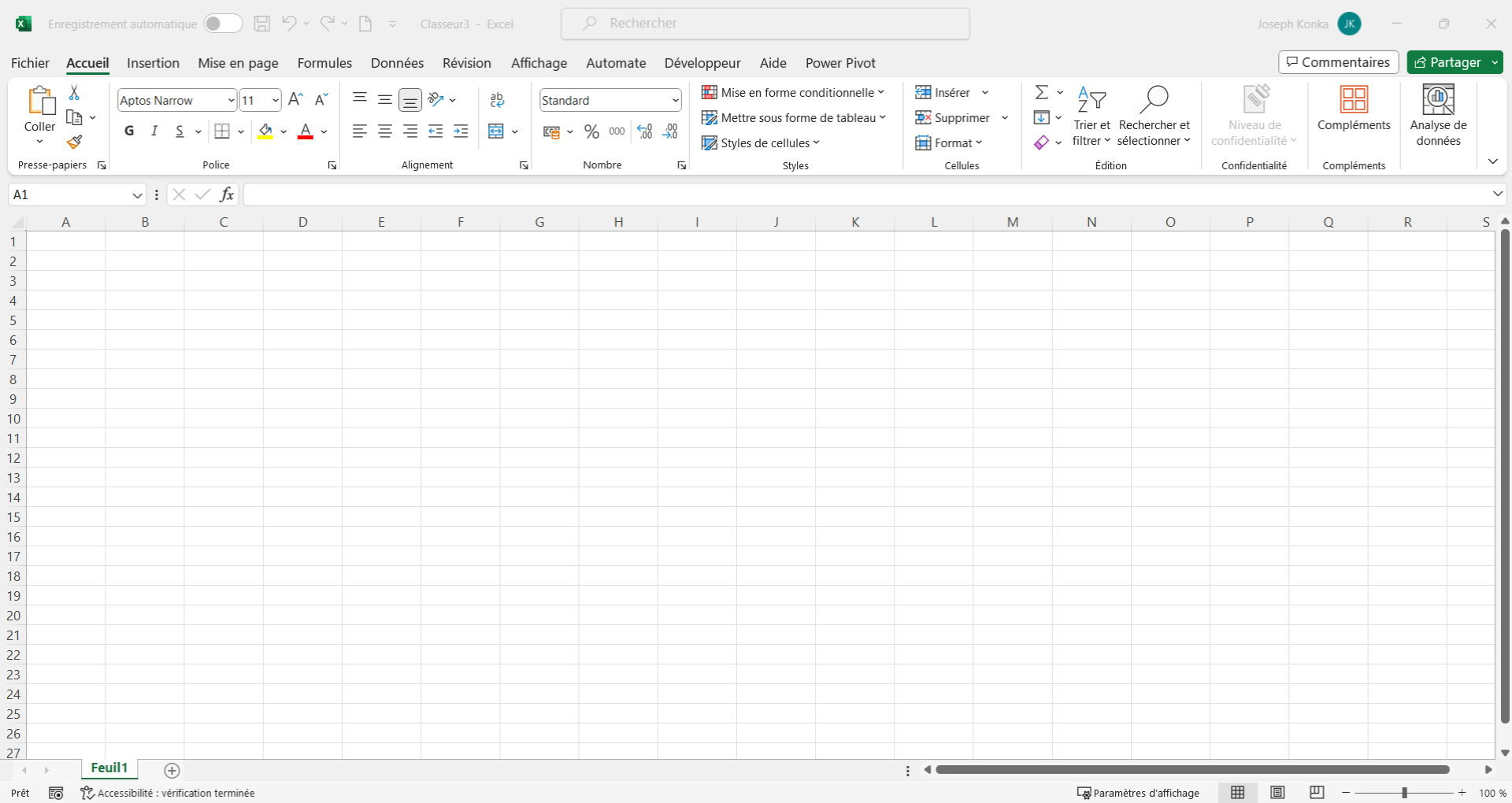
- La barre de titre : Indique le nom du classeur actif (par défaut
Classeur1.xlsx), l'état de synchronisation OneDrive/SharePoint et la barre de recherche globale intelligente (Alt + Q). - La barre d'accès rapide : Située tout en haut (ou sous le ruban), elle regroupe vos raccourcis favoris en un seul clic (Sauvegarde, Annuler/Rétablir, Actualiser tout).
- Le Ruban : Le centre de commandes principal, structuré en onglets thématiques et groupes de fonctionnalités.
- La Zone de Nom (Name Box) : Affiche les coordonnées de la cellule active (ex.
B4) ou le nom de la plage sélectionnée. - La Barre de formule : Affiche et édite le contenu réel de la cellule (valeur brute, texte ou expression commençant par
=). - La grille de calcul (Worksheet) : L'espace matriciel où résident vos données, constitué d'un damier de cellules.
- La barre d'état (Status Bar) : Située en bas, elle fournit des statistiques automatiques instantanées sur les cellules en surbrillance.
2. Anatomie de la grille et repères spatiaux#
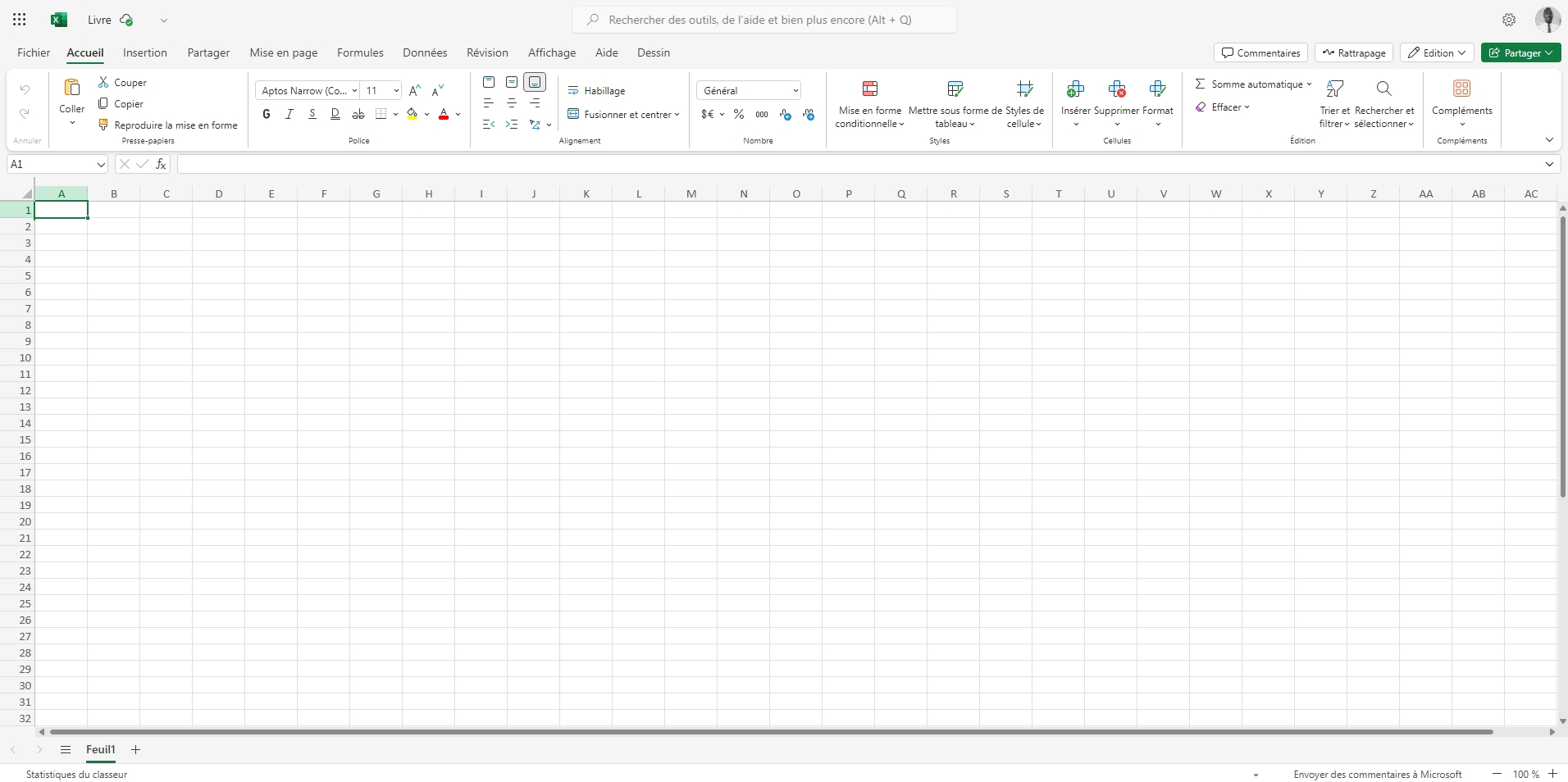
Une feuille de calcul moderne n'est pas infinie, mais ses dimensions sont monumentales :
- 1 048 576 lignes (numérotées de 1 à 1 048 576).
- 16 384 colonnes (lettrées de
AàXFD). - Plus de 17 milliards de cellules par feuille.
Une cellule est identifiée par l'intersection de sa colonne et de sa ligne (ex. C12). Une plage de cellules continue se note avec deux-points : A1:C10 (de la cellule A1 en haut à gauche jusqu'à C10 en bas à droite). Deux plages disjointes se séparent par un point-virgule : A1:A10; C1:C10.
[!NOTE] Ne remplissez jamais une feuille entière de données brutes sans structure. Dès que votre jeu de données dépasse 300 000 à 500 000 lignes, la grille classique ralentit et il devient bien plus performant de charger les données dans le Modèle de données Power Pivot (moteur xVelocity en colonne).
3. Les onglets clés du Ruban pour la Data#
Le Ruban regroupe des centaines de commandes réparties méthodiquement :
| Onglet | Rôle principal pour l'analyste | Commandes phares |
|---|---|---|
| Accueil | Mise en forme, typage des cellules, format conditionnel | Styles de cellules, Mise en forme conditionnelle, Trier et filtrer |
| Insertion | Ajout de visuels et d'objets d'analyse | Tableaux structurés, Tableaux croisés dynamiques, Graphiques, Segments |
| Formules | Bibliothèque de fonctions mathématiques, logiques et financières | Auditer les formules, Gestionnaire de noms, Évaluer la formule |
| Données | Importation, nettoyage et validation | Obtenir des données (Power Query), Validation des données, Outils d'analyse de scénarios |
| Affichage | Aménagement ergonomique de l'écran | Figer les volets, Affichage Fractionner, Quadrillage, Zoom |
| Power Pivot (si activé) | Modélisation relationnelle et mesures DAX | Gérer le modèle de données, Définir des KPIs, Gérer les relations |

4. La Barre d'état : la calculatrice automatique#
Sélectionnez une plage de chiffres quelconques dans votre feuille : jetez immédiatement un œil en bas à droite de votre écran.
La barre d'état calcule à la volée : * La Moyenne * Le Nombre de cellules non vides * La Somme
[!TIP] Faites un clic droit sur la barre d'état pour personnaliser les métriques affichées : vous pouvez y activer le Minimum, le Maximum, le Nombre numérique et l'indicateur de mode Majuscule/Verrouillage numérique.
5. Raccourcis clavier indispensables pour l'analyste#
L'utilisation du clavier fait la différence entre un débutant et un analyste chevronné. Voici le tableau de survie :
| Catégorie | Action | Raccourci Windows | Raccourci Mac |
|---|---|---|---|
| Navigation | Aller à la dernière cellule occupée du tableau | Ctrl + Flèche (↑ ↓ ← →) |
Cmd + Flèche |
| Aller à la cellule A1 | Ctrl + Début (Home) |
Cmd + Fn + Gauche |
|
| Atteindre une cellule ou une plage nommée | F5 ou Ctrl + G |
F5 ou Cmd + G |
|
| Sélection | Étendre la sélection jusqu'au bout du tableau | Ctrl + Maj + Flèche |
Cmd + Maj + Flèche |
| Sélectionner tout le tableau courant | Ctrl + A |
Cmd + A |
|
| Sélectionner une colonne entière | Ctrl + Espace |
Ctrl + Espace |
|
| Sélectionner une ligne entière | Maj + Espace |
Maj + Espace |
|
| Formules | Éditer la cellule active | F2 |
F2 |
Figer une référence ($ absolu/relatif) |
F4 |
F4 ou Cmd + T |
|
| Valider une formule sur toute une sélection | Ctrl + Entrée |
Cmd + Entrée |
|
| Affichage | Figer les volets (garder les en-têtes visibles) | Alt + L, F, V |
Menu Fenêtre > Figer |
| Structure | Convertir une plage en Tableau structuré | Ctrl + L ou Ctrl + T |
Cmd + T |
6. Mise en pratique : Navigation et repérage#
Pour tester votre aisance avec l'interface :
- Ouvrez un classeur vierge et tapez la valeur
100en celluleA1, puis étirez ou copiez des valeurs jusqu'àA1000. - Tapez
Ctrl + Bas: constatez l'arrêt instantané enA1000. - Tapez
Ctrl + Maj + Haut: toute la colonneA1:A1000est sélectionnée en une fraction de seconde. - Regardez la barre d'état en bas à droite : lisez immédiatement la somme et la moyenne sans avoir écrit la moindre formule
=SOMME(). - Utilisez le raccourci
F5(ou la Zone de Nom en haut à gauche) pour taperZ50et validez par Entrée : vous voilà téléporté instantanément en celluleZ50.
L'interface d'Excel n'a désormais plus de secret pour vous. Dans le chapitre suivant, nous allons découvrir la clé de voûte de toute analyse robuste : les Tableaux structurés.
Commentaires