
Avant de pouvoir instancier des bases de données de test ou conteneuriser vos pipelines d'ingestion Python, vous devez installer le moteur Docker sur votre poste de travail.
Selon votre système d'exploitation, l'expérience d'installation varie légèrement :
- Sur Windows et macOS : La solution officielle la plus confortable est Docker Desktop, qui fournit à la fois le moteur de conteneurisation, les outils en ligne de commande (docker, docker compose) et une interface graphique conviviale.
- Sur Linux (Ubuntu, Debian, RedHat) : On installe directement le moteur natif Docker Engine (CE pour Community Edition), ultra-léger et pilotable en pur terminal.
💻 Recommandations Matérielles pour la Data#
Faire tourner un conteneur web Nginx ne demande que quelques dizaines de mégaoctets de RAM. En revanche, exécuter en parallèle une base PostgreSQL chargée de millions de lignes, un serveur JupyterLab et un outil comme Metabase ou DuckDB nécessite un dimensionnement adapté :
- Système d'exploitation : Windows 10/11 64 bits (Pro, Entreprise ou Famille avec WSL 2), Ubuntu 22.04/24.04 LTS ou macOS (puces Apple Silicon M1/M2/M3/M4 ou Intel).
- Processeur : Processeur 64 bits avec virtualisation matérielle activée dans le BIOS (Intel VT-x ou AMD-V).
- Mémoire RAM : 8 Go au strict minimum ; 16 Go vivement recommandés pour pouvoir allouer 4 à 8 Go à Docker sans ralentir votre système hôte.
- Disque : Disque SSD avec au moins 30 Go d'espace libre pour stocker vos images et volumes de données.
1. Installation sur Windows avec WSL 2 (Recommandé)#
Sur les versions modernes de Windows 10 et Windows 11, Docker Desktop s'appuie sur le sous-système Linux de Microsoft : WSL 2 (Windows Subsystem for Linux). Ce mécanisme garantit des performances natives quasi identiques à celles d'un pur serveur Linux.
Étape 1 : Activer WSL 2#
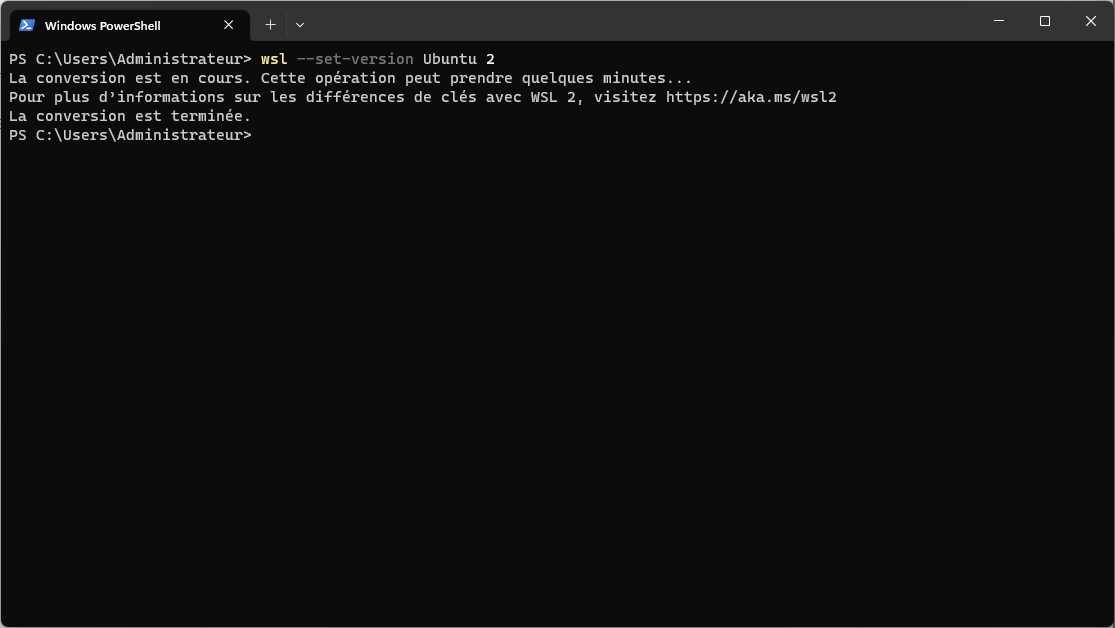
Ouvrez PowerShell en tant qu'administrateur et exécutez la commande suivante pour définir WSL 2 comme version par défaut :
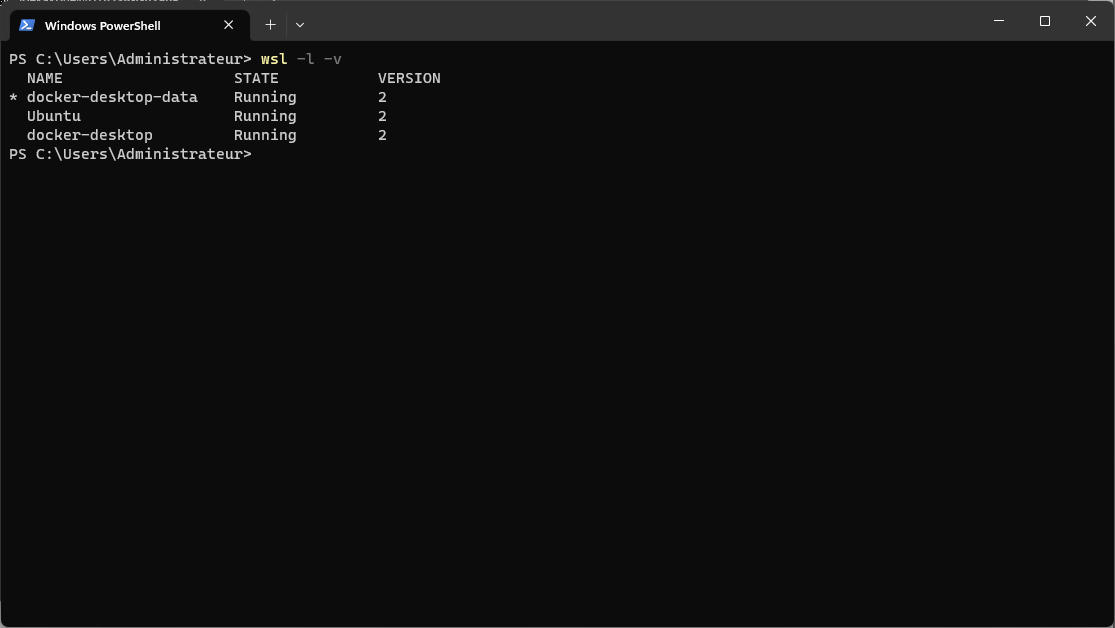
Vérifiez que vos distributions Linux installées utilisent bien la version 2 :
Étape 2 : Installer Docker Desktop#
- Téléchargez l'installateur officiel sur le site de Docker : Docker Desktop for Windows.
- Lancez l'exécutable
Docker Desktop Installer.exe. - Veillez à ce que l'option Use WSL 2 instead of Hyper-V (recommended) soit bien cochée.
- Une fois l'installation terminée, redémarrez votre machine si l'assistant vous y invite.
[!TIP] Astuce de pro pour limiter la RAM de WSL 2 :
Par défaut, WSL 2 peut consommer jusqu'à 50 % de votre RAM totale. Pour éviter que Docker ne monopolise toute la mémoire de votre PC lors d'un gros traitement de données, créez un fichier.wslconfigdans votre répertoire utilisateur (C:\Users\<VotreNom>\.wslconfig) :
2. Installation sur Linux (Ubuntu / Debian)#
Sur un serveur ou un poste de travail Ubuntu, l'installation se fait directement depuis les dépôts officiels Docker pour bénéficier des dernières mises à jour de sécurité.
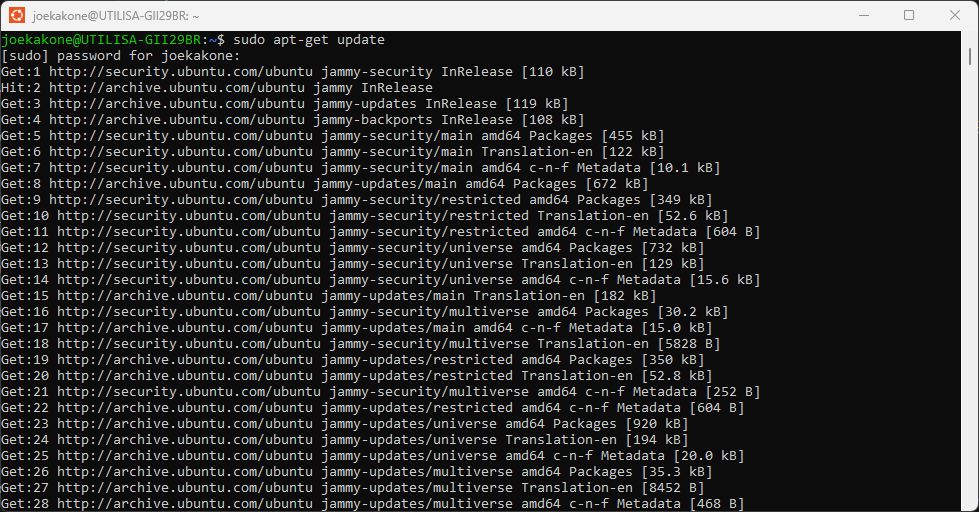
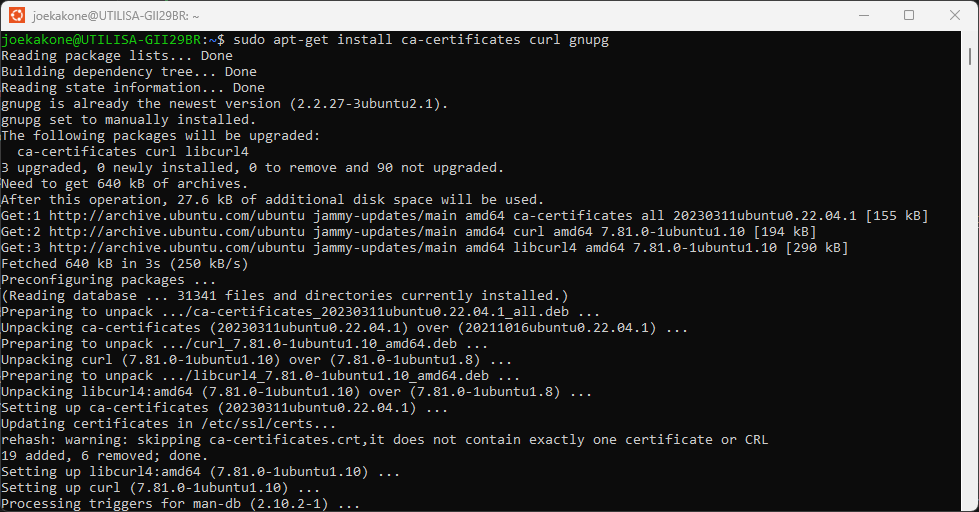
Étape 1 : Mettre à jour les paquets et installer les certificats#
Ouvrez votre terminal et exécutez :
Installez les utilitaires nécessaires pour communiquer avec les dépôts sécurisés :
Étape 2 : Ajouter la clé GPG officielle de Docker#
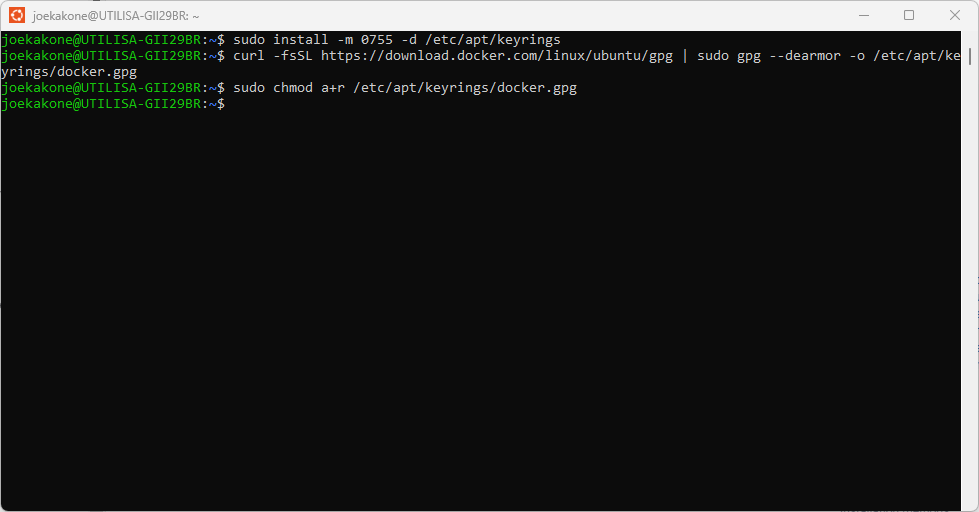
Créez le dossier pour stocker la clé de signature et téléchargez-la :
sudo install -m 0755 -d /etc/apt/keyrings
curl -fsSL https://download.docker.com/linux/ubuntu/gpg | sudo gpg --dearmor -o /etc/apt/keyrings/docker.gpg
sudo chmod a+r /etc/apt/keyrings/docker.gpg
Étape 3 : Configurer le dépôt officiel#
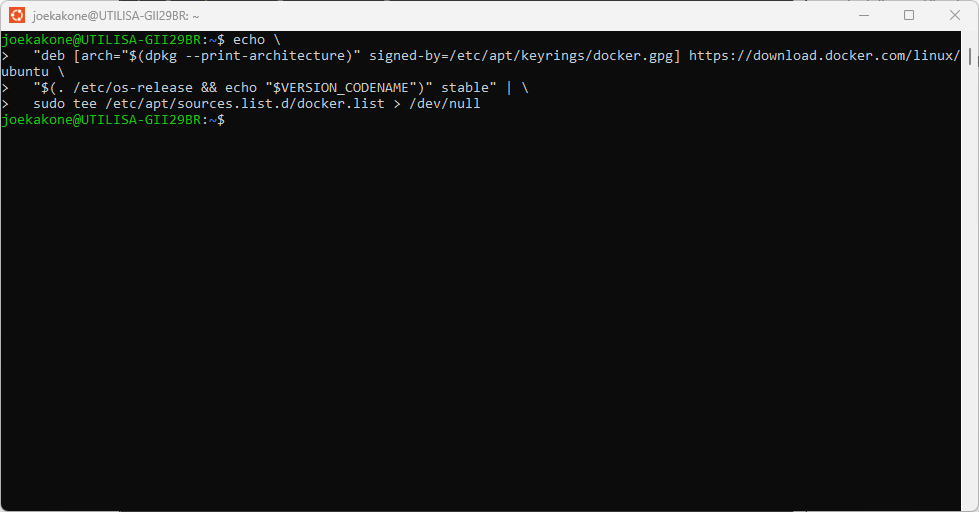
Ajoutez le référentiel Docker à la liste de vos sources APT :
echo \
  "deb [arch=$(dpkg --print-architecture) signed-by=/etc/apt/keyrings/docker.gpg] https://download.docker.com/linux/ubuntu \
  $(. /etc/os-release && echo "$VERSION_CODENAME") stable" | \
  sudo tee /etc/apt/sources.list.d/docker.list > /dev/null
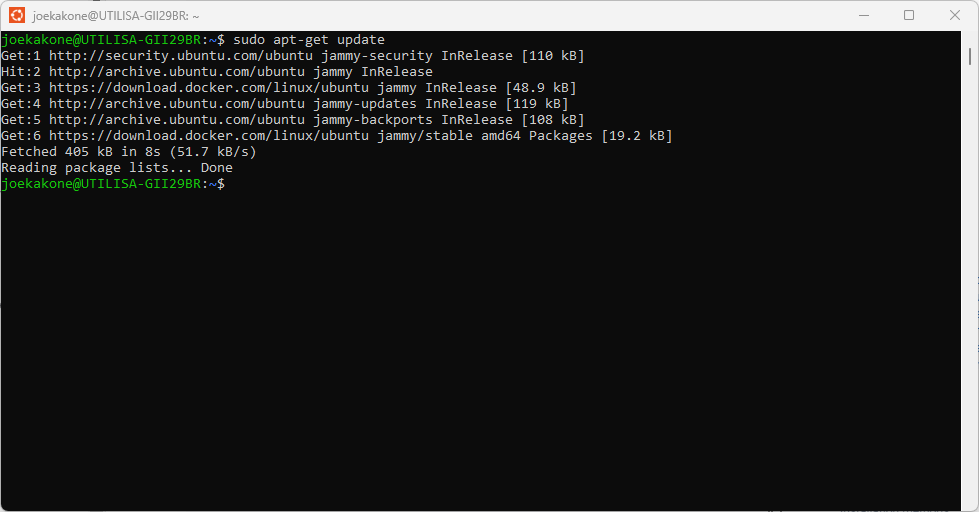
Actualisez de nouveau la liste des paquets :
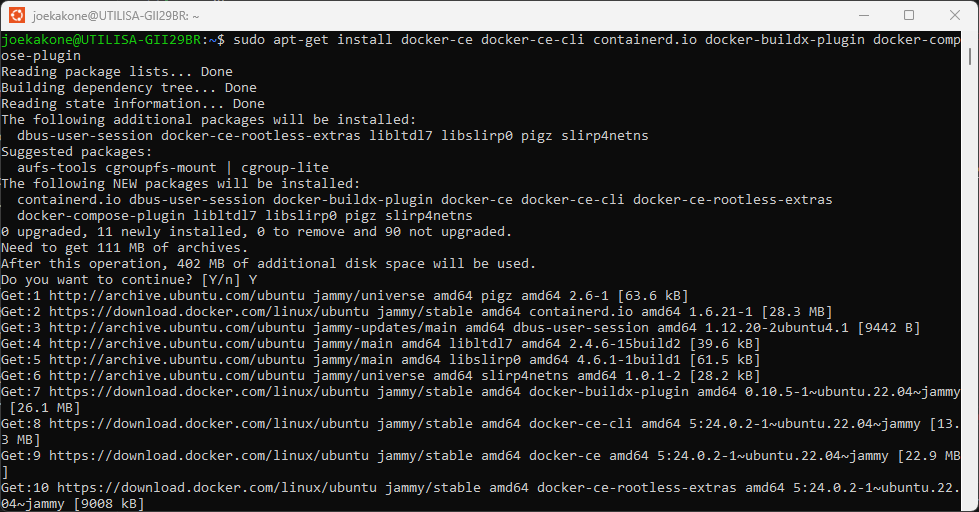
Étape 4 : Installer Docker Engine et les plugins Compose#
Installez le moteur principal et ses composants indispensables :
sudo apt-get install docker-ce docker-ce-cli containerd.io docker-buildx-plugin docker-compose-plugin
Étape 5 : Exécuter Docker sans sudo#
Par défaut sous Linux, seul l'utilisateur root peut communiquer avec le démon Docker. Pour éviter de devoir précéder chaque commande de sudo, ajoutez votre compte utilisateur au groupe système docker :
[!IMPORTANT] Pour que cette modification prenne effet, déconnectez-vous de votre session Linux puis reconnectez-vous, ou tapez simplement
newgrp dockerdans votre terminal actuel.
3. Installation sur macOS#
Sur Mac, téléchargez le binaire adapté à l'architecture de votre puce depuis le site officiel : - Mac avec puce Apple Silicon (M1, M2, M3, M4) : Version Apple Silicon. - Mac avec processeur Intel : Version Intel Chip.
Faites glisser l'icône Docker dans votre dossier Applications, puis ouvrez Docker Desktop. L'utilitaire configure automatiquement la ligne de commande dans votre terminal (zsh ou bash).
🚀 Le Baptême du Feu : Votre Premier Conteneur#
Pour certifier que votre moteur Docker est pleinement opérationnel, lancez la commande rituelle :
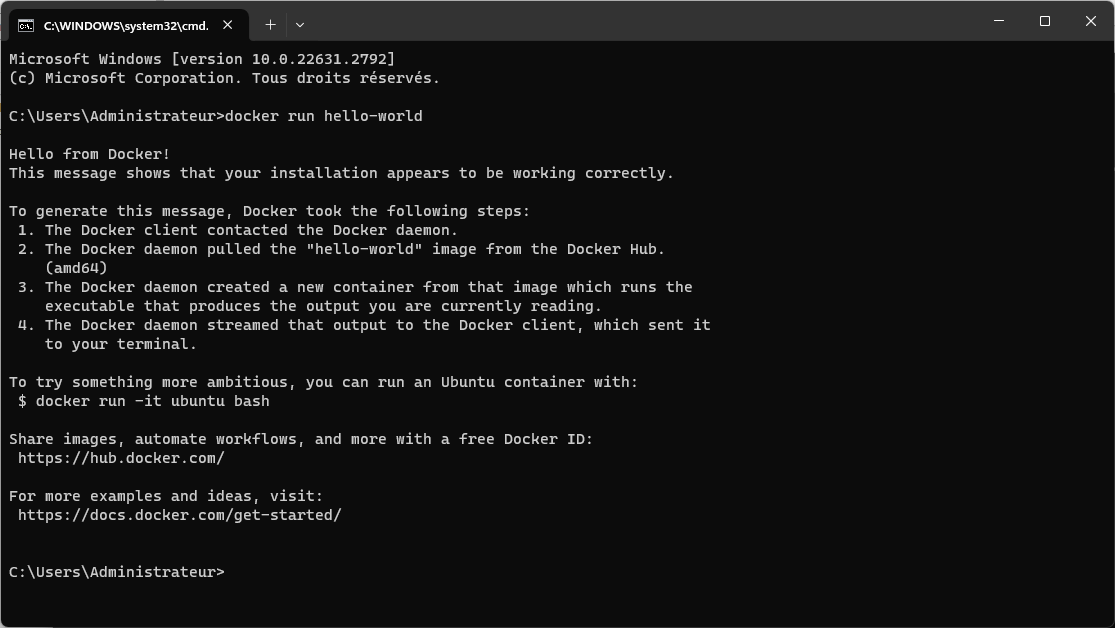
Que s'est-il passé sous le capot ?#
- Le client Docker a contacté le démon local en demandant d'exécuter l'image
hello-world. - Le démon a constaté que l'image n'était pas présente localement sur votre disque.
- Il a automatiquement téléchargé (pulled) l'image depuis le registre public Docker Hub.
- Il a instancié un conteneur à partir de cette image, exécuté le programme affichant le texte de salutation, puis le conteneur s'est éteint proprement.
🔍 Vérification Finale#
Vérifiez la version installée et les ressources allouées à Docker en tapant :
Votre environnement de conteneurisation est désormais fin prêt ! Dans la prochaine leçon, nous allons concevoir notre premier Dockerfile sur-mesure pour encapsuler un pipeline de données Python.
Commentaires