
La publication sur Power BI Service marque le passage du poste de développement local au serveur de production d'entreprise. Cette opération dissocie physiquement votre fichier .pbix en deux composants distincts :
1. Le Modèle sémantique (Semantic Model / Jeu de données) : contient les tables VertiPaq, les relations, les hiérarchies et toutes les formules DAX.
2. Le Rapport (Report) : contient les pages, les visuels, les filtres et la mise en page graphique.
Cette séparation permet à plusieurs rapports distincts de réutiliser le même modèle sémantique certifié sans dupliquer les données !
flowchart TD
    PBIX["Fichier source (.pbix)"] -->|Publication Cloud| PBI_SERVICE["Power BI Service"]
    subgraph PBI_SERVICE["Espace de travail Cloud"]
        DATASET["<b>Modèle Sémantique</b><br>VertiPaq, DAX, Relations"]
        REPORT["<b>Rapport Visualisation</b><br>Graphiques, Signets, Navigation"]
        DATASET --> REPORT
        DATASET -.-> REPORT2["Rapport Finance (Ad-hoc)"]
        DATASET -.-> REPORT3["Rapport Mobile Direction"]
    end
    style PBIX fill:#f1f5f9,stroke:#475569
    style DATASET fill:#fed7aa,stroke:#ea580c,stroke-width:2px,color:#0f172a
    style REPORT fill:#e0f2fe,stroke:#0284c7,color:#0f172a
    style REPORT2 fill:#e0f2fe,stroke:#0284c7,color:#0f172a
    style REPORT3 fill:#e0f2fe,stroke:#0284c7,color:#0f172a
1. Publier depuis Power BI Desktop#
C'est la méthode privilégiée par les développeurs BI car elle assure la compilation et la validation syntaxique de vos mesures DAX avant le transfert.
- Ouvrez votre rapport finalisé dans Power BI Desktop.
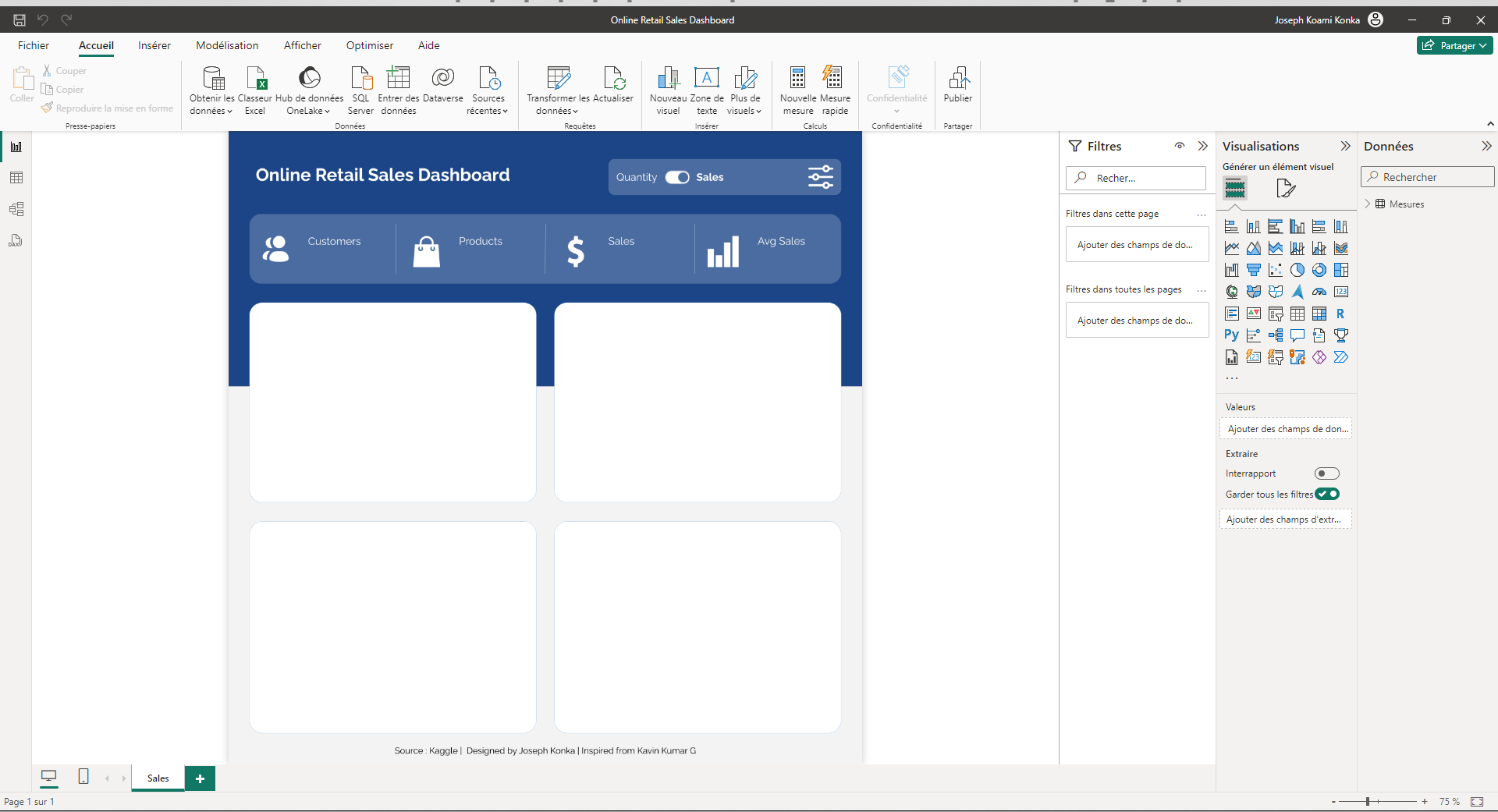
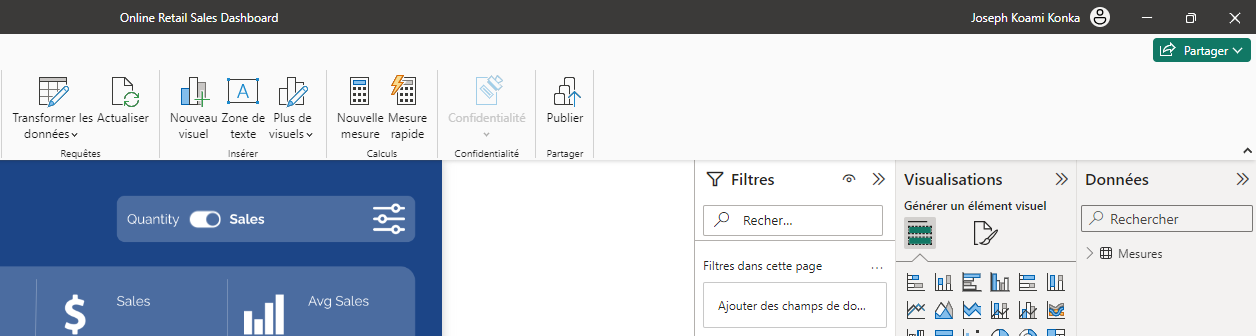
- Dans le ruban Accueil, cliquez sur l'icône Publier tout à fait à droite.
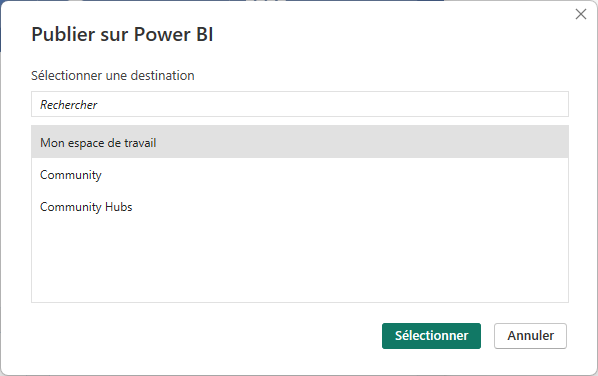
- Sélectionnez l'espace de travail cible (choisissez votre espace de travail d'équipe ou de recette, évitez de publier dans Mon espace de travail personnel), puis validez avec Sélectionner.
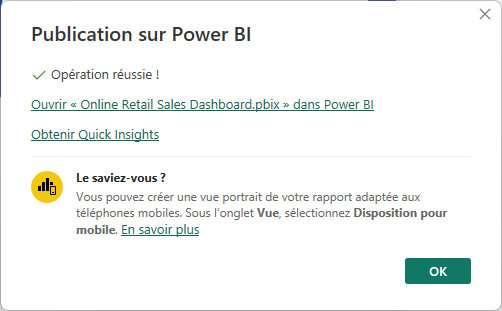
- Power BI Desktop téléverse les tables compressées et confirme le succès de l'opération. Cliquez sur le lien pour ouvrir le rapport dans votre navigateur.
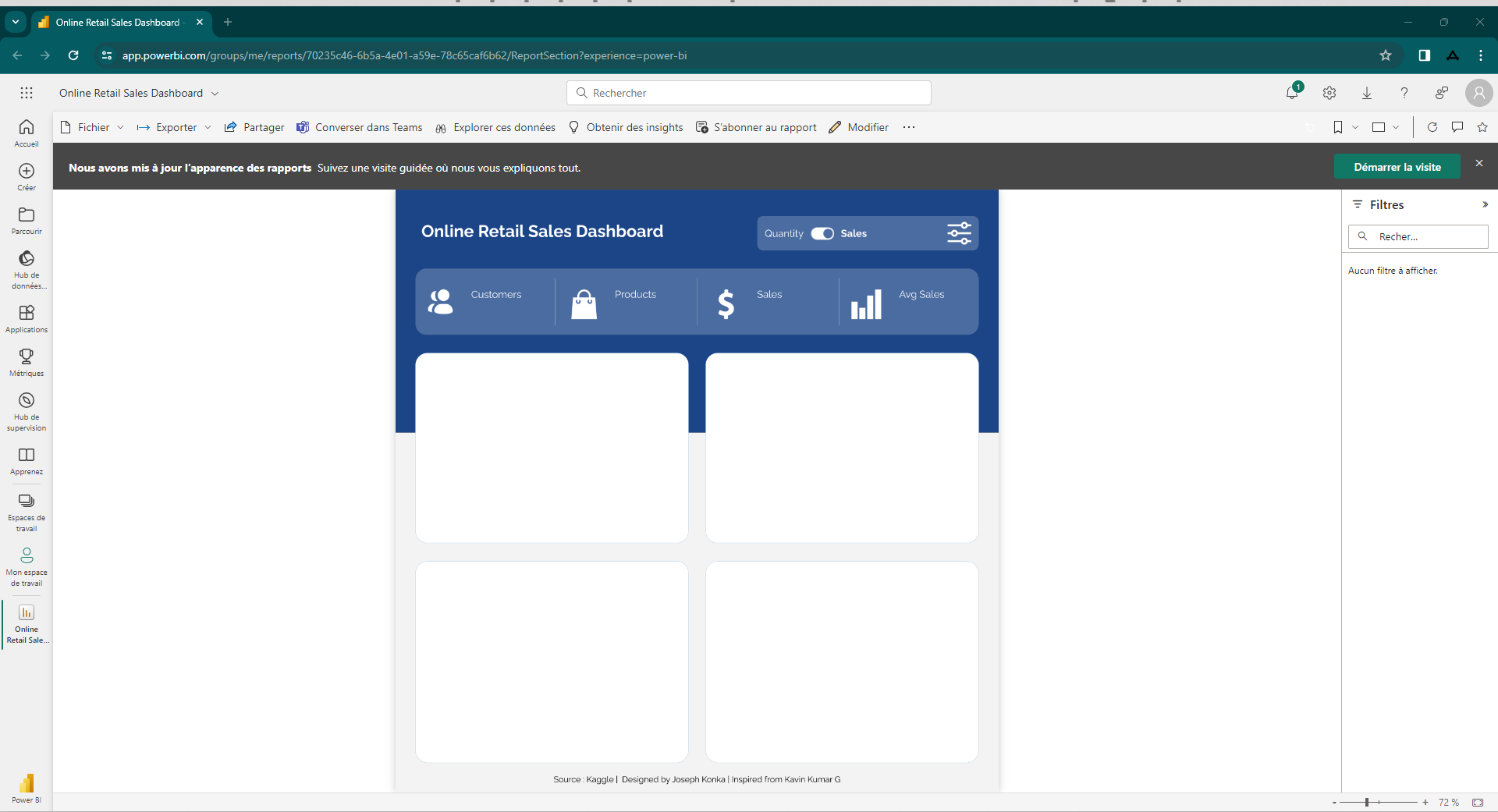
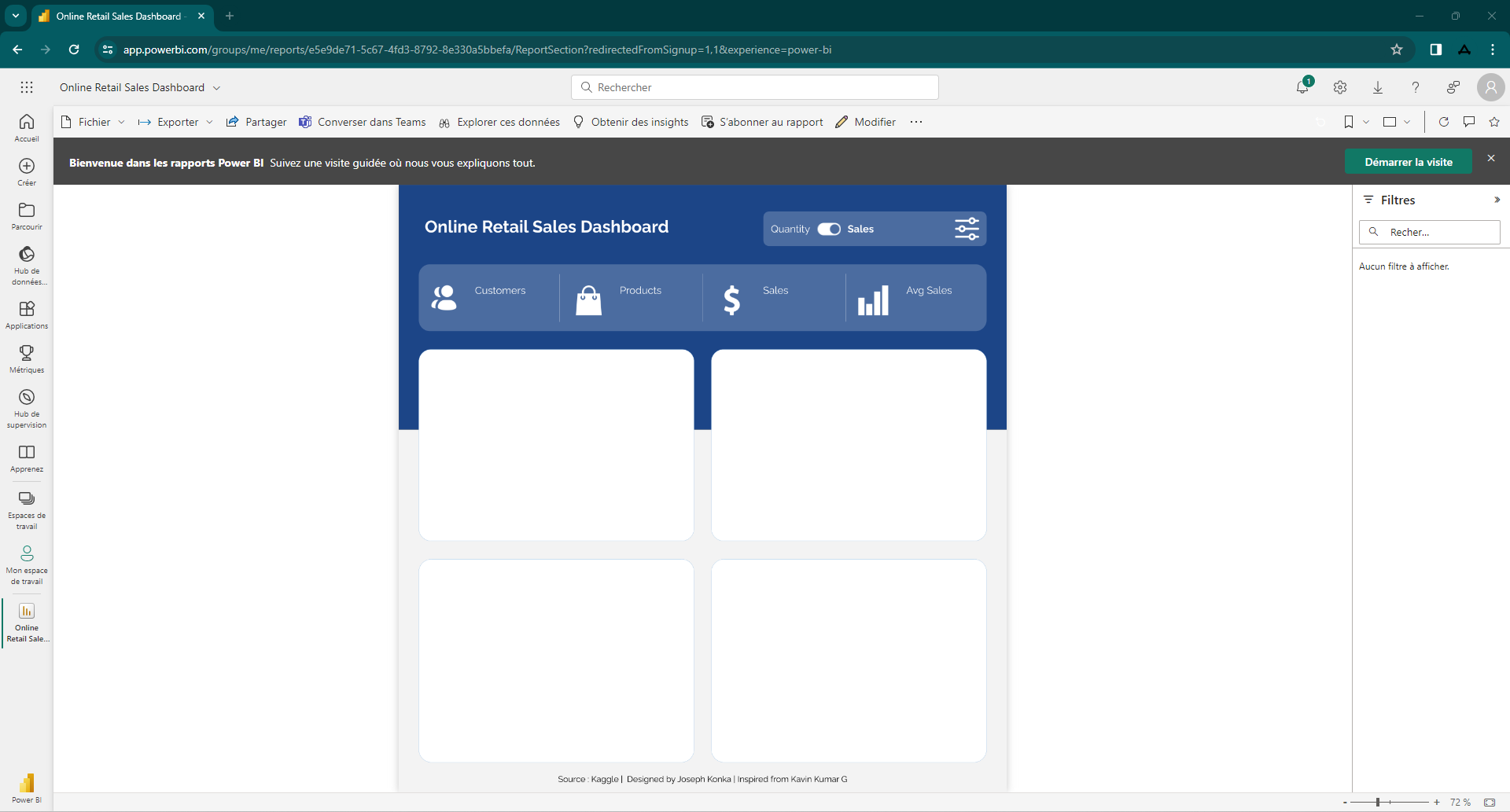
- Le rapport s'affiche dans l'interface web, avec toutes ses interactions, infobulles et sélecteurs opérationnels.
2. Importer manuellement un fichier .pbix#
Si vous ne disposez pas de Power BI Desktop (par exemple depuis un poste Mac ou un Chromebook), vous pouvez importer directement un fichier .pbix depuis l'interface web :
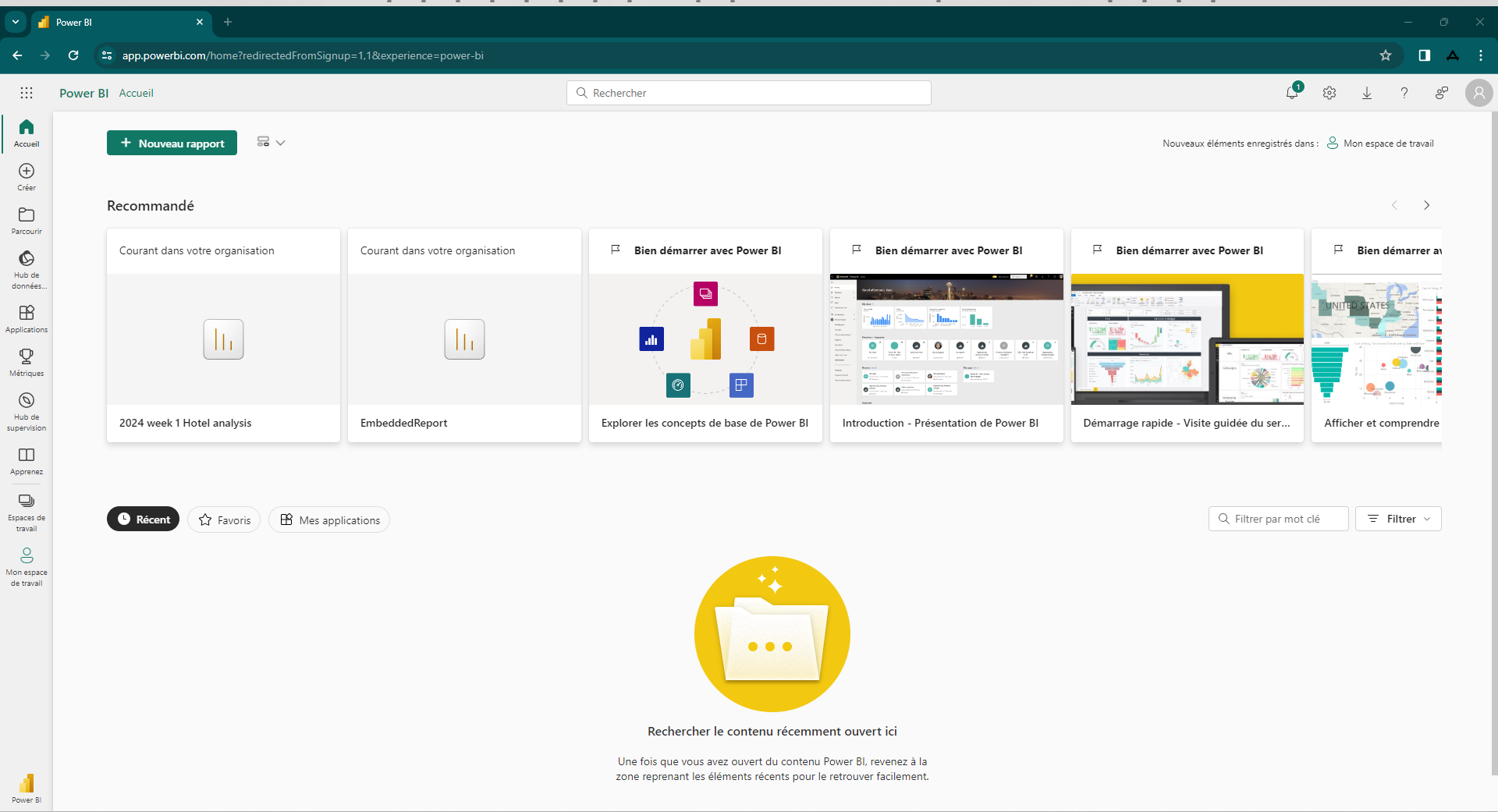
- Connectez-vous sur Power BI Service.
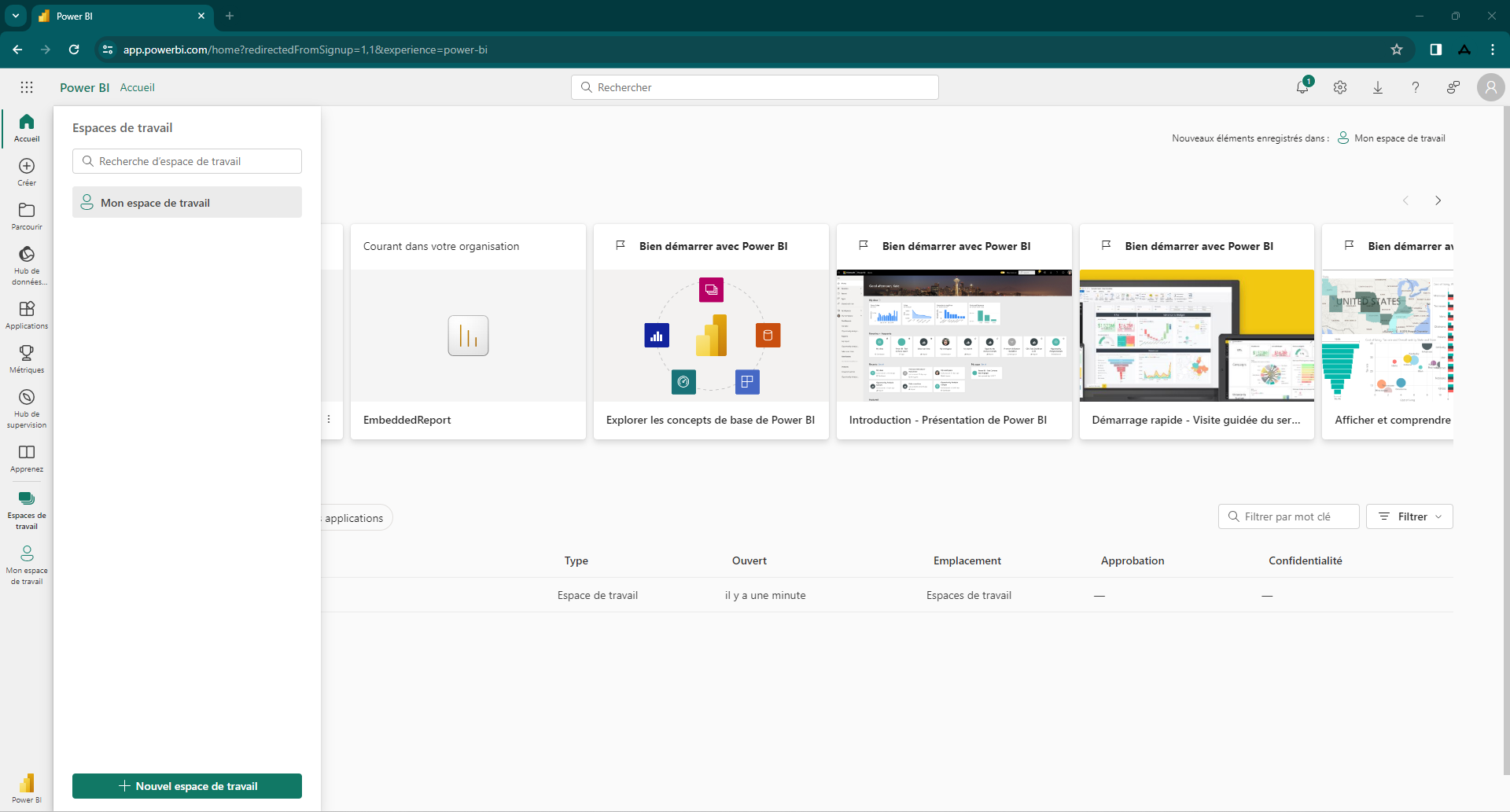
- Rendez-vous dans l'espace de travail souhaité via le menu de navigation gauche.
- Cliquez sur le bouton Télécharger (Upload) en haut de la liste.
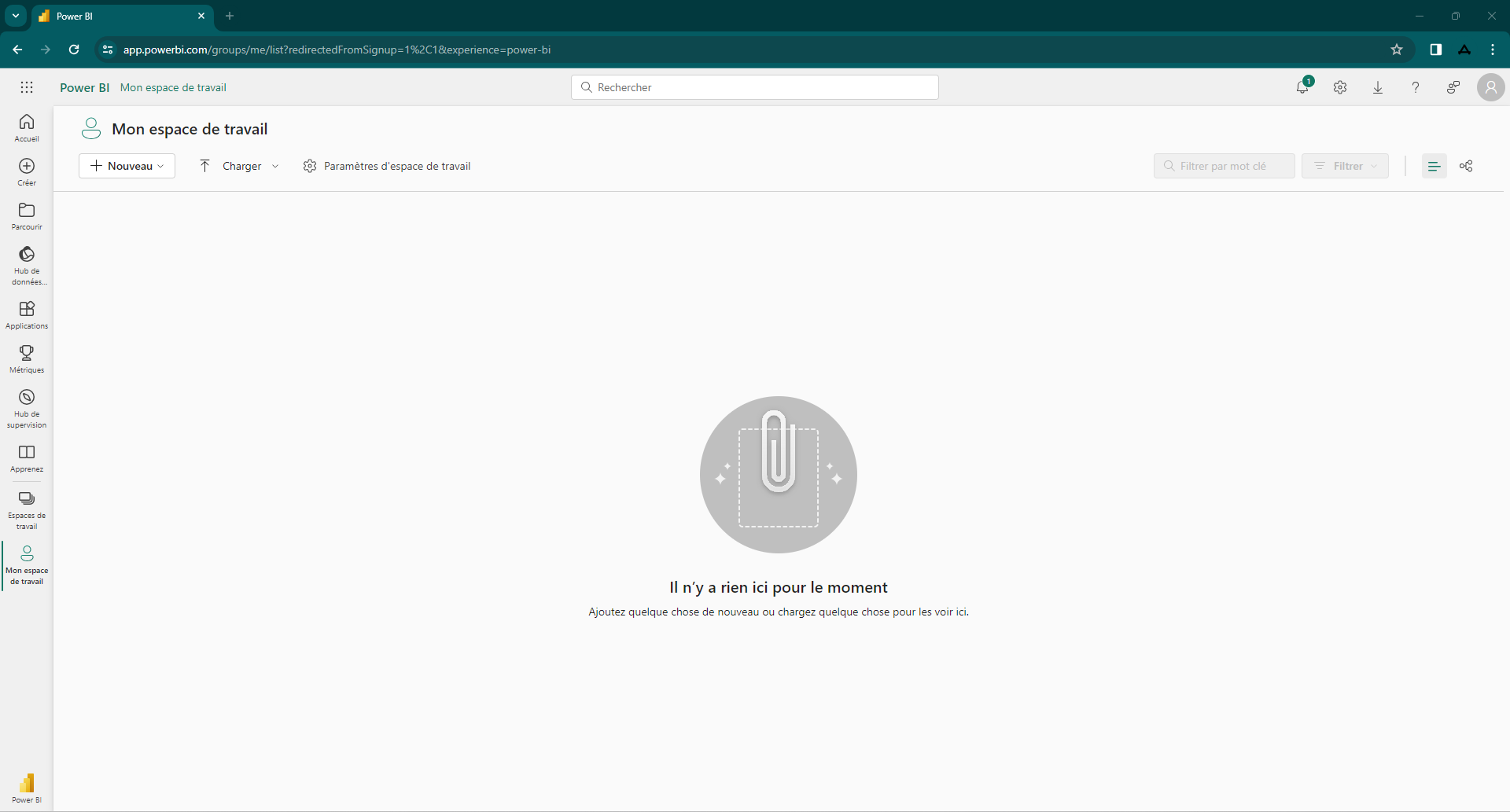
- Choisissez la source du fichier : sélectionnez Parcourir (Browse) pour un fichier local.
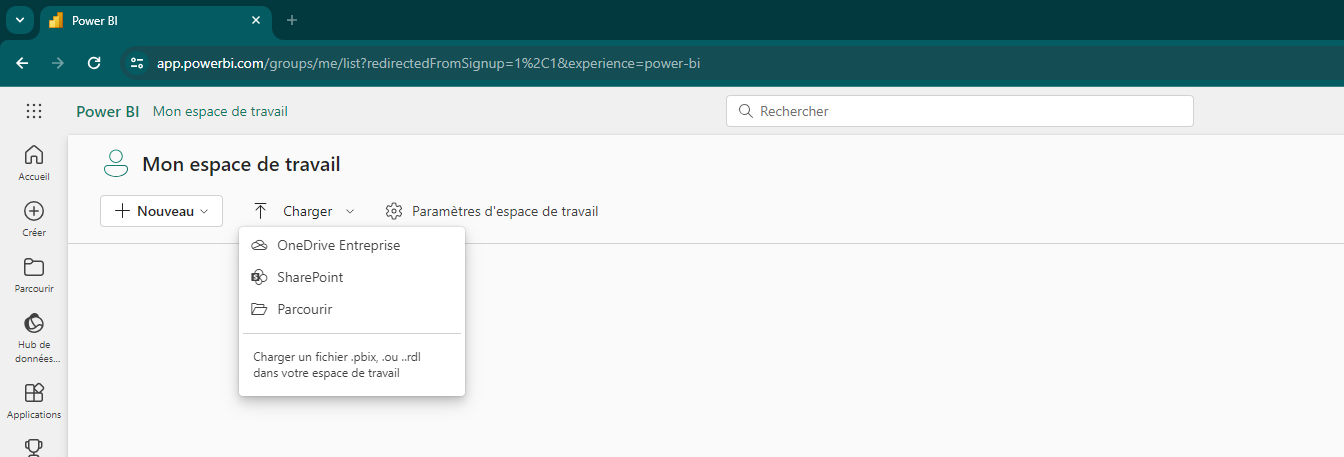
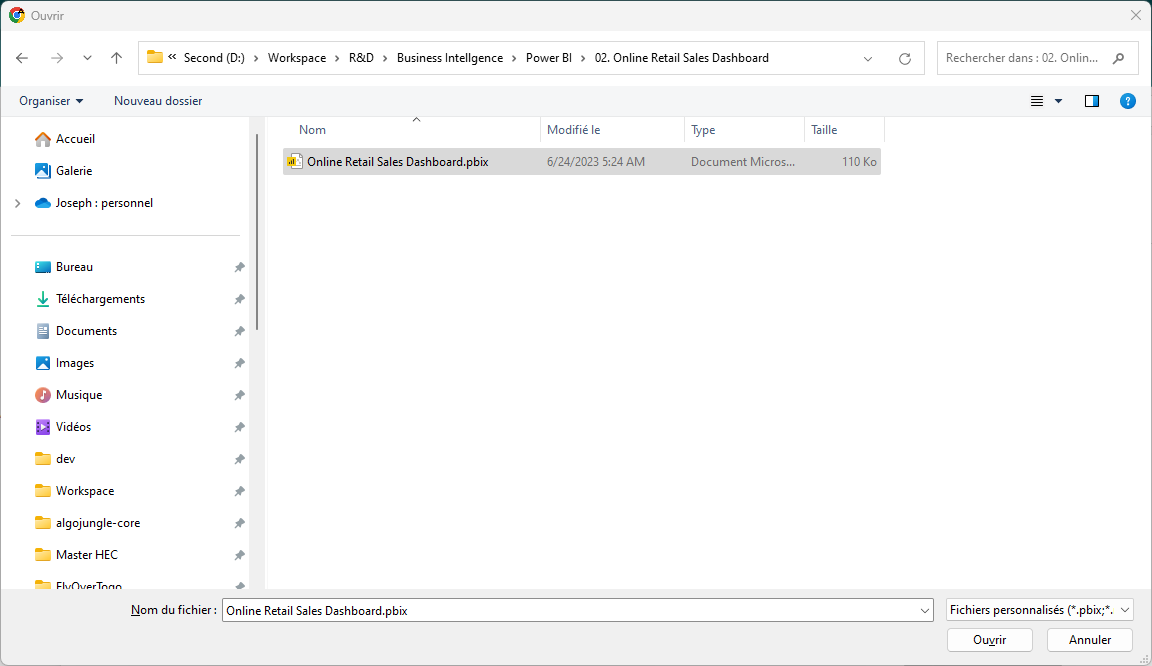
- Sélectionnez votre fichier
.pbixsur votre disque dur.
- Le service extrait automatiquement le modèle et le rapport visuel.
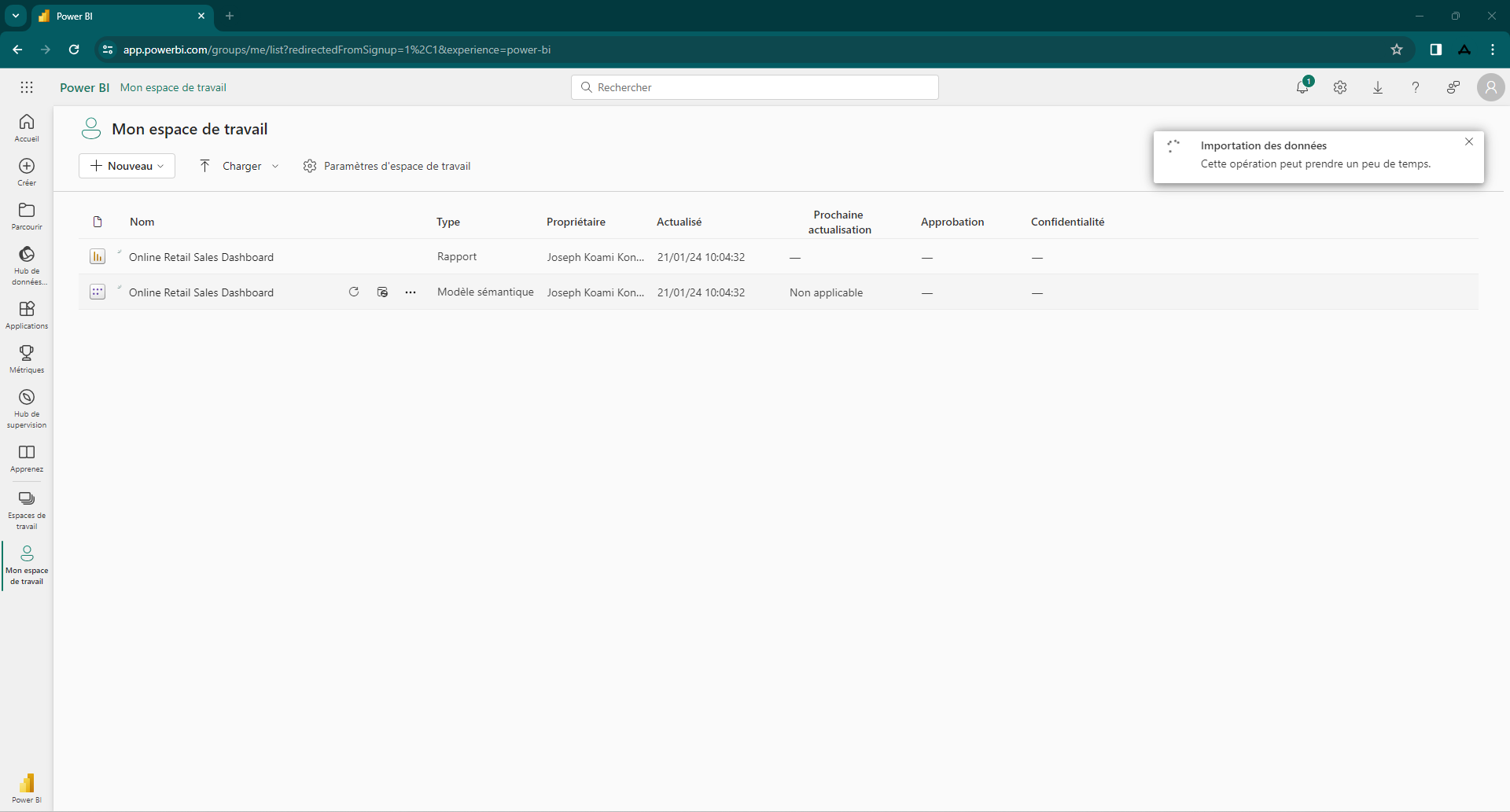
- Le rapport et son modèle sémantique apparaissent dans la liste de vos éléments.
3. Partage et distribution aux utilisateurs#
Une fois le rapport publié, comment le mettre à disposition de vos collègues en toute sécurité ?
- Cliquez sur le bouton Partager en haut du rapport pour générer un lien sécurisé.

- Configurez les permissions du lien : restreignez l'accès aux personnes spécifiques de votre organisation et décochez le droit de renvoi (reshare) si les données sont confidentielles.

4. Gouvernance des espaces de travail (Workspaces)#
L'espace de travail est le réceptacle collaboratif où les développeurs et analystes construisent la solution. Microsoft définit 4 rôles stricts :
| Rôle | Ce qu'il peut faire | Ce qu'il NE peut PAS faire |
|---|---|---|
| Administrateur (Admin) | Contrôle total : ajout/suppression de membres, attribution des rôles, suppression du workspace, modification des paramètres de capacité. | Aucune restriction. |
| Membre (Member) | Publier du contenu, créer et mettre à jour la Power BI App, inviter des Contributeurs et Lecteurs. | Ne peut pas supprimer l'espace ni modifier les rôles Admin. |
| Contributeur (Contributor) | Créer, modifier et supprimer des rapports et jeux de données, configurer les actualisations planifiées. | Ne peut pas publier ni modifier la Power BI App, ne gère pas les accès. |
| Lecteur (Viewer) | Consulter les rapports, interagir avec les filtres, exporter des données résumées si autorisé. Soumis à la sécurité RLS. | Ne peut rien modifier, n'accède pas aux coulisses du modèle sémantique. |
graph TD
    subgraph Developpement["Espace de Travail (Workspace)"]
        ADMIN["Admin / Développeur Principal"]
        CONTRIB["Contributeur / Analyste BI"]
    end
    subgraph Packaging["Publication de l'Application"]
        APP["<b>Power BI App Officielle</b><br>Navigation verrouillée, versions validées"]
    end
    subgraph Consommation["Consommateurs Métiers"]
        U1["Directeur Commercial (Lecteur)"]
        U2["Responsable Régional (Lecteur + RLS)"]
        U3["Comité de Direction (Lecteur)"]
    end
    ADMIN -->|Package et Déploie| APP
    CONTRIB -->|Développe dans| Developpement
    APP --> U1
    APP --> U2
    APP --> U3
    style Developpement fill:#f1f5f9,stroke:#475569
    style Packaging fill:#fed7aa,stroke:#ea580c,stroke-width:2px,color:#0f172a
    style Consommation fill:#dcfce7,stroke:#16a34a,color:#0f172a
[!IMPORTANT] Règle de gouvernance n°1 : ne donnez jamais d'accès direct au Workspace aux utilisateurs métiers finaux ! Donnez-leur accès à la Power BI App. L'application offre une interface épurée sans menus techniques, masque les rapports en cours de chantier et évite les fausses manipulations.
5. Actualisation automatique et Passerelle locale (Gateway)#
Lorsque votre rapport utilise des données stockées sur un serveur SQL d'entreprise, un fichier Excel sur un partage réseau local ou une base PostgreSQL interne, Power BI Service (dans le Cloud Azure) ne peut pas y accéder directement car le pare-feu de votre entreprise bloque les connexions entrantes.
Pour combler ce fossé sans ouvrir de faille de sécurité, Microsoft fournit la Passerelle de données locale (On-premises Data Gateway).
sequenceDiagram
    autonumber
    participant Cloud as Power BI Service (Azure)
    participant Gateway as Passerelle Locale (Data Gateway)
    participant DB as Base SQL Interne / Fichiers Réseau

    Note over Cloud,Gateway: Connexion sortante sécurisée via Port 443 (HTTPS)
    Cloud->>Gateway: Demande d'actualisation planifiée (Scheduled Refresh)
    Gateway->>DB: Exécution de la requête SQL / Lecture du fichier
    DB-->>Gateway: Données brutes renvoyées en local
    Gateway->>Gateway: Compression et chiffrement AES-256
    Gateway-->>Cloud: Envoi du flux chiffré vers le modèle VertiPaq Cloud
    Note over Cloud: Modèle sémantique actualisé avec succès !
Mode Standard vs Mode Personnel#
- Mode Standard (Recommandé en entreprise) : s'installe sur un serveur Windows dédié toujours allumé. Permet le partage de sources de données entre plusieurs utilisateurs, supporte le DirectQuery et l'actualisation planifiée centralisée.
- Mode Personnel (Personal) : s'installe sur votre ordinateur portable. S'arrête dès que vous éteignez votre PC ou fermez votre session Windows. À réserver aux tests individuels.
Configurer l'actualisation planifiée (Scheduled Refresh)#
- Dans Power BI Service, survolez votre Modèle sémantique et cliquez sur l'icône de calendrier (Planifier l'actualisation).
- Vérifiez que la Connexion de passerelle affiche un état vert En cours d'exécution.
- Saisissez les identifiants d'accès à la base de données dans Informations d'identification de la source de données.
- Activez Actualisation planifiée :
- Fréquence : Quotidienne ou Hebdomadaire.
- Heures : Par exemple à 06h00 et 12h30 (pour que les chiffres soient frais avant l'arrivée des équipes).
- Cochez l'option d'envoi d'e-mail d'alerte en cas d'échec de rafraîchissement.
6. Configurer la Row-Level Security (RLS) sur le Cloud#
La sécurité au niveau des lignes définie dans Power BI Desktop (via les règles DAX créées dans Gérer les rôles) doit maintenant être affectée aux utilisateurs réels dans le Service :
- Dans votre espace de travail, cliquez sur les
...à côté de votre modèle sémantique > Sécurité. - Vous retrouvez les rôles DAX créés (ex. :
Role_Europe,Role_Americas). - Pour chaque rôle, ajoutez l'adresse e-mail ou le groupe de sécurité Microsoft Entra ID (ex. :
Equipe_Ventes_Europe@entreprise.com). - Cliquez sur Enregistrer.
- Testez immédiatement la règle en cliquant sur les
...du rôle > Tester comme rôle : le rapport s'affiche exactement comme si vous étiez connecté avec les droits restreints de ce groupe.
Récapitulatif#
- La publication sépare le modèle sémantique des visuels pour favoriser la réutilisation.
- Les Workspaces sont réservés aux développeurs ; les Apps sont destinées aux consommateurs finaux.
- La Passerelle de données (Gateway) établit un tunnel sortant chiffré sur le port 443 pour actualiser les données locales sans compromettre la sécurité réseau.
- La Row-Level Security (RLS) garantit la stricte étanchéité des données entre collaborateurs sur un même rapport unique.
Dans la prochaine section, nous explorerons Power BI Report Server, l'alternative locale souveraine on-premises pour les organisations ne pouvant pas héberger leurs données dans le Cloud public !
Commentaires