

Félicitations ! Vous êtes arrivé au terme de ce parcours consacré à Microsoft Excel pour l'analyse de données. Vous disposez désormais d'un socle technique solide pour transformer des données brutes hétérogènes en tableaux de bord automatisés et fiables.
1. Synthèse des compétences acquises#
Au cours de cette formation, vous avez franchi 5 paliers clés de maturité analytique :
┌────────────────────────────────────────────────────────────────────────┐
│                   LES 5 PILIERS DU COURS EXCEL                         │
├────────────────────────────────────────────────────────────────────────┤
│ 1. L'Interface & Navigation : fluidité au clavier, zone de nom, statut │
│ 2. Les Tableaux Structurés : plages dynamiques, syntaxe [@Colonne]     │
│ 3. La Dataviz : graphiques combinés à deux axes, ratio signal/bruit    │
│ 4. Les TCD & Segments : exploration multidimensionnelle, connexions    │
│ 5. Power Query & Power Pivot : pipeline ETL sans code et modèle DAX   │
└────────────────────────────────────────────────────────────────────────┘
2. Quiz d'auto-évaluation (5 questions)#
Testez vos connaissances acquises tout au long du module :
??? question "Question 1 : Quel est l'intérêt d'écrire une formule de total avec =SOUS.TOTAL(109; ...) plutôt qu'avec =SOMME(...) ?"
Réponse :
La fonction SOUS.TOTAL(109; ...) recalcule dynamiquement le résultat en ignorant automatiquement les lignes masquées par un filtre utilisateur. Avec une formule =SOMME(...), le résultat additionnerait toujours toutes les lignes, qu'elles soient visibles ou filtrées.
??? question "Question 2 : Pourquoi privilégie-t-on une Mesure DAX plutôt qu'une Colonne calculée dans Power Pivot ?" Réponse : Une mesure DAX est évaluée à la volée uniquement sur le résultat agrégé du contexte de filtre du TCD, consommant une quantité de mémoire quasi-nulle. Une colonne calculée, en revanche, calcule et stocke physiquement une valeur sur chaque ligne de la table en mémoire vive, ce qui alourdit considérablement le classeur.
??? question "Question 3 : Dans Power Query, quelle transformation permet de convertir 12 colonnes mensuelles en une table verticale avec une colonne 'Mois' et une colonne 'Valeur' ?" Réponse : Le Dépivotement des colonnes (Unpivot Columns). Il suffit de sélectionner les colonnes fixes (ex. le produit) puis de cliquer sur Dépivoter les autres colonnes.
??? question "Question 4 : Quel raccourci clavier permet d'insérer instantanément un graphique sur la feuille courante ?"
Réponse :
Le raccourci Alt + F1 (alors que la touche F11 crée le graphique sur une nouvelle feuille dédiée).
??? question "Question 5 : Comment faire pour qu'un même segment (filtre visuel) filtre simultanément 3 Tableaux Croisés Dynamiques distincts ?" Réponse : Faites un clic droit sur le Segment, choisissez Connexions de rapport..., puis cochez les cases correspondant aux 3 TCD souhaités.
3. Certification Officielle Microsoft : MOS Excel#
Pour valoriser ces compétences sur votre CV et votre profil LinkedIn, la référence mondiale délivrée par Microsoft et Certiport est la certification Microsoft Office Specialist (MOS).

Deux niveaux d'examen sont particulièrement prisés :
- MOS Excel Associate (Examen MO-200) :
- Gestion des feuilles et classeurs.
- Gestion des cellules, plages et tableaux structurés.
- Formules de base et logiques (
SOMME.SI,SI,RECHERCHEV/RECHERCHEX). - Création et personnalisation de graphiques standards.
- MOS Excel Expert (Examen MO-201) :
- Modélisation avancée et gestion des restrictions d'accès.
- Fonctions financières, statistiques et de recherche imbriquées.
- Tableaux et graphiques croisés dynamiques avancés.
- Macro-commandes et compléments d'analyse.
4. Documentation et lectures recommandées#
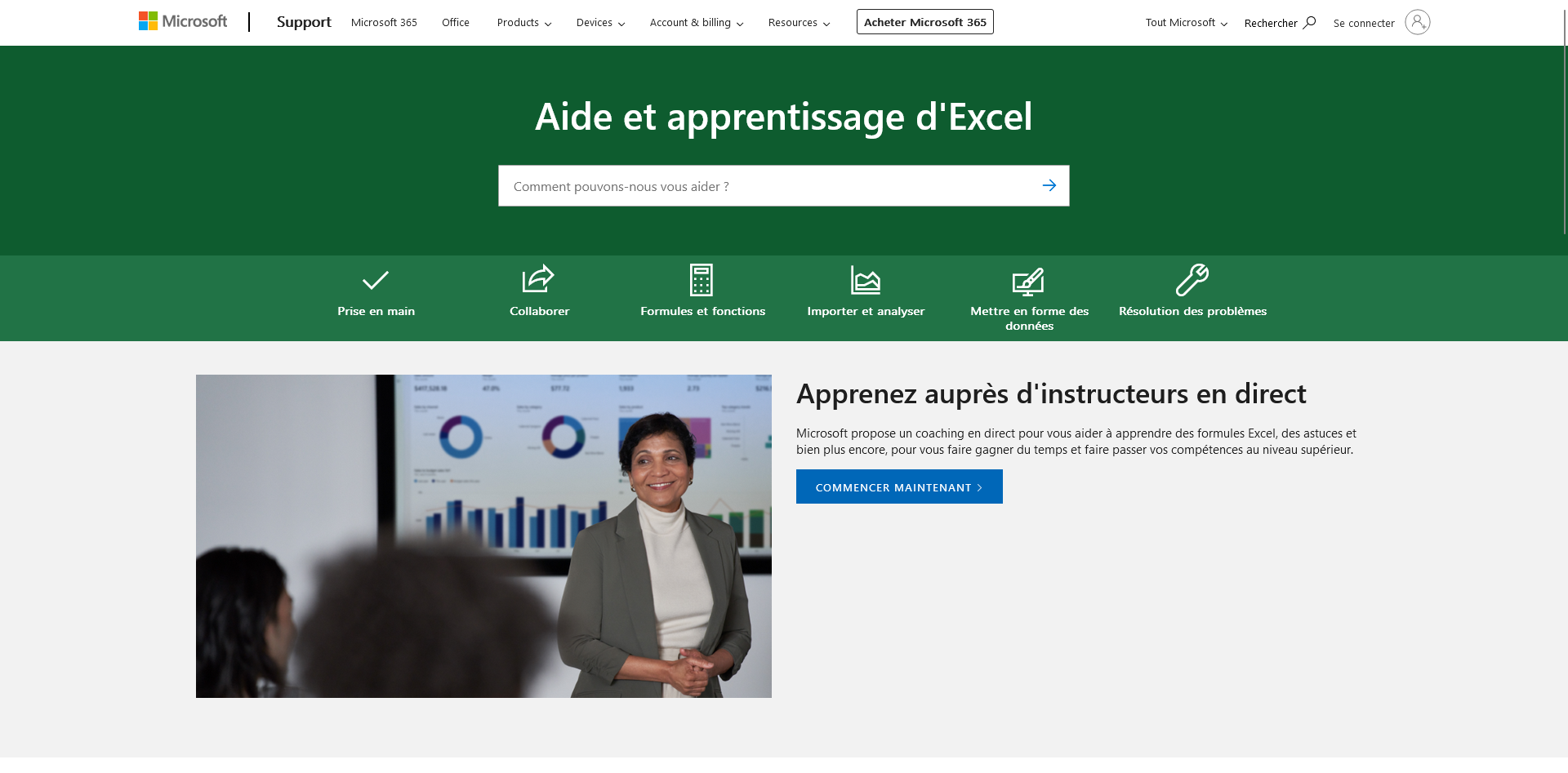
- Documentation officielle Microsoft : Portail de support et didacticiels Excel
- Créateurs & Formateurs d'élite sur le Web :
- Leila Gharani (YouTube) : Astuces de productivité, design moderne de tableaux de bord et fonctions dynamiques.
- Chandoo (chandoo.org) : Maître de la visualisation de données et du reporting exécutif sous Excel.
- Le CFO Masqué (lecfomasque.com) : Référence francophone absolue pour la modélisation financière, Power Query et Power Pivot.
- Excel Campus (Jon Acampora) : Décryptage des tableaux structurés et des macros.
5. Aide-mémoire des raccourcis de l'analyste#
| Raccourci | Fonction |
|---|---|
Ctrl + L / Ctrl + T |
Transformer une plage en Tableau structuré |
Ctrl + Maj + T |
Activer / masquer la ligne des totaux du tableau |
Ctrl + A |
Sélectionner tout le tableau courant |
Ctrl + Flèche |
Sauter directement à la dernière cellule occupée |
Ctrl + Maj + Flèche |
Sélectionner une colonne ou ligne jusqu'à son extrémité |
F4 |
Figer une référence ($A$1) ou répéter la dernière action |
Alt + F1 |
Insérer un histogramme instantané |
Ctrl + Espace |
Sélectionner la colonne entière |
Maj + Espace |
Sélectionner la ligne entière |
6. Passerelles : quelle suite donner à votre parcours ?#
Excel est la porte d'entrée universelle de la data. Vos compétences actuelles constituent un tremplin direct vers :
- Tableau : Pour pousser la dataviz et la narration visuelle à un niveau de sophistication supérieur.
- Power BI : L'outil de Business Intelligence n°1 du marché, qui reprend exactement le même moteur Power Query et le même langage DAX que ceux que vous venez d'apprendre dans Excel !
- SQL & Python : Pour traiter des flux massifs de données dans des entrepôts de données (Data Warehouses) et bâtir des pipelines de Machine Learning.
Continuez à pratiquer régulièrement sur des données réelles. Rendez-vous dans le module suivant de la jungle de la data !
Commentaires