
Dans cet atelier pratique, vous endossez le rôle de Lead Data Analyst pour Global Superstore. La direction générale vous confie la conception d'un tableau de bord exécutif sur une seule page (Single-Page Executive Cockpit).
Votre défi : regrouper les indicateurs vitaux de l'entreprise, identifier les poches de rentabilité et révéler les habitudes d'achat des clients sans jamais surcharger l'écran ni sacrifier l'élégance graphique.
🎯 Les 5 Chantiers de l'Atelier#
┌────────────────────────────────────────────────────────┐
│ CHANTIER 1 : La Bannière de KPIs (New Card Visual)     │
│ ──► CA, Marge, Commandes et Panier avec variations N-1 │
├────────────────────────────────────────────────────────┤
│ CHANTIER 2 : Le Classement Produits (Barres & Drill)   │
│ ──► Barres horizontales décroissantes avec drill-down  │
├────────────────────────────────────────────────────────┤
│ CHANTIER 3 : La Matrice Financière avec Sparklines     │
│ ──► Synthèse par catégorie avec micro-courbes 12 mois  │
├────────────────────────────────────────────────────────┤
│ CHANTIER 4 : La Carte Thermique "Jour x Heure"         │
│ ──► Matrice temporelle colorée révélant les pics d'achat│
├────────────────────────────────────────────────────────┤
│ CHANTIER 5 : Le Calibrage des Interactions Croisées    │
│ ──► Filtrage ciblé et verrouillage des visuels fixes   │
└────────────────────────────────────────────────────────┘
Chantier 1 : La Bannière Exécutive de KPIs#
- Insérez un visuel Carte (nouveau) en haut de votre page de rapport (
X = 20,Y = 20,Largeur = 1240,Hauteur = 140). - Déposez dans les données :
[Chiffre Affaires][Marge Brute][Nb Commandes][Panier Moyen]- Dans le volet Format :
- Forme : Coins arrondis de
8 px. - Cartes : Activez l'ombre portée douce et appliquez une bordure gris clair (
#E2E8F0). - Étiquettes de référence : Ajoutez sous la carte de Chiffre d'Affaires les mesures
[CA N-1]et[Croissance YoY %]. - Appliquez une règle de couleur conditionnelle sur
[Croissance YoY %]: Vert si>= 0, Rouge si< 0.
Chantier 2 : Le Classement de Rentabilité par Produit#
- Insérez un Diagramme à barres groupées horizontal.
- Axe Y : Déposez la hiérarchie
Dim_Produits[Categorie]puisDim_Produits[SousCategorie]. - Axe X : Déposez
[Chiffre Affaires]. - Couleur des barres : Appliquez une couleur d'accentuation en dégradé basée sur la mesure
[Taux de Marge]. Les sous-catégories très rentables apparaissent en bleu soutenu, tandis que les catégories à faible marge s'affichent en gris clair. - Finitions : Activez les étiquettes de données (Data Labels) et désactivez l'axe X horizontal.
Chantier 3 : La Matrice par Catégorie avec Sparklines#
- Insérez un composant Matrice au centre du rapport.
- Lignes :
Dim_Produits[Categorie]. - Valeurs :
[Chiffre Affaires](format Devise sans décimale).[Marge Brute](format Devise sans décimale).[Taux de Marge](format Pourcentage avec barres de données intégrées).- Ajouter la Sparkline :
- Clic droit sur
[Chiffre Affaires]dans le volet des valeurs > Ajouter un graphique sparkline. - Axe X : sélectionnez
Dim_Calendrier[Année - Mois]. - Dans le volet Format des sparklines : activez le Point le plus haut en vert et le Point le plus bas en rouge.
Chantier 4 : La Carte Thermique (Heatmap) "Jour de Semaine x Heure d'Achat"#
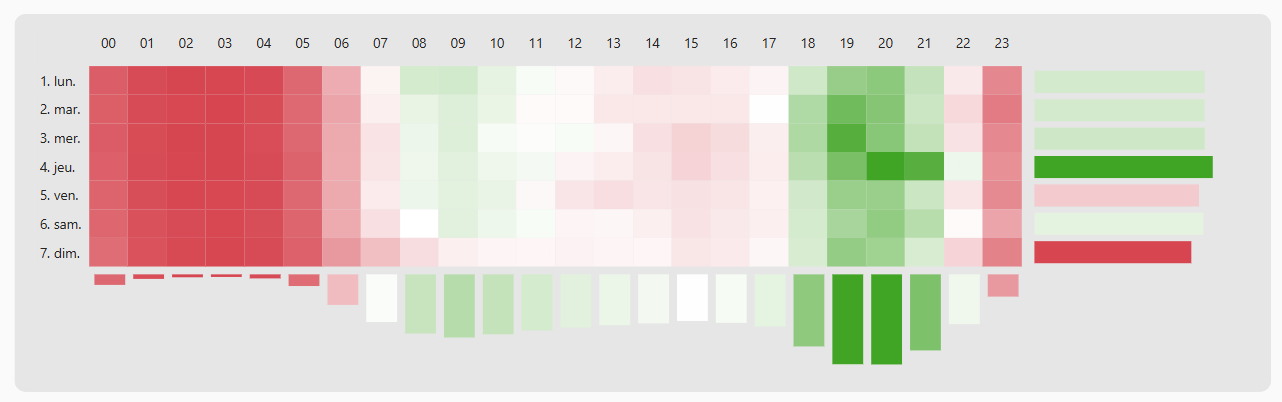
La direction marketing souhaite connaître avec précision les moments de la semaine où les clients passent le plus de commandes pour calibrer ses campagnes publicitaires.
Instructions de réalisation :#
- Insérez une Matrice.
- Lignes : Glissez le champ
Dim_Calendrier[Jour Semaine](assurez-vous qu'il est trié parN° Jour Semainedu Lundi au Dimanche). - Colonnes : Glissez le champ
Dim_Temps[Heure](de 0h à 23h). - Valeurs : Déposez la mesure
[Nb Commandes]. - Mise en forme conditionnelle en dégradé thermique :
- Clic droit sur
[Nb Commandes]dans les valeurs > Mise en forme conditionnelle > Couleur d'arrière-plan. - Style de format : Dégradé.
- Valeur minimale : Blanc ou bleu très pâle (
#F0F4F8). - Valeur médiane : Bleu intermédiaire (
#60A5FA). - Valeur maximale : Bleu roi intense (
#1E3A8A). - Désactivez les totaux de lignes et de colonnes pour obtenir une carte thermique pure et immersive !
Chantier 5 : Réguler les Interactions Croisées (Edit Interactions)#
Par défaut, cliquer sur une barre de produit dans Power BI applique une "mise en surbrillance" (Highlight) sur les autres graphiques, ce qui peut rendre les cartes illisibles.
- Sélectionnez votre diagramme à barres de produits.
- Dans le ruban supérieur, onglet Format, cliquez sur Modifier les interactions (Edit Interactions).
- Sur la carte thermique Jour x Heure et sur les cartes de KPIs, basculez l'icône de Mise en surbrillance vers l'icône Filtrer (l'entonnoir).
- Cliquez à nouveau sur Modifier les interactions pour verrouiller le réglage.
✅ Checklist d'Auto-Évaluation du Dashboard#
Avant de présenter votre livrable à la direction, validez cette liste de contrôle ergonomique :
- Lisibilité immédiate en 5 secondes (la bande de KPIs répond aux questions fondamentales dès le premier coup d'œil).
- Harmonie chromatique (palette limitée à 2 ou 3 teintes principales, respect de la règle des 60-30-10).
- Aucun libellé tronqué (tous les noms de catégories se lisent sans effort).
- Interactivité fluide (le clic sur une catégorie filtre instantanément la matrice et la heatmap).
- Mise en contexte systématique (chaque chiffre clé est accompagné de sa variation par rapport à N-1).
Félicitations ! Vous venez de concevoir un tableau de bord exécutif de classe internationale. Dans la Partie 4 : Analyser les données, nous allons aller encore plus loin en exploitant l'analytique augmentée et les lignes de référence intelligentes !
Commentaires