

Installer Neo4j avec Docker et Neo4j Desktop#
Pour travailler efficacement avec Neo4j, deux approches principales s'offrent aux développeurs et aux data engineers :
- Le déploiement par conteneur Docker (Recommandé) : Idéal pour les pipelines d'intégration continue, le travail en équipe et les architectures conteneurisées. Il permet de lancer le serveur de base de données sans aucune installation locale lourde.
- L'installation de Neo4j Desktop : Une application de bureau autonome offrant une interface tout-en-un pour gérer plusieurs bases locales, installer des extensions graphiques et manipuler les plugins APOC et Graph Data Science en quelques clics.
Nous allons examiner ces deux méthodes pour vous permettre de choisir celle qui correspond le mieux à votre environnement.
1. Méthode 1 : Déploiement avec Docker Compose (Recommandé)#
Docker permet d'instancier un serveur Neo4j opérationnel en quelques secondes avec une persistance garantie des données grâce aux volumes Docker.
Comprendre les ports réseau de Neo4j#
Une instance Neo4j expose principalement deux ports réseau : - Port 7474 (HTTP) : Utilisé pour accéder à l'interface graphique d'administration Web (Neo4j Browser) et pour les requêtes REST de supervision. - Port 7687 (Bolt) : Le protocole binaire natif de Neo4j. C'est sur ce port haute performance que se connecteront vos scripts applicatifs (Python, Java, Node.js).
Le fichier docker-compose.yml#
Créez un dossier de travail nommé neo4j-workspace sur votre machine, puis déposez-y le fichier docker-compose.yml ci-dessous :
version: '3.8'

services:
  neo4j:
    container_name: analytics-neo4j-1
    image: neo4j:5.20-community
    restart: always
    environment:
      # Définition des identifiants initiaux : utilisateur/mot_de_passe
      - NEO4J_AUTH=neo4j/Password123
      # Configuration optionnelle de la mémoire allouée au tas Java (Heap)
      - NEO4J_server_memory_heap_initial__size=512m
      - NEO4J_server_memory_heap_max__size=1G
    ports:
      - "7474:7474"   # Interface Web HTTP / Neo4j Browser
      - "7687:7687"   # Protocole binaire Bolt
    volumes:
      - neo4j-data-volume:/data       # Persistance des bases de données
      - neo4j-logs-volume:/logs       # Journaux d'exécution
      - neo4j-plugins-volume:/plugins # Extensions (APOC, GDS)
    networks:
      - analytics-network

volumes:
  neo4j-data-volume:
  neo4j-logs-volume:
  neo4j-plugins-volume:

networks:
  analytics-network:
    driver: bridge
[!NOTE] Les identifiants configurés par défaut sont : - Nom d'utilisateur :
neo4j- Mot de passe :Password123
Démarrer le conteneur#
Dans le répertoire de votre fichier, lancez la commande d'orchestration suivante :
Vérifier l'état d'exécution#
Pour vous assurer que le conteneur tourne correctement, lancez :
Sortie attendue :
NAME                IMAGE                  COMMAND                  SERVICE   CREATED          STATUS          PORTS
analytics-neo4j-1   neo4j:5.20-community   "tini -g -- /startup…"   neo4j     10 seconds ago   Up 10 seconds   0.0.0.0:7474->7474/tcp, 0.0.0.0:7687->7687/tcp
2. Accès à l'interface interactive Neo4j Browser#
Neo4j intègre une interface web particulièrement intuitive pour explorer visuellement vos graphes et exécuter vos requêtes Cypher.
-
Ouvrez votre navigateur web et rendez-vous sur :
👉 http://localhost:7474/ -
La page de connexion s'affiche :

- Renseignez les paramètres de connexion :
- Connect URL :
neo4j://localhost:7687(oubolt://localhost:7687) - Authentication type :
Username / Password - Username :
neo4j - Password :
Password123
Puis cliquez sur le bouton Connect :

- Une fois connecté, vous accédez à l'espace de travail interactif :

- Vous pouvez dès à présent taper votre première commande de test dans la barre de saisie supérieure (
$) pour vérifier le bon fonctionnement du moteur :

3. Méthode 2 : Installer Neo4j Desktop (Alternative locale)#
Si vous préférez installer une application de bureau complète sous Windows, macOS ou Linux sans passer par Docker :
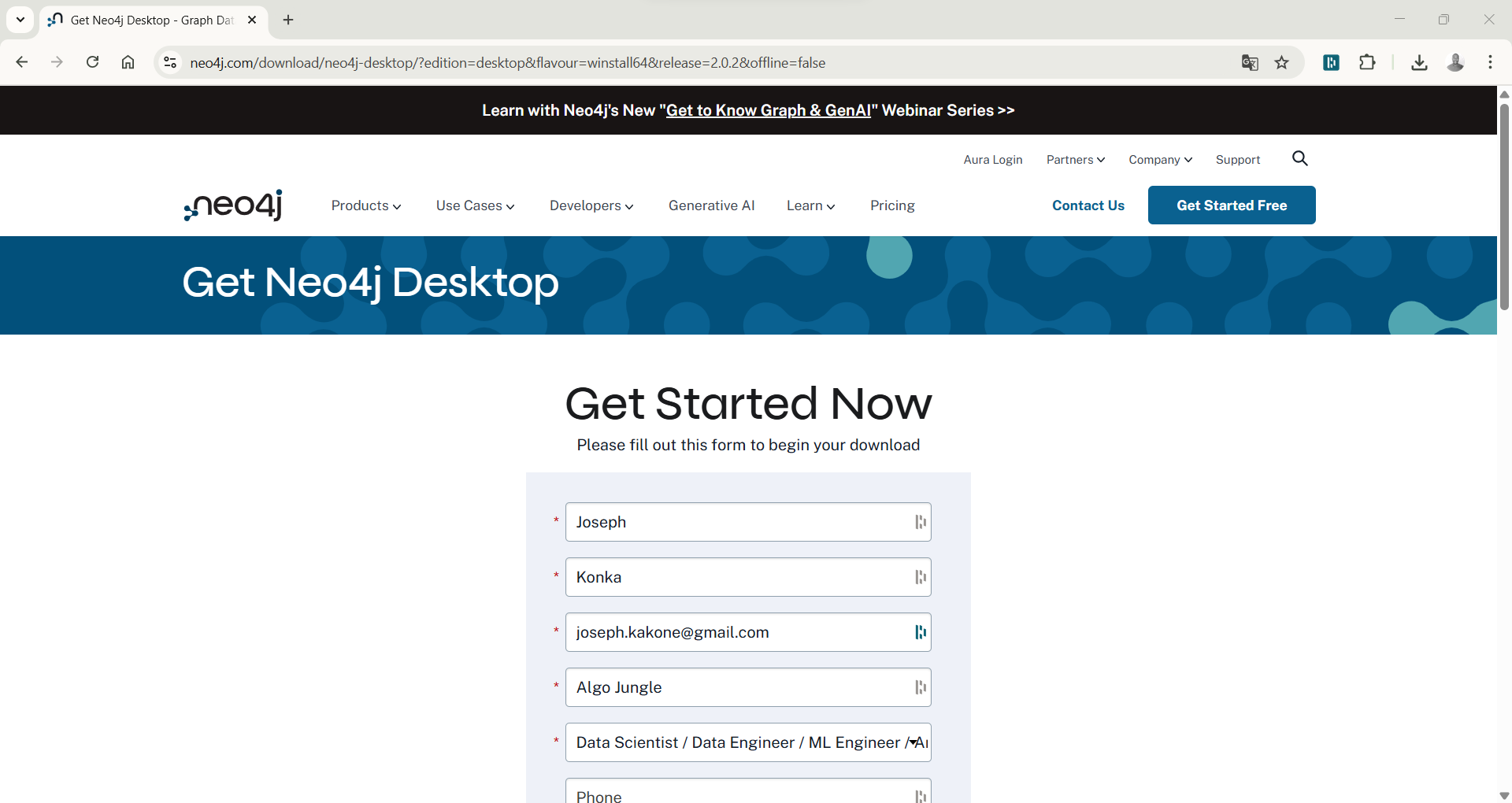
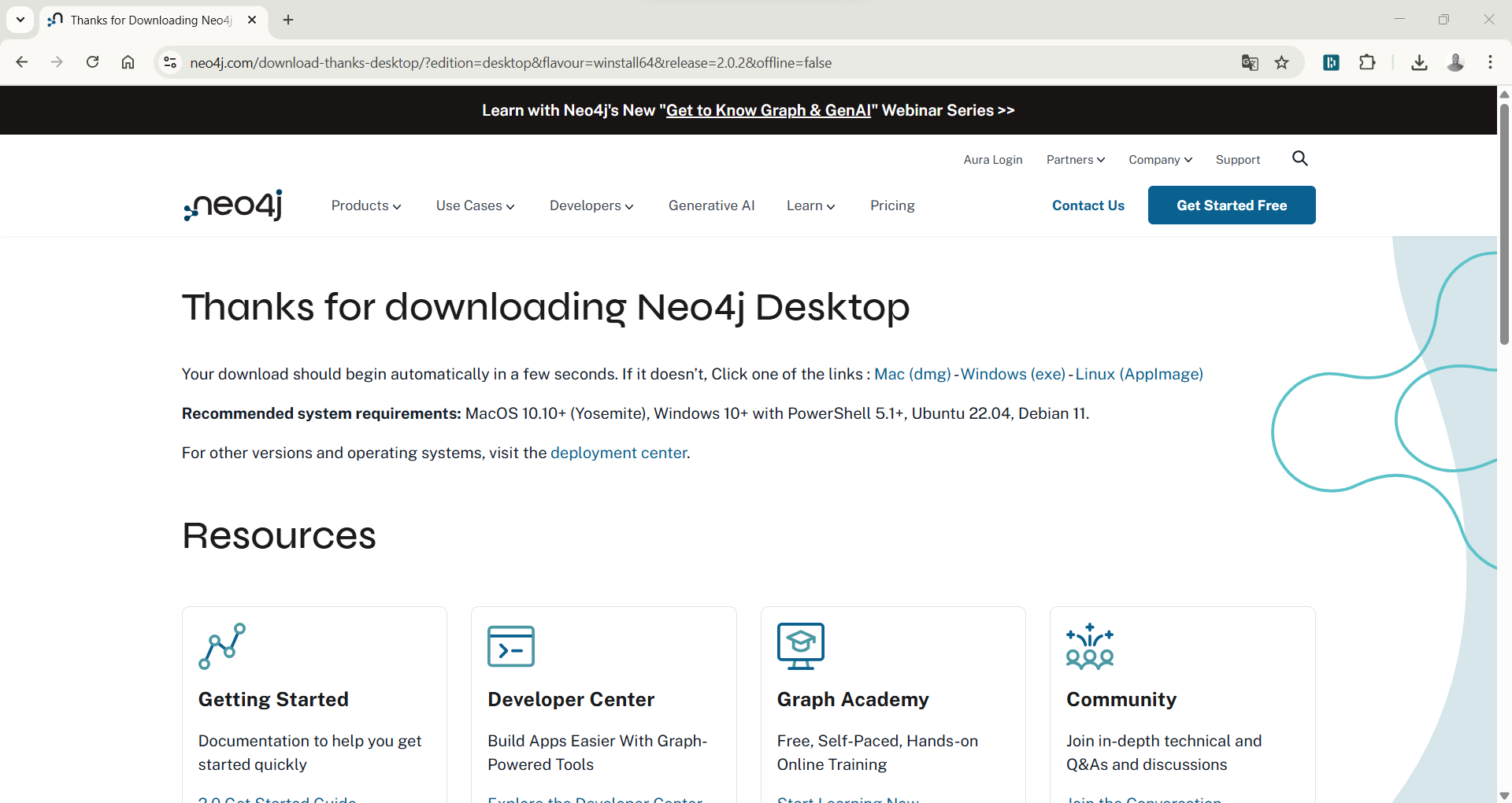
- Rendez-vous sur la page officielle de téléchargement :
👉 https://neo4j.com/download/ - Téléchargez l'installateur adapté à votre système d'exploitation (par exemple
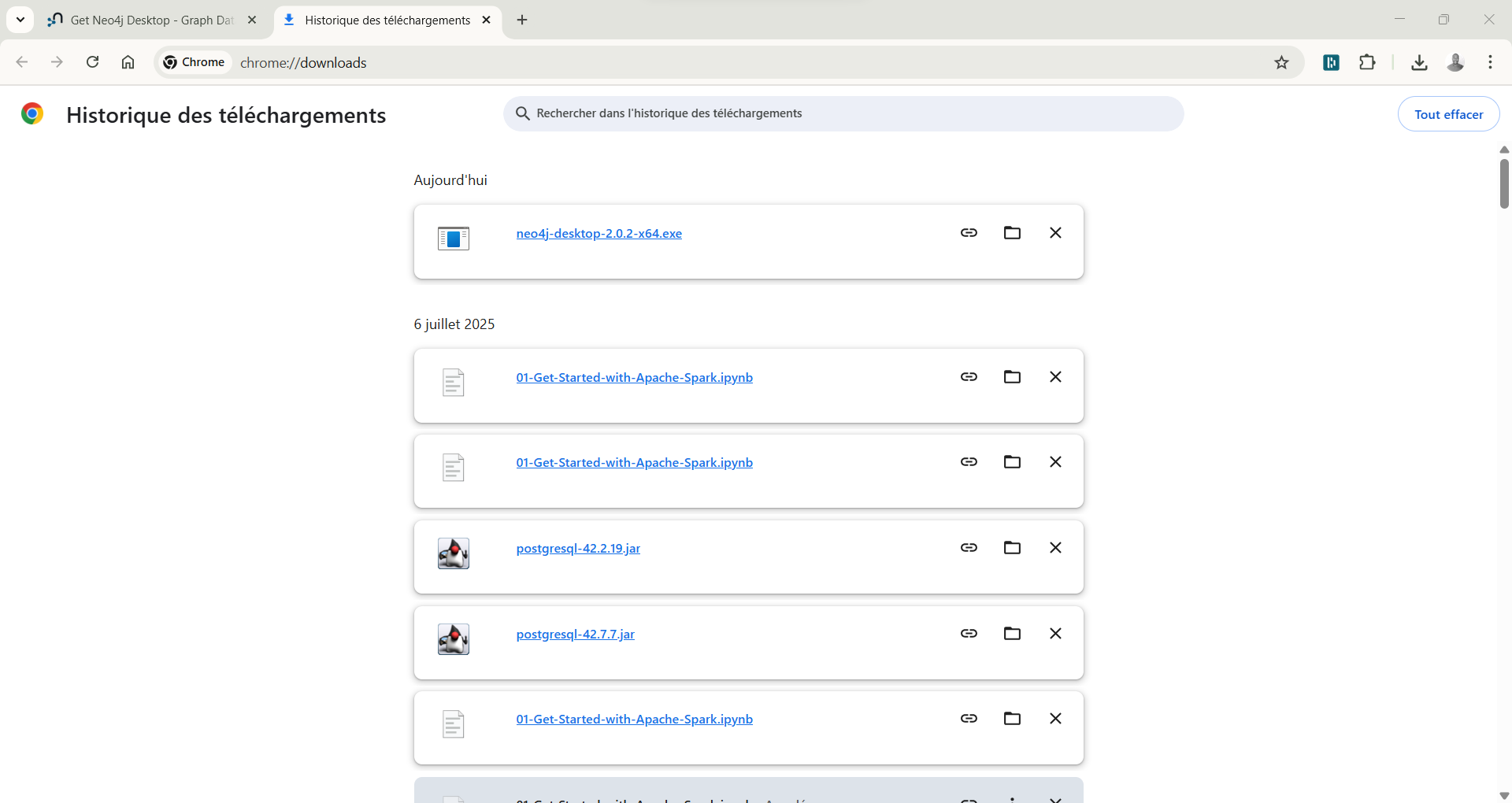
neo4j-desktop-setup.exesous Windows). - Lancez l'exécutable pour démarrer l'assistant d'installation :

- Choisissez le répertoire d'installation souhaité :
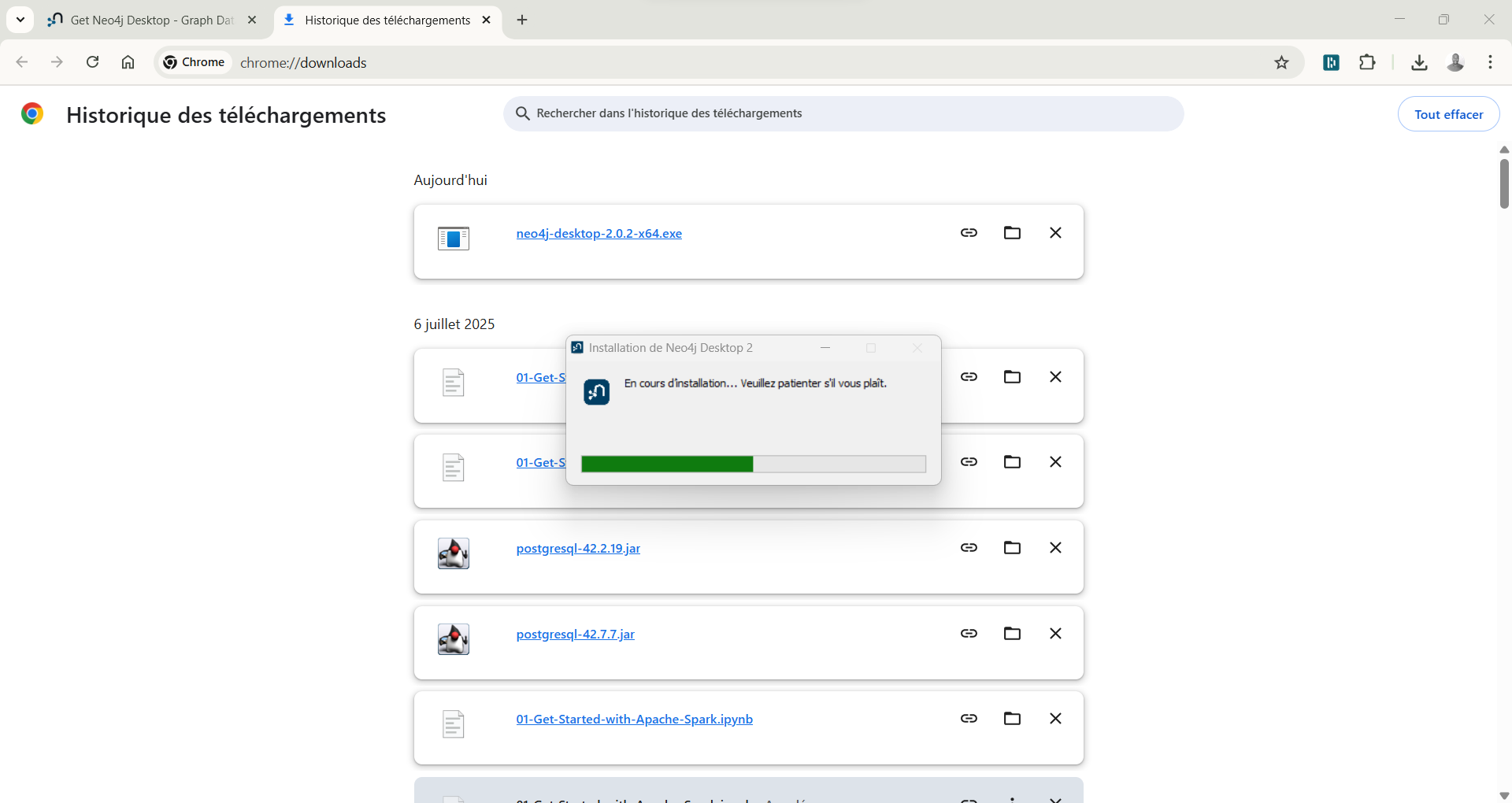
- Patientez pendant l'extraction des fichiers et composants logiciels :
- À la fin de l'installation, cochez la case pour lancer Neo4j Desktop :
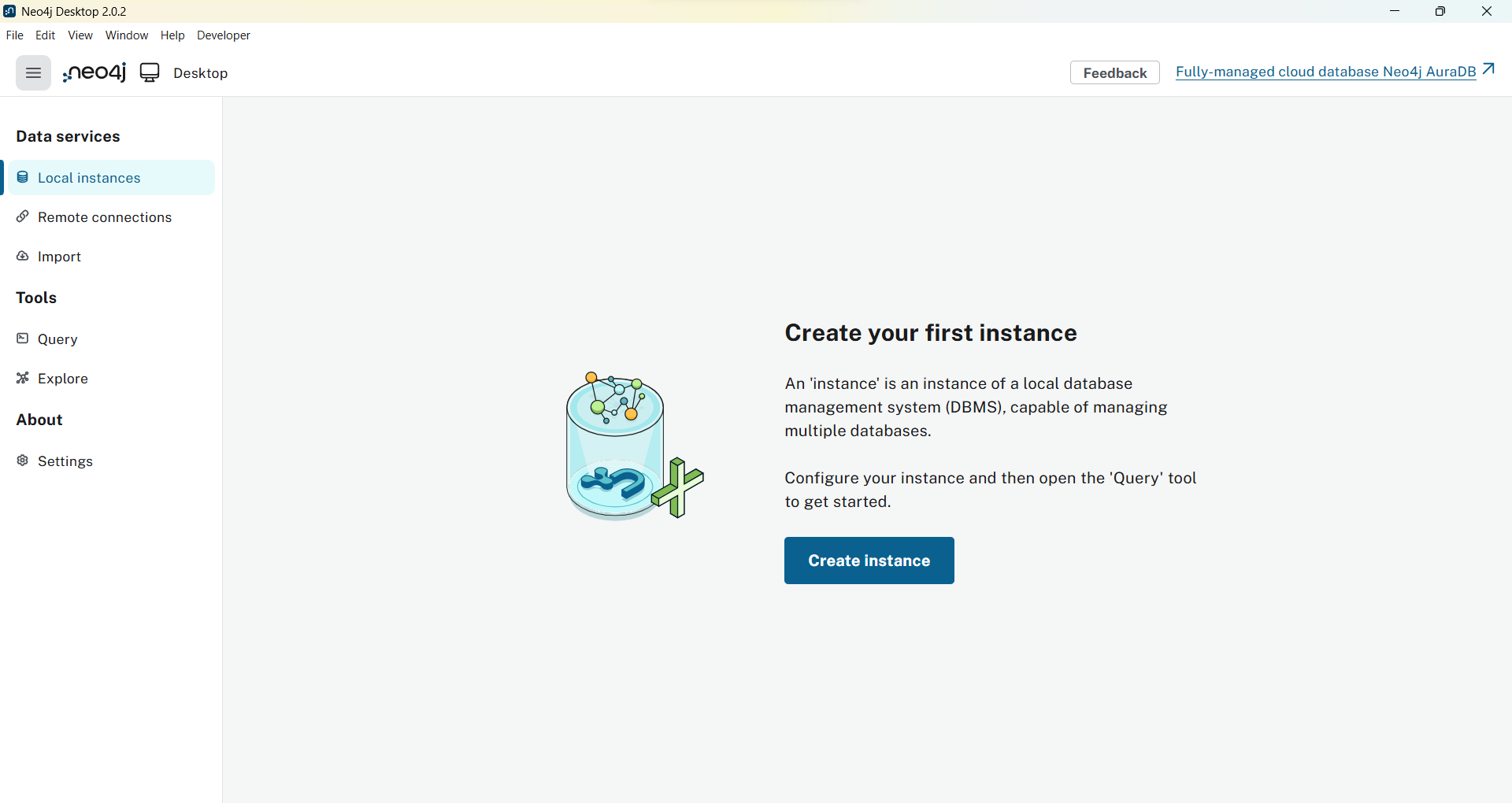
- Lors du premier lancement, créez un nouveau projet, puis cliquez sur Add > Local DBMS pour créer votre première base de données :
- Définissez le nom de la base et son mot de passe administrateur, puis cliquez sur Start pour démarrer le service :
4. Gestion du cycle de vie du serveur (Docker)#
Si vous utilisez la méthode Docker Compose, voici les commandes utiles au quotidien :
- Mettre en pause l'instance sans détruire le conteneur :
- Relancer l'instance :
- Arrêter et supprimer les conteneurs (données du volume préservées) :
- Réinitialisation complète (purge définitive des données et des volumes) :
Votre environnement Neo4j est désormais opérationnel ! Rendez-vous dans le chapitre suivant pour apprendre à modéliser et créer vos premiers nœuds et relations avec le langage Cypher.
Commentaires