

Une fois votre serveur de rapports configuré et votre modèle validé dans Power BI Desktop (RS), vous devez déployer vos livrables sur le portail d'entreprise.
Contrairement à Power BI Service où l'organisation repose sur des Espaces de travail (Workspaces), Power BI Report Server structure ses contenus sous la forme d'une arborescence hiérarchique de dossiers, similaire au système de fichiers de Windows.
flowchart TD
    ROOT["📁 Racine du Portail (/)"]
    ROOT --> D1["📁 01 - Direction Générale<br><i>Accès restreint COMEX</i>"]
    ROOT --> D2["📁 02 - Ventes & Opérations<br><i>Accès Commerciaux & Chefs de produit</i>"]
    ROOT --> D3["📁 03 - Données Partagées<br><i>Sources .rds et Modèles partagés</i>"]
    D2 --> R1["📊 Ventes_Mondiales_2026.pbix"]
    D2 --> R2["📑 Facturation_Clients.rdl"]
    style ROOT fill:#f8fafc,stroke:#334155,stroke-width:2px
    style D1 fill:#fef3c7,stroke:#d97706
    style D2 fill:#e0f2fe,stroke:#0284c7
    style D3 fill:#f1f5f9,stroke:#64748b
    style R1 fill:#dcfce7,stroke:#16a34a,stroke-width:2px,color:#0f172a
    style R2 fill:#dcfce7,stroke:#16a34a,color:#0f172a
1. Structurer l'arborescence des dossiers#
Avant de téléverser des dizaines de fichiers en vrac à la racine du serveur, organisez une structure logique par direction ou par projet métier.
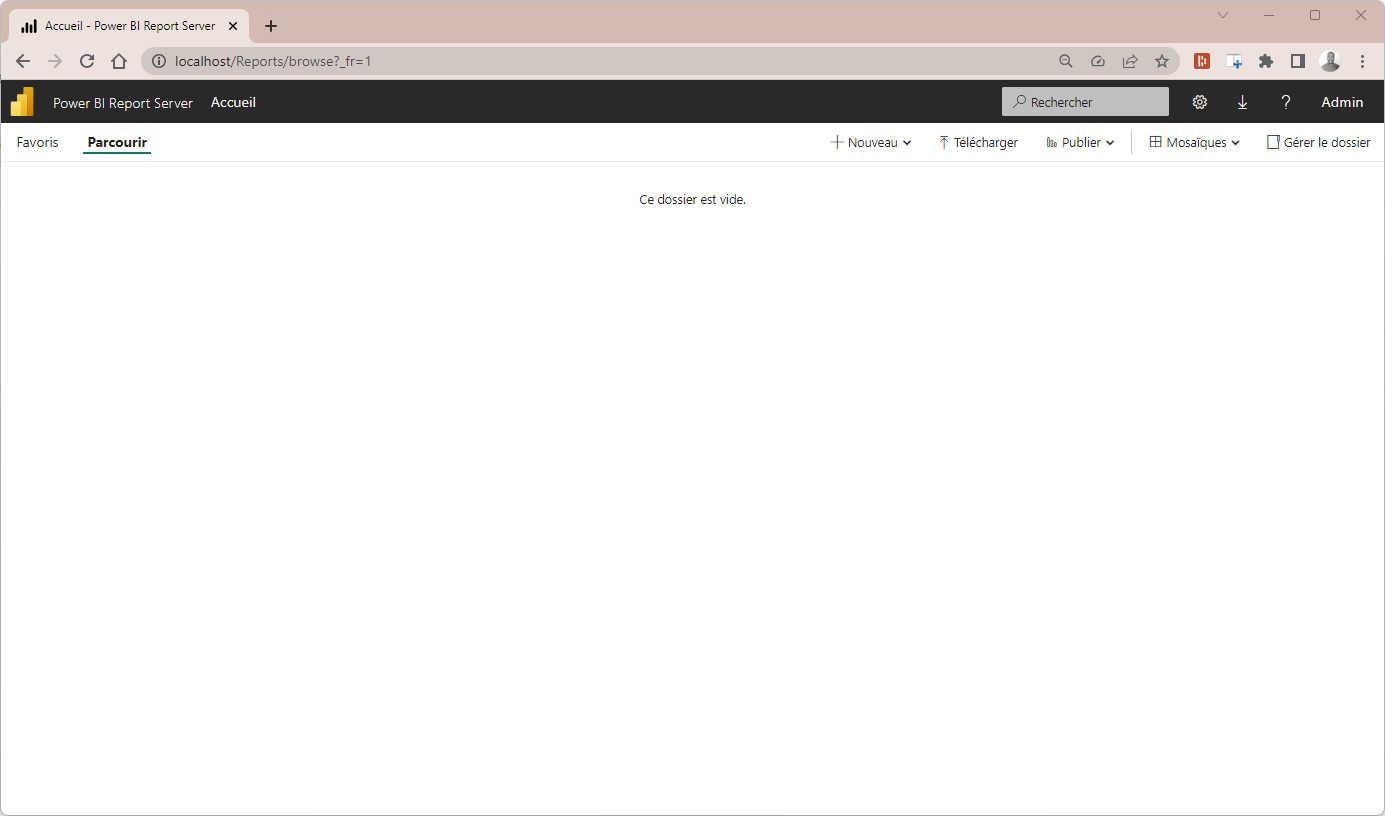
- Ouvrez votre navigateur et accédez au portail : http://localhost/Reports.
- Dans la barre de menus supérieure, cliquez sur Nouveau et sélectionnez Nouveau dossier.
- Donnez un nom explicite à votre dossier (par exemple
Rapports Direction Commerciale) et ajoutez une brève description. - Cliquez sur Créer. Le nouveau dossier apparaît immédiatement sur la page d'accueil du portail.
[!TIP] Préfixez vos dossiers par des numéros d'ordre (ex. :
01 - Finance,02 - Ventes,03 - RH) pour maintenir un affichage alphabétique ordonné pour tous les collaborateurs de l'entreprise.
2. Méthode 1 : Publier directement depuis Power BI Desktop RS (Recommandée)#
C'est la méthode la plus fluide et la plus rapide : Power BI Desktop RS transfère directement le rapport dans le répertoire de votre choix sur le serveur local.
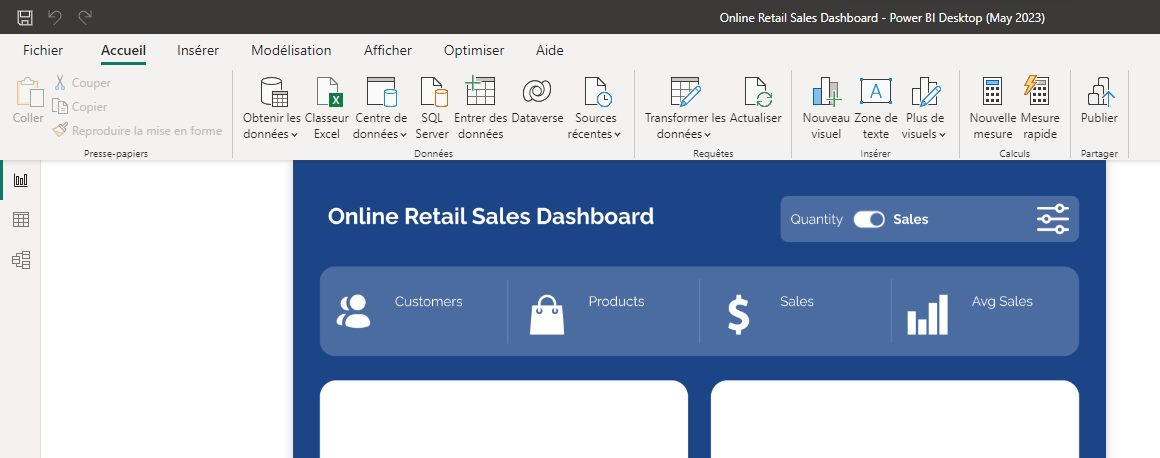
- Dans Power BI Desktop RS, ouvrez le rapport que vous souhaitez déployer.
- Cliquez sur le menu Fichier.
- Cliquez sur Enregistrer sous.
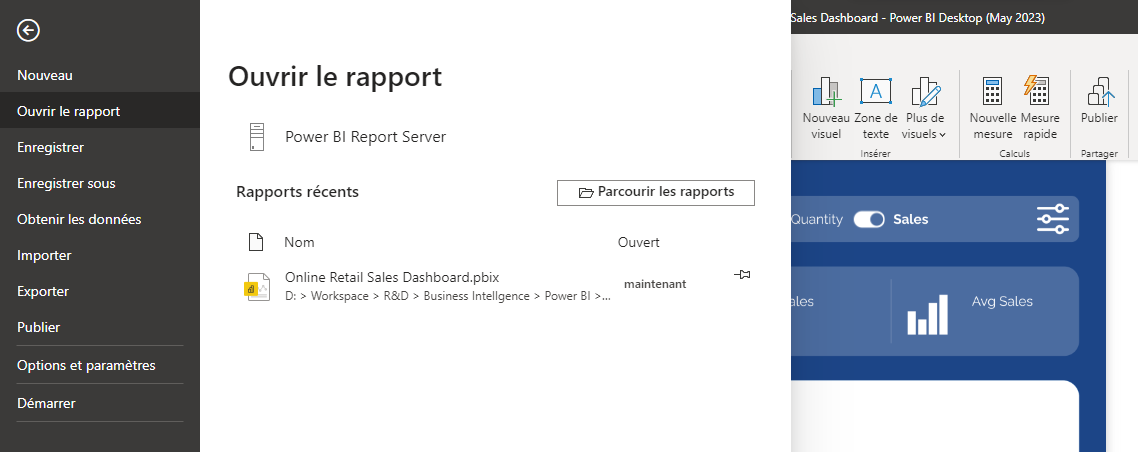
- Dans la liste des emplacements, sélectionnez Power BI Report Server.
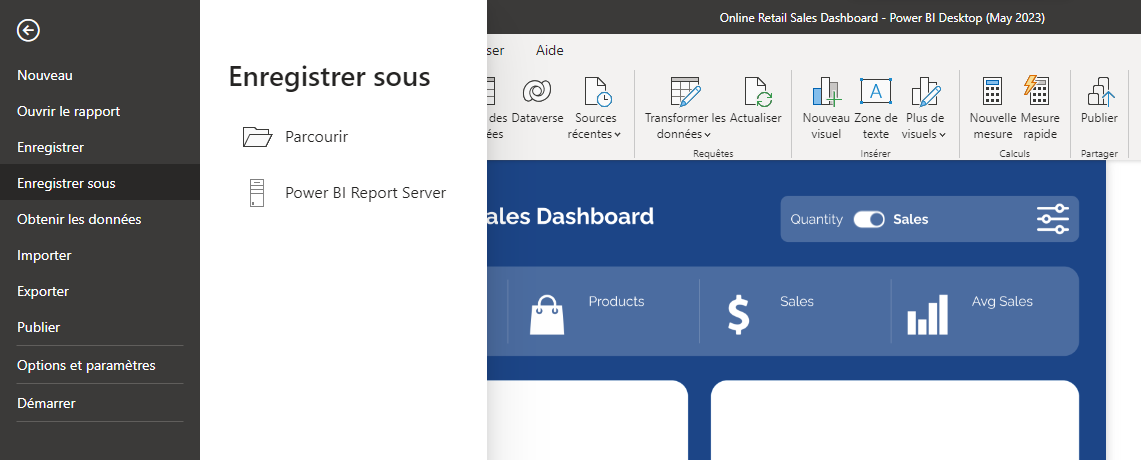
- Saisissez l'adresse de votre serveur (ex. :
http://localhost/Reportsou le nom de votre serveur d'entreprisehttp://serveur-bi/Reports), puis cliquez sur OK.
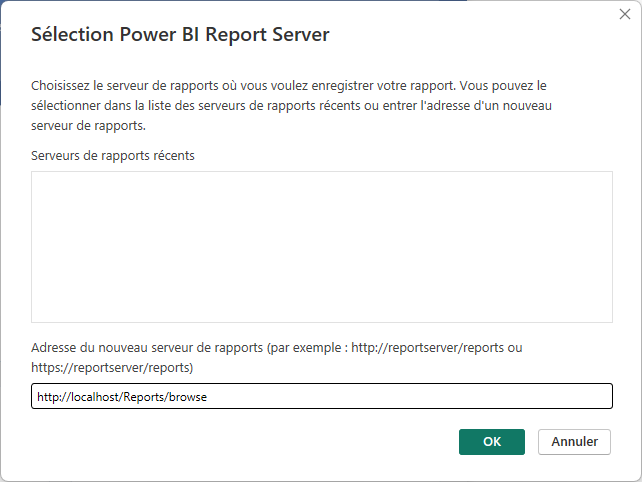
- L'arborescence des dossiers du serveur s'affiche. Double-cliquez sur le dossier cible pour y entrer.

- Ajustez le nom de fichier du rapport si nécessaire.

- Cliquez sur Enregistrer.

- Une boîte de dialogue confirme le succès du déploiement. Cliquez sur le lien pour ouvrir directement le rapport dans votre navigateur !

3. Méthode 2 : Téléverser manuellement le fichier .pbix#
Si le rapport a été conçu par un prestataire externe qui vous a transmis le fichier .pbix, vous pouvez le téléverser directement depuis l'interface web sans ouvrir Power BI Desktop :
- Rendez-vous sur http://localhost/Reports et naviguez dans le dossier de destination.
- Dans la barre d'outils, cliquez sur le bouton Télécharger (Upload).
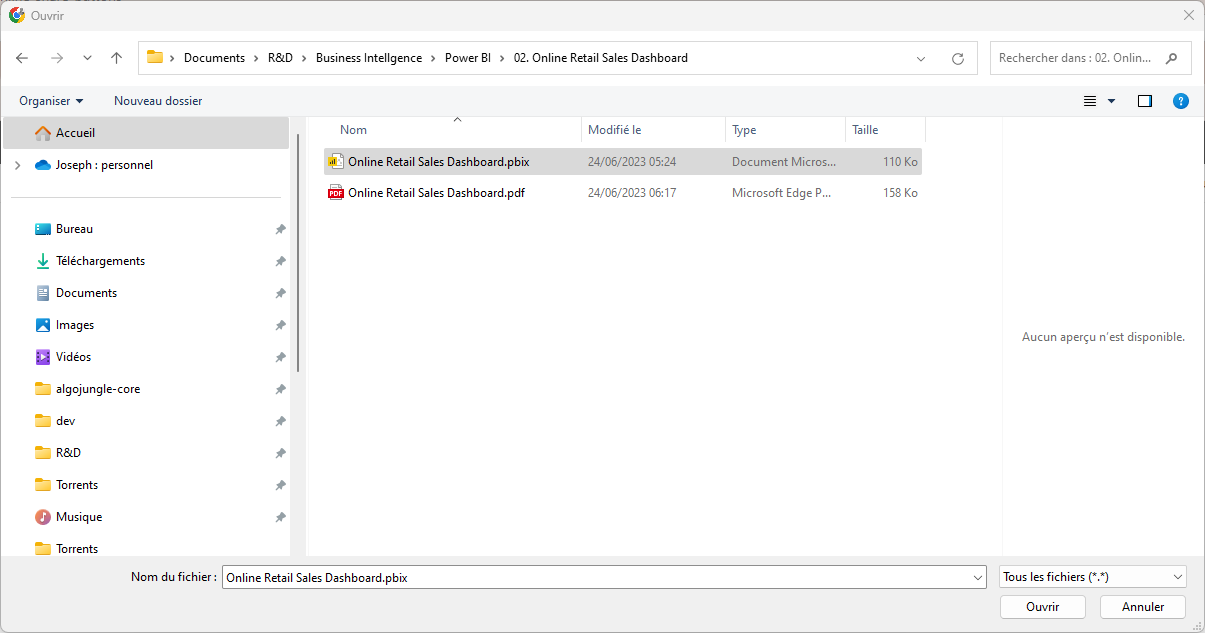
- Parcourez votre disque dur et sélectionnez le fichier
.pbix.
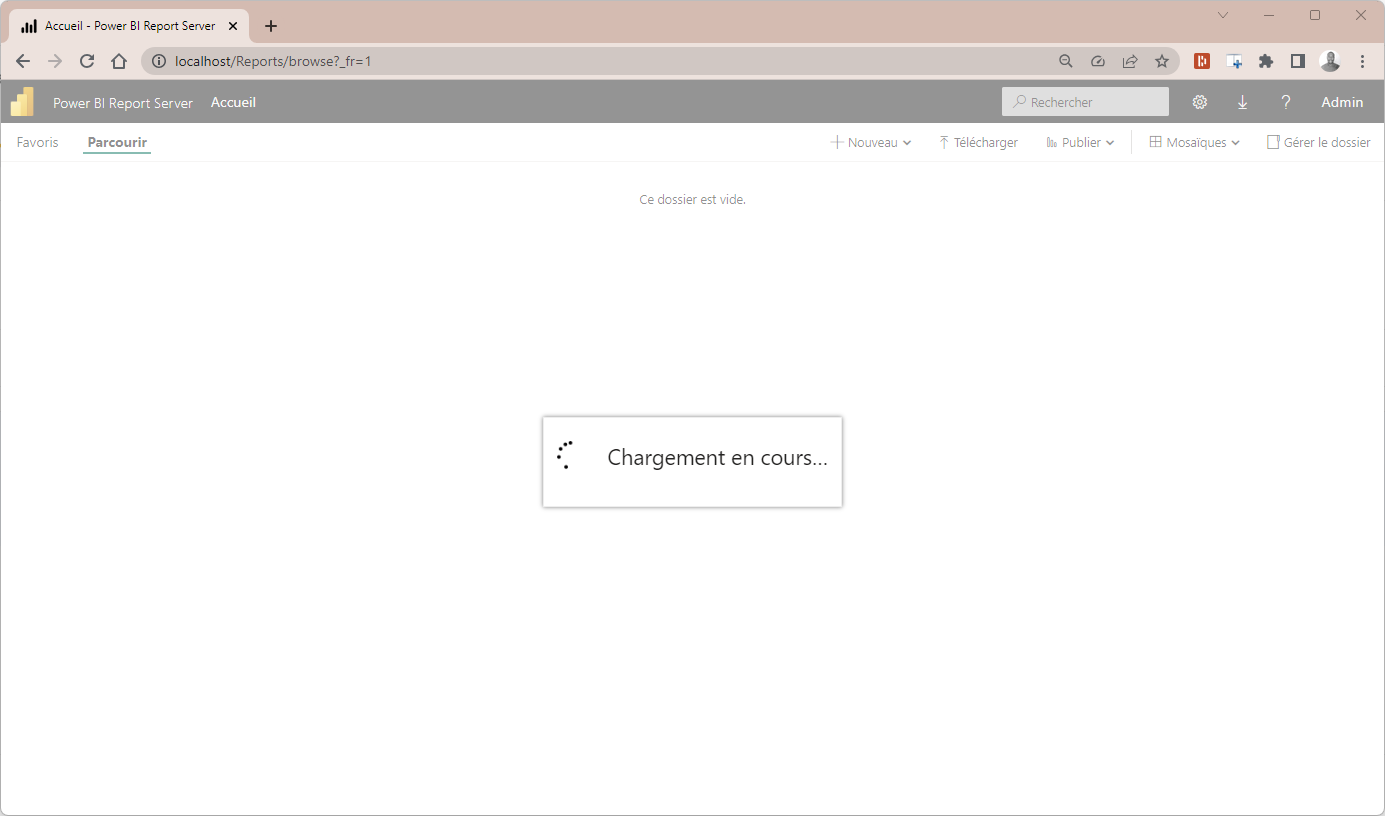
- Cliquez sur Ouvrir.
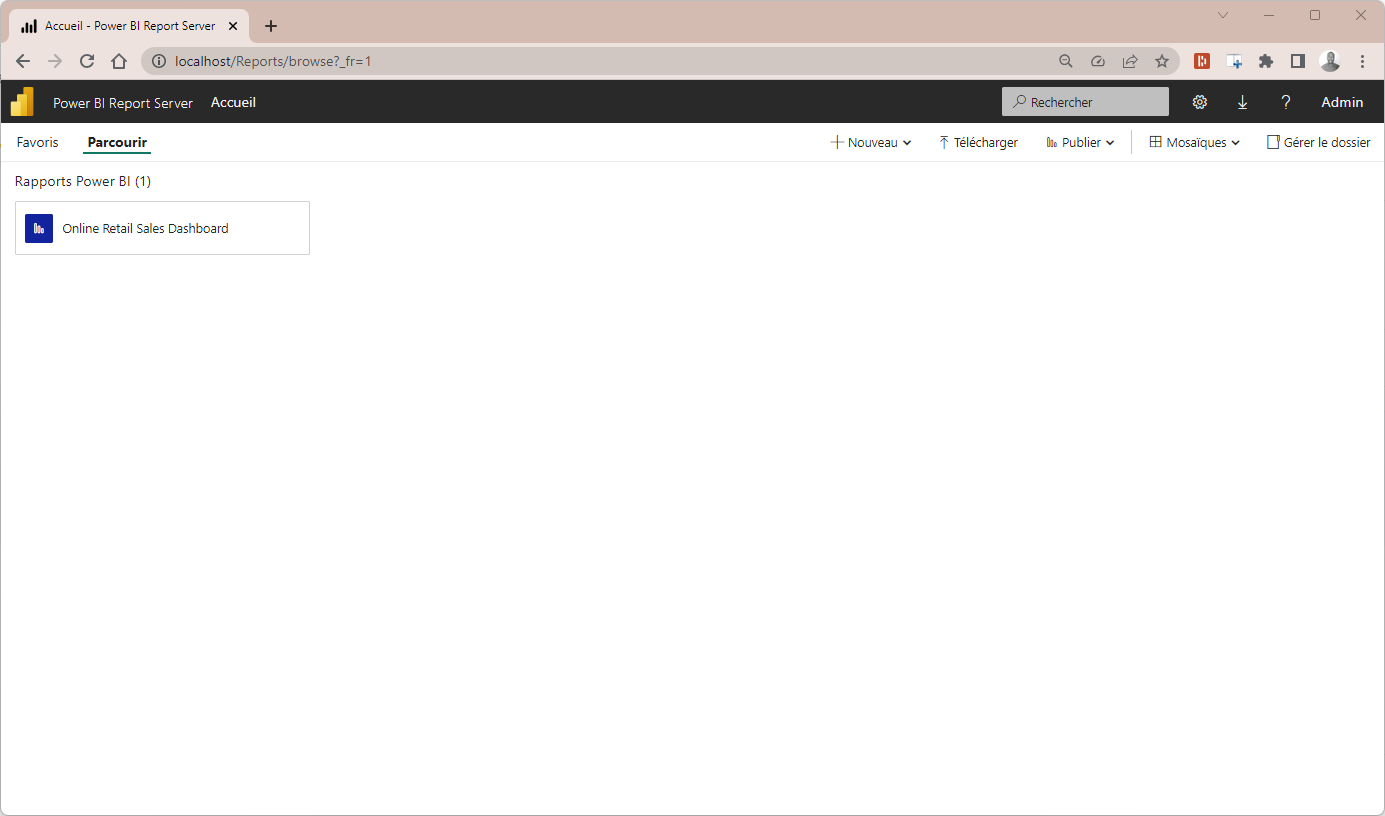
- Le rapport est immédiatement hébergé. Cliquez sur sa vignette pour le consulter en plein écran dans votre navigateur.
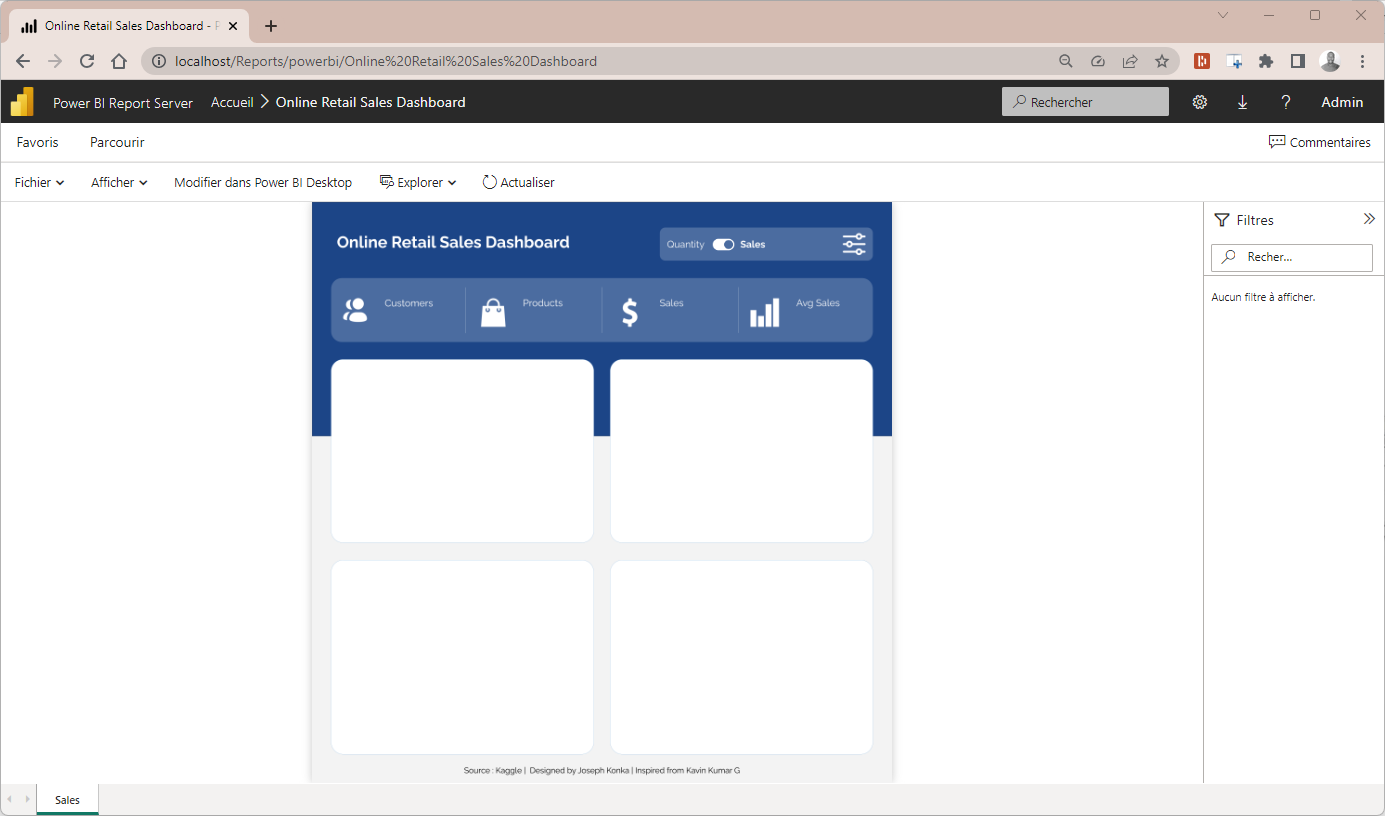
4. Configurer les identifiants de sources de données#
Une fois le rapport publié sur PBIRS, les utilisateurs qui le consultent n'exécutent pas le modèle sur leur propre machine : c'est le serveur qui doit pouvoir se connecter à la base SQL ou aux fichiers de données pour rafraîchir les visuels.
Pour paramétrer les identifiants :
1. Survolez la vignette du rapport publié, cliquez sur les points de suspension ... et choisissez Gérer.
2. Dans le menu latéral de gestion, cliquez sur Sources de données.
3. Choisissez le mode d'authentification approprié :
- Informations d'identification stockées de manière sécurisée dans le serveur de rapports : Saisissez un compte de service Windows ou un identifiant SQL dédié. C'est l'option indispensable si vous souhaitez activer l'actualisation planifiée automatique !
- Authentification Windows intégrée : Chaque utilisateur interroge la source avec ses propres droits d'accès Kerberos/NTLM.
Récapitulatif#
- L'enregistrement direct depuis Power BI Desktop RS via le menu Fichier > Enregistrer sous > Power BI Report Server est la méthode la plus rapide et la plus sûre.
- Les dossiers permettent de compartimenter l'accès aux données par service de l'entreprise.
- Les sources de données doivent comporter des identifiants enregistrés pour permettre au serveur d'exécuter les requêtes de manière autonome.
Votre rapport est en ligne et accessible aux équipes. Dans la prochaine leçon, nous allons configurer SQL Server Agent pour automatiser son actualisation à intervalles réguliers !
Commentaires