
Pour concevoir, déployer et administrer des modèles décisionnels d'entreprise avec SQL Server Analysis Services (SSAS), nous devons mettre en place une suite d'outils complémentaires :
- Microsoft SQL Server (Édition Developer) : le moteur de base de données relationnelle qui hébergera le Data Warehouse source (
AdventureWorksDW2022). - SQL Server Management Studio (SSMS) : le client d'administration graphique pour administrer le serveur SQL, gérer l'instance SSAS, exécuter des scripts XMLA et planifier des tâches d'actualisation.
- L'instance SQL Server Analysis Services (SSAS) : le service d'arrière-plan exécutant les calculs OLAP et la compression en mémoire.
- Visual Studio 2022 avec l'extension Analysis Services Projects : l'environnement de développement intégré (IDE) pour concevoir visuellement les dimensions, les cubes, les relations et les mesures DAX/MDX.
1. Prérequis : SQL Server Developer et SSMS#
[!WARNING] L'édition SQL Server Express ne supporte pas Analysis Services. Vous devez impérativement installer l'édition Developer (gratuite pour l'apprentissage et le développement) ou l'édition Enterprise.
Si SQL Server Developer et SSMS ne sont pas encore installés sur votre poste, téléchargez-les gratuitement depuis le site officiel de Microsoft : - Télécharger Microsoft SQL Server Developer - Télécharger SQL Server Management Studio (SSMS)
2. Installer SQL Server Analysis Services (SSAS)#
Si vous possédez déjà une installation locale de SQL Server 2022, nous allons lui ajouter le composant Analysis Services via le Centre d'installation.
Étape 1 : Ouvrir le Centre d'installation SQL Server#
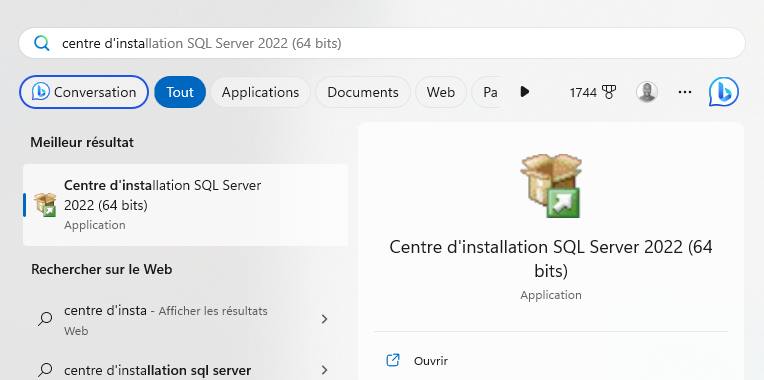
Dans la barre de recherche Windows, saisissez Centre d'installation SQL Server (ou SQL Server Installation Center) et lancez l'application :
Étape 2 : Lancer l'ajout de fonctionnalités#
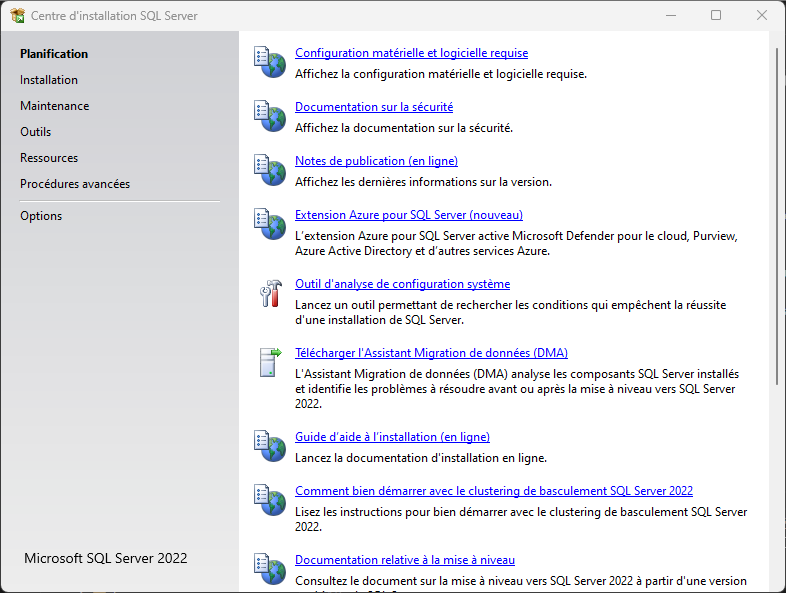
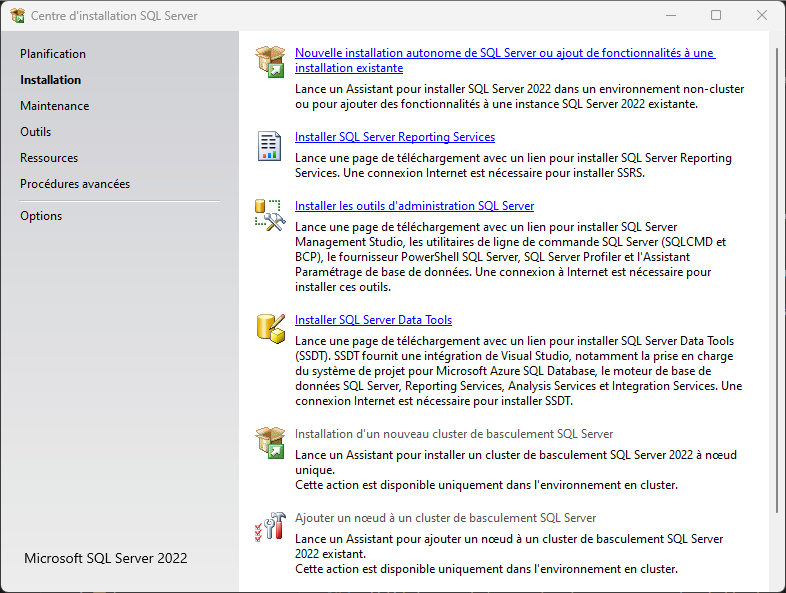
Dans le volet de gauche, cliquez sur la catégorie Installation, puis sélectionnez la première option : Nouvelle installation autonome de SQL Server ou ajout de fonctionnalités à une installation existante :
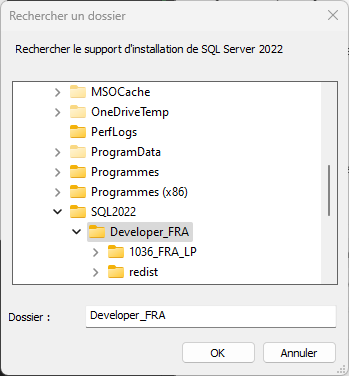
Étape 3 : Spécifier les fichiers d'installation#
Indiquez le répertoire contenant le média d'installation décompressé (par exemple C:\SQL2022\Developer_FRA) puis validez en cliquant sur OK :
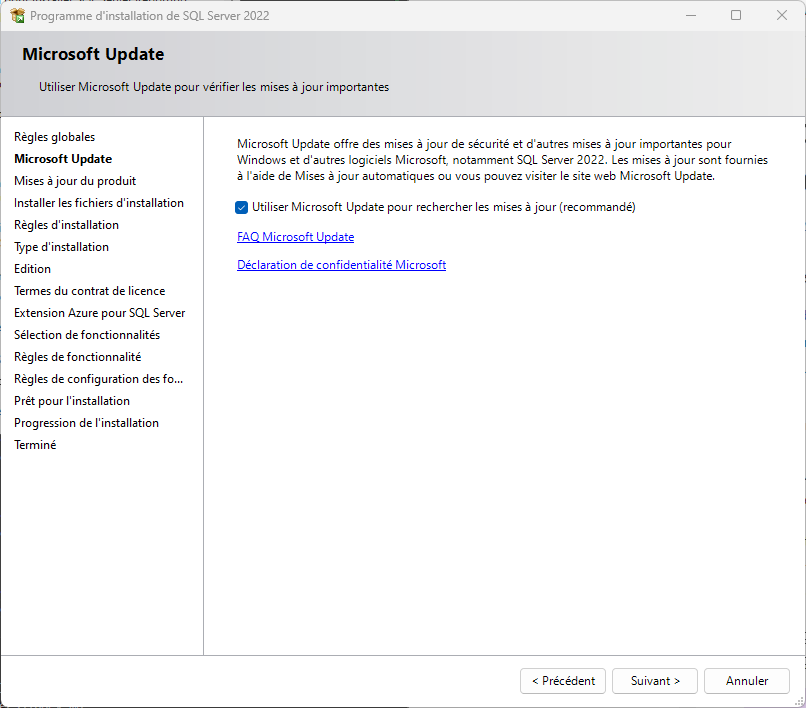
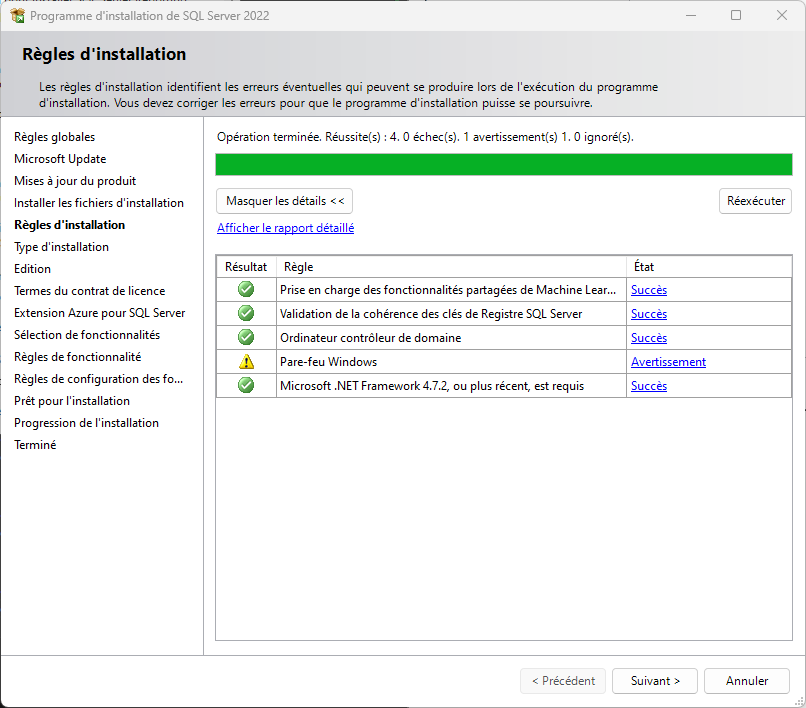
Étape 4 : Règles globales et mises à jour#
L'assistant vérifie les prérequis matériels et système. Cliquez sur Suivant :
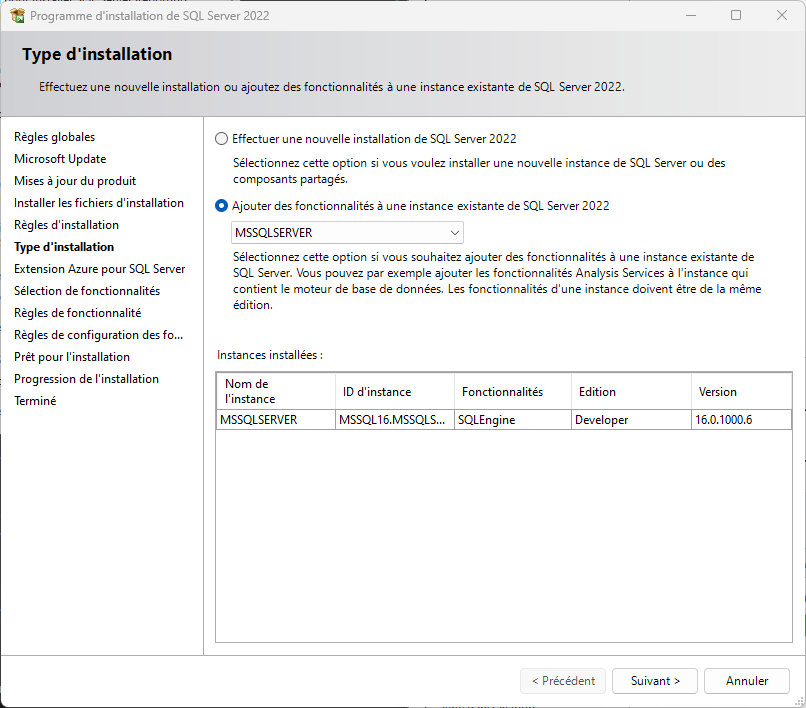
Étape 5 : Type d'installation#
Sélectionnez l'option Ajouter des fonctionnalités à une instance existante de SQL Server (choisissez par défaut votre instance MSSQLSERVER), puis cliquez sur Suivant :
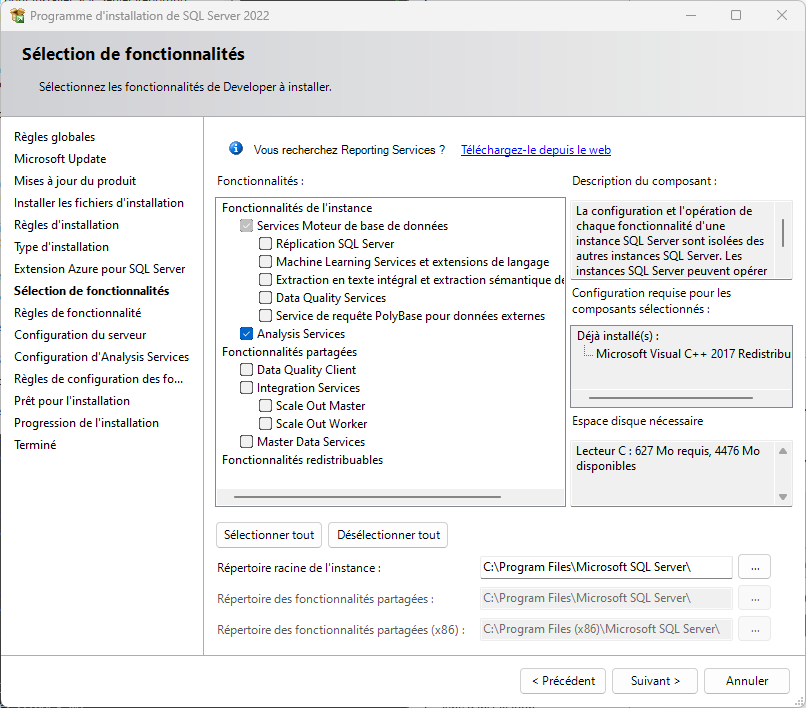
Étape 6 : Sélection de la fonctionnalité Analysis Services#
Dans l'arborescence des fonctionnalités, cochez Analysis Services sous la section Fonctionnalités de l'instance. Cliquez ensuite sur Suivant :
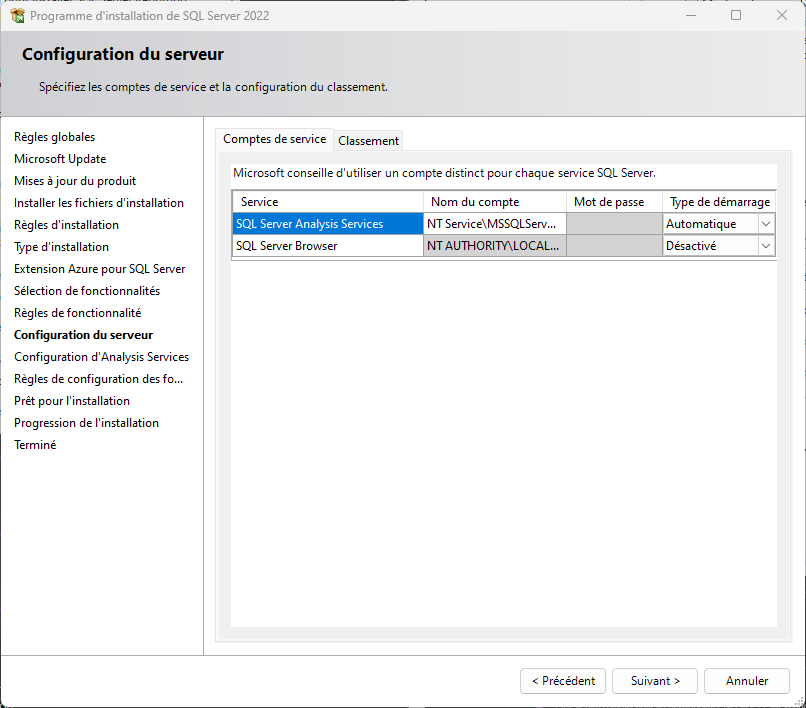
Étape 7 : Configuration du service#
Vérifiez les comptes de service Windows attribués au moteur Analysis Services (démarrage en mode Automatique recommandé), puis cliquez sur Suivant :
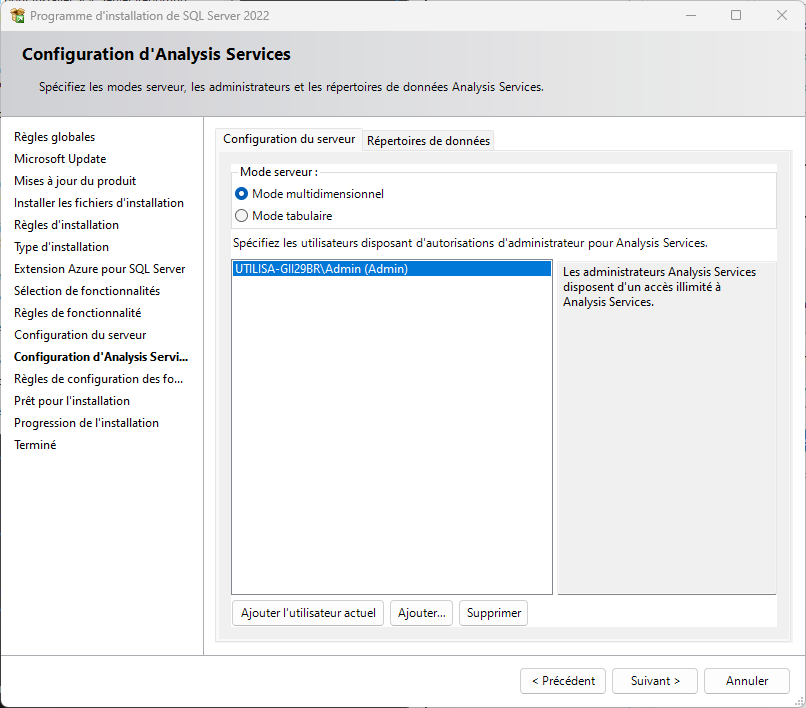
Étape 8 : Mode serveur et administrateurs#
[!IMPORTANT] C'est ici que vous déterminez le mode opératoire de votre instance SSAS : - Mode multidimensionnel et exploration de données (Multidimensional and Data Mining Mode) : pour créer des cubes MOLAP traditionnels avec le langage MDX. - Mode tabulaire (Tabular Mode) : pour concevoir des modèles in-memory VertiPaq avec le langage DAX.
Pensez impérativement à cliquer sur le bouton Ajouter l'utilisateur actuel (Add Current User) afin de vous accorder les privilèges d'administration totale sur le serveur !
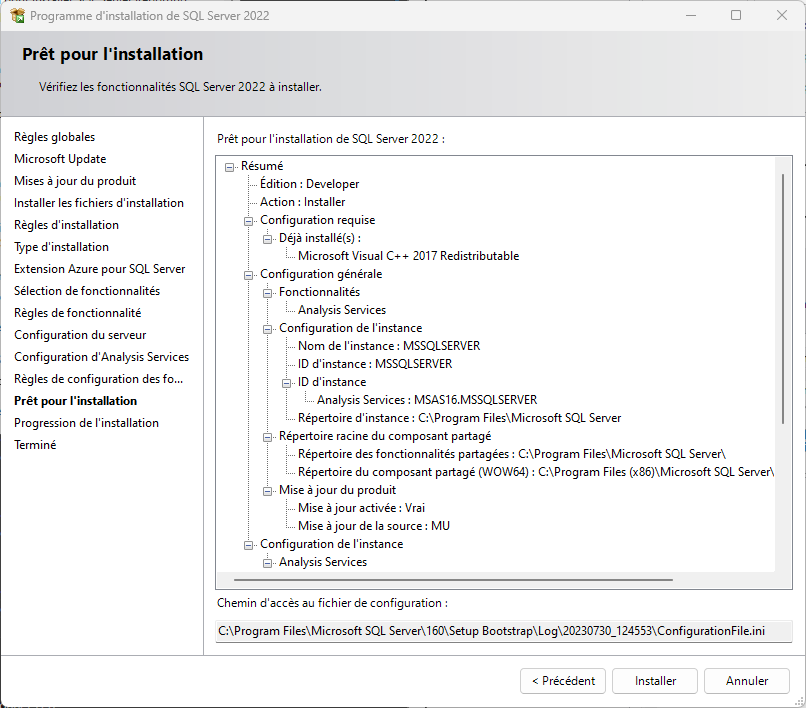
Cliquez sur Suivant pour passer à l'écran de synthèse :
Étape 9 : Lancer l'installation#
Cliquez sur le bouton Installer :
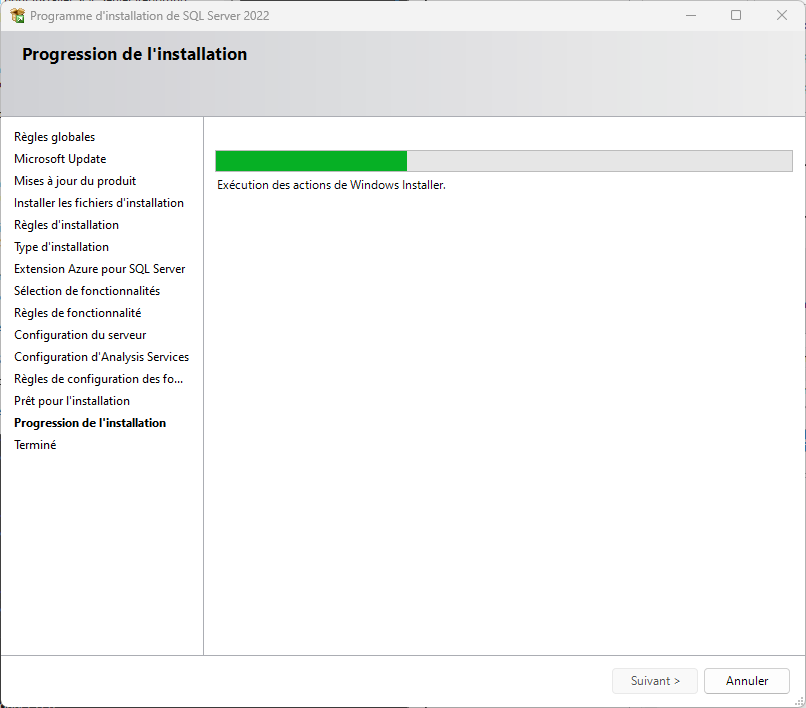
Patientez pendant la copie des fichiers binaires et l'enregistrement des services Windows :
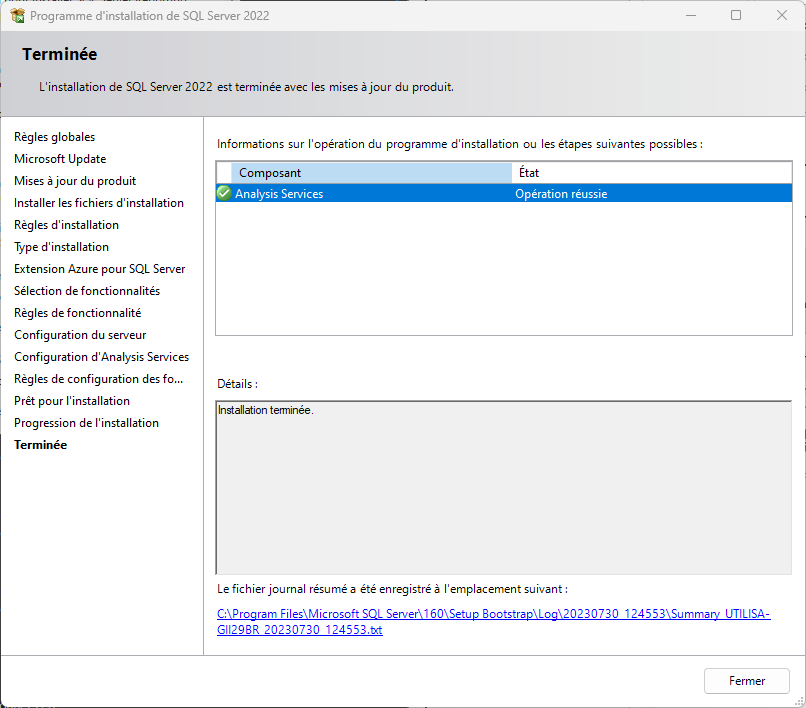
Une fois l'opération validée avec succès, cliquez sur Fermer :
3. Installer Visual Studio 2022#
Visual Studio est l'atelier de conception officiel pour éditer les métadonnées de nos cubes et modèles décisionnels.
Étape 1 : Téléchargement#
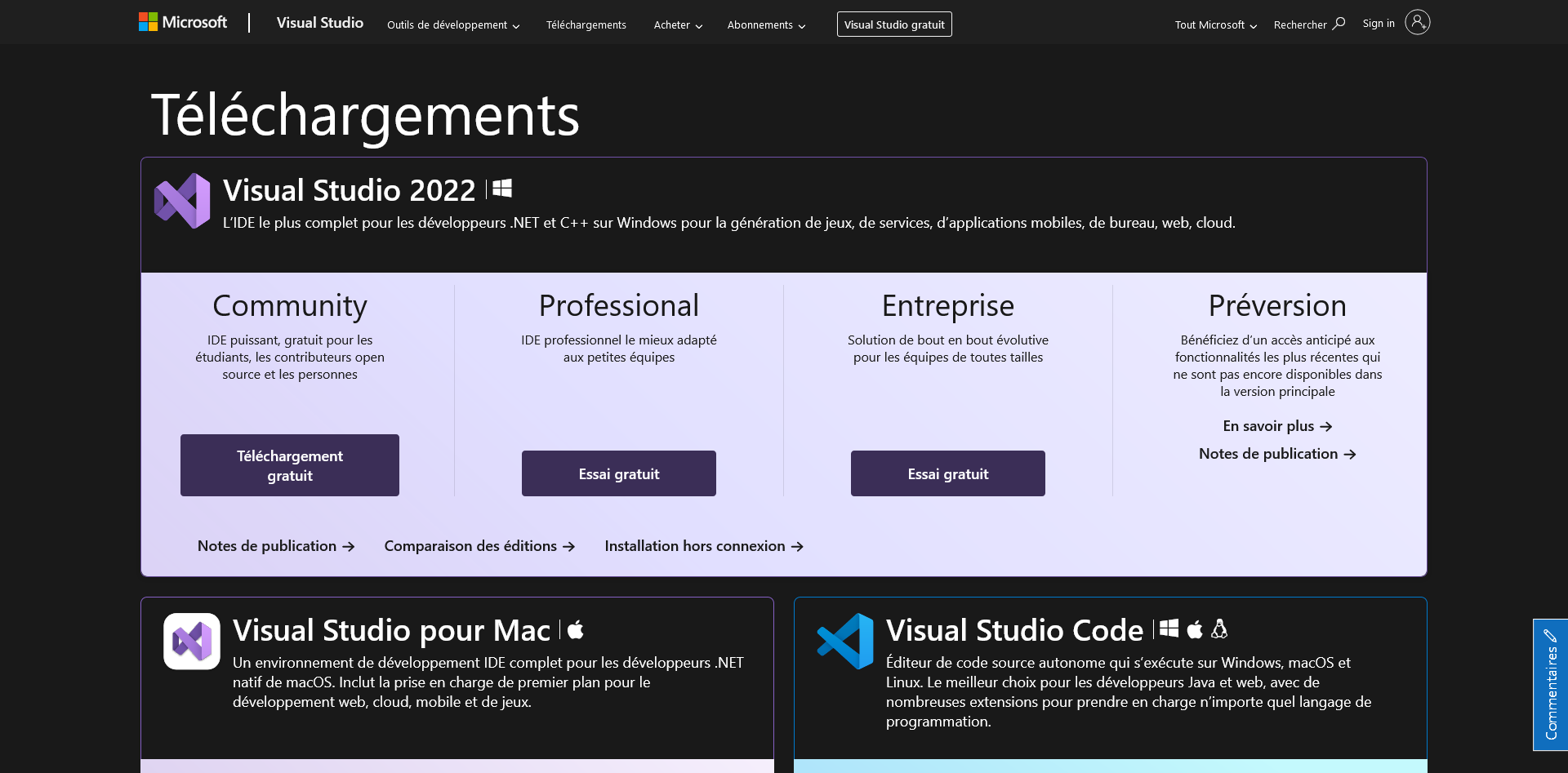
Rendez-vous sur la page officielle visualstudio.microsoft.com/fr/downloads et téléchargez l'édition Visual Studio Community 2022 (gratuite) :
Étape 2 : Premier lancement#
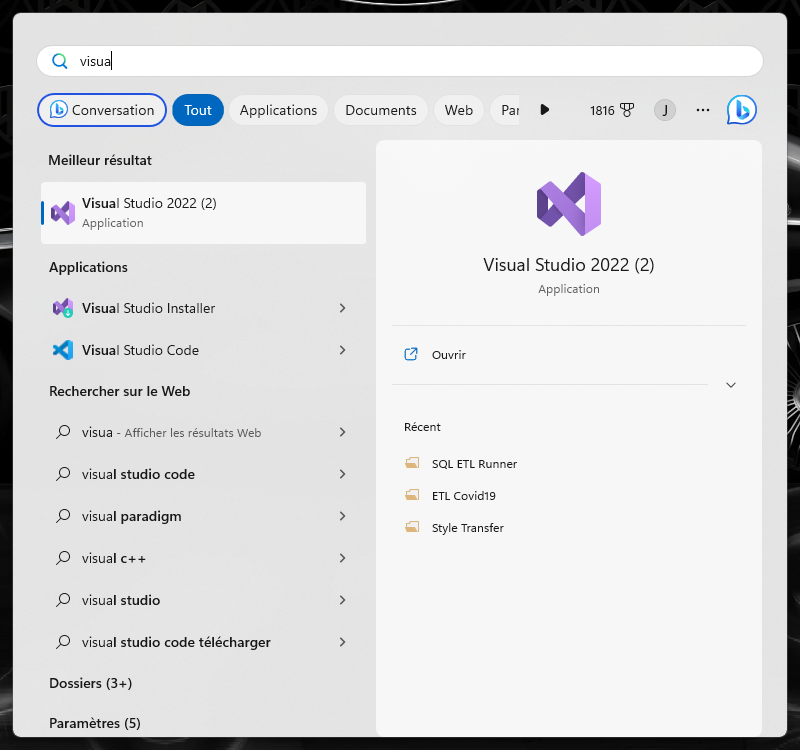
Après l'installation de Visual Studio, ouvrez l'application depuis le menu Démarrer :
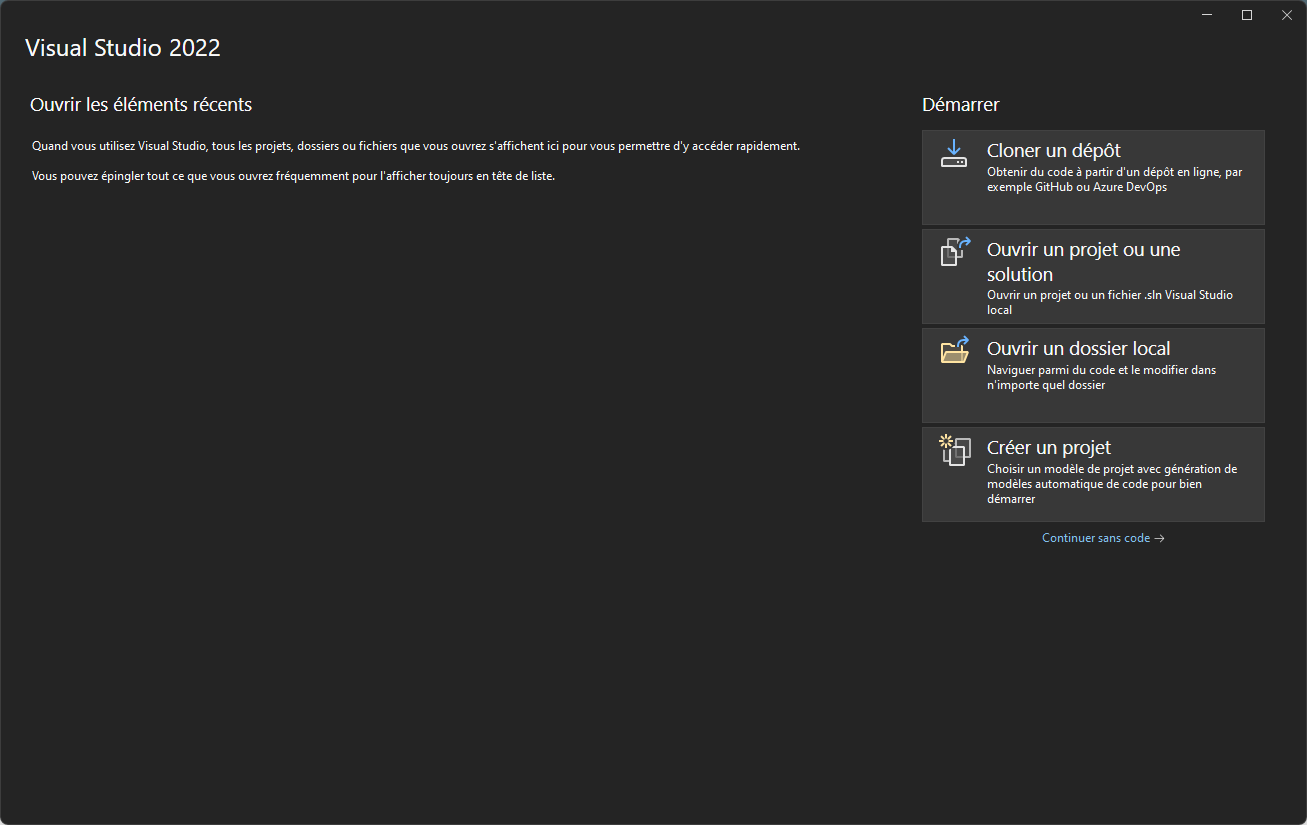
Sur l'écran d'accueil, cliquez sur Continuer sans code pour ouvrir l'interface vide :
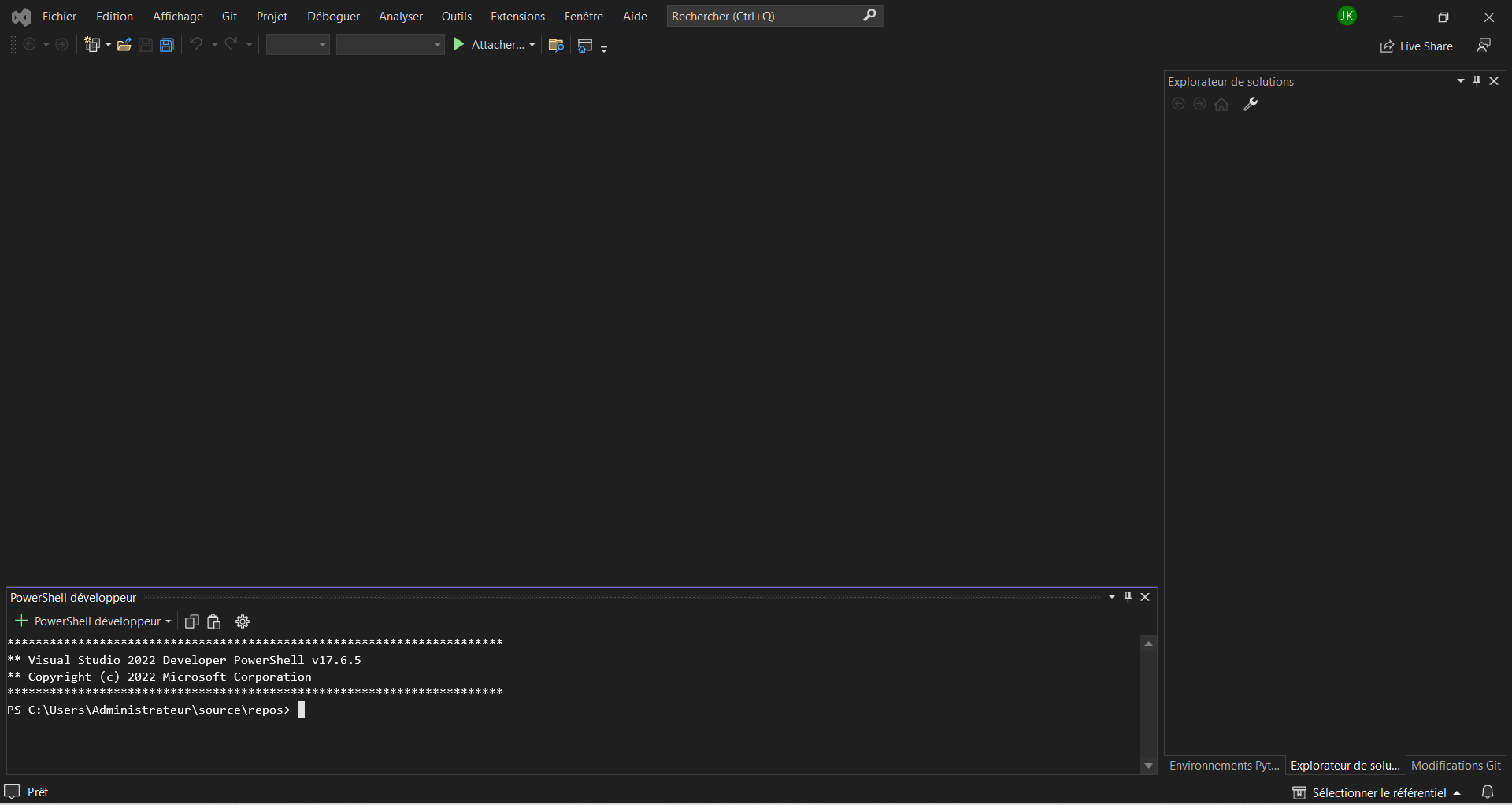
Vous arrivez sur l'environnement de développement principal de Visual Studio :
4. Installer l'extension Microsoft Analysis Services Projects#
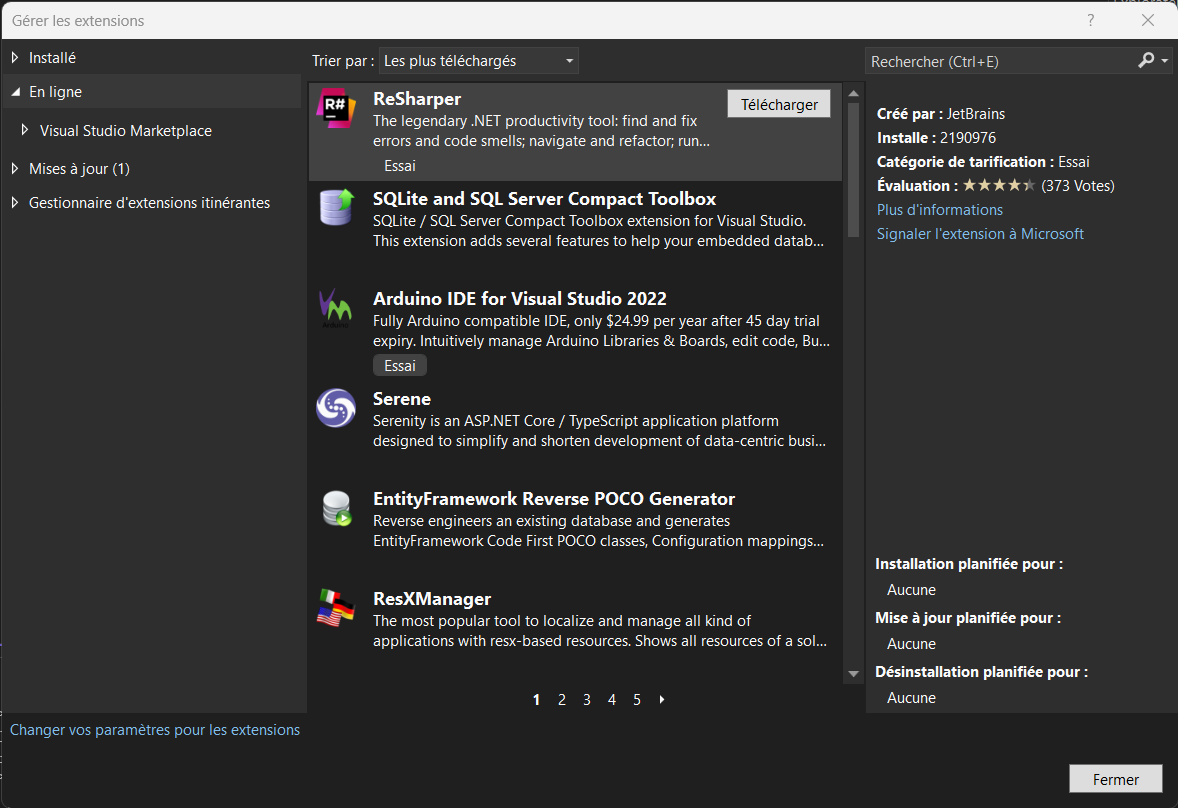
Pour disposer des modèles de projet décisionnels (Multidimensionnel et Tabulaire), nous devons installer l'extension dédiée fournie par l'équipe produit Microsoft.
Étape 1 : Accéder au gestionnaire d'extensions#
Dans la barre de menus supérieure, cliquez sur Extensions \(\rightarrow\) Gérer les extensions :

Étape 2 : Rechercher l'extension Analysis Services#
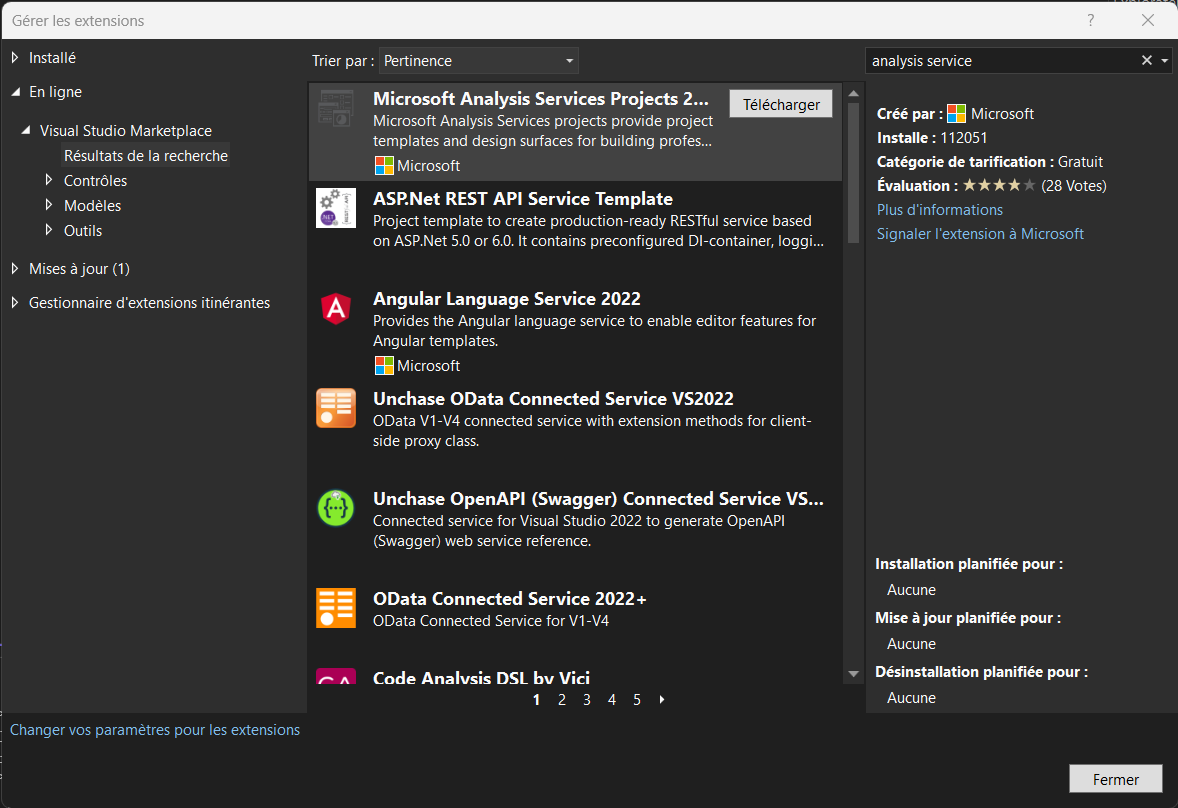
Dans le champ de recherche situé en haut à droite, tapez analysis services. Repérez l'extension Microsoft Analysis Services Projects 2 (ou Microsoft Analysis Services Projects), puis cliquez sur Télécharger :
Étape 3 : Télécharger et exécuter le programme d'installation VSIX#
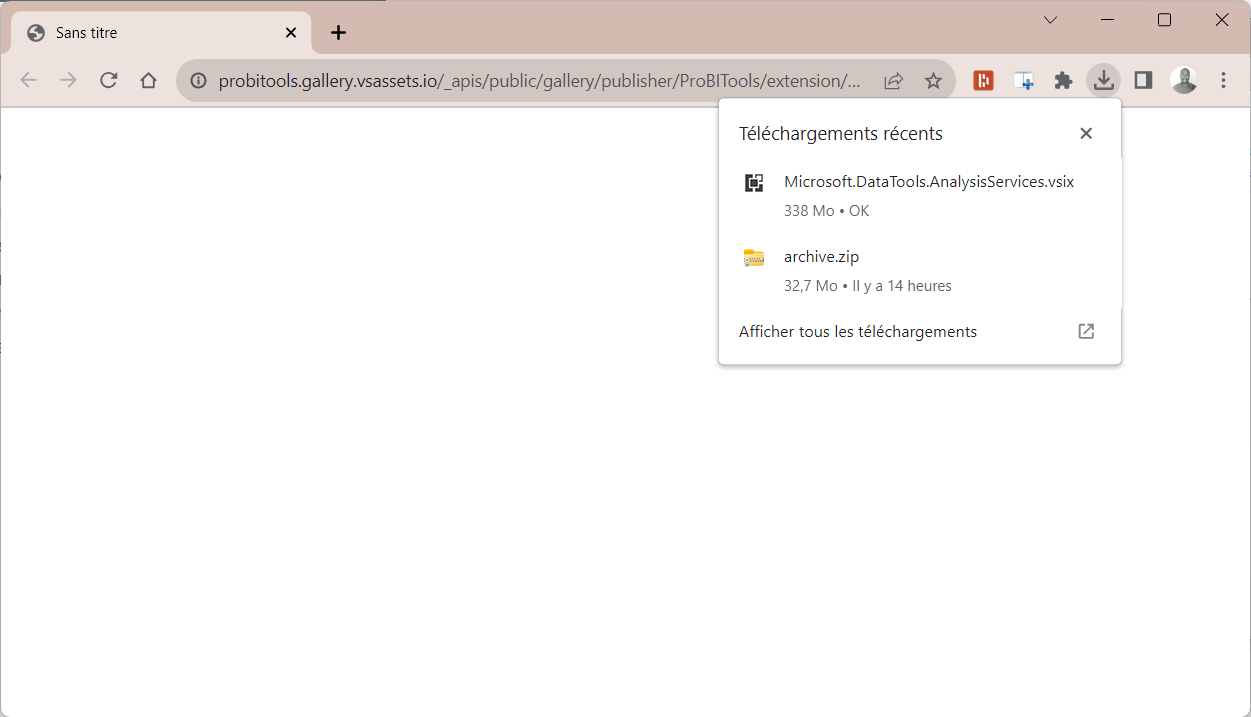
Votre navigateur web s'ouvre pour télécharger le fichier d'extension .vsix :
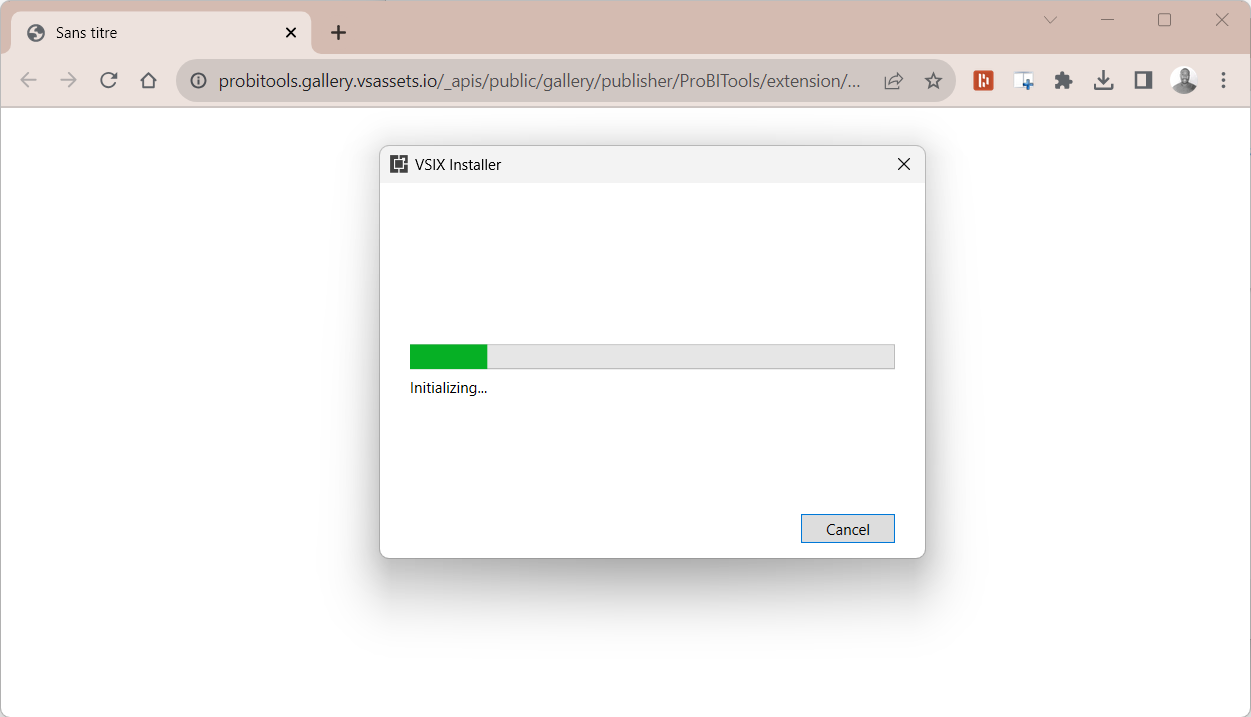
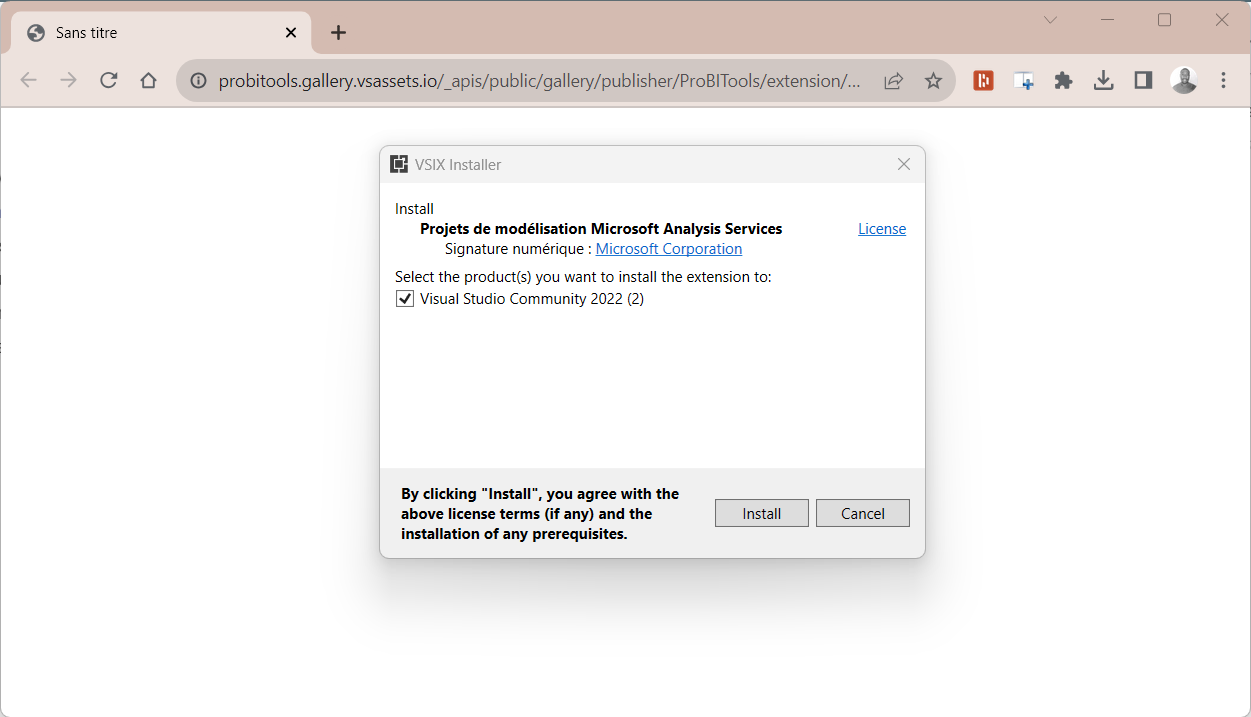
Fermez Visual Studio, puis double-cliquez sur le fichier d'installation téléchargé. Sur la fenêtre de confirmation, cliquez sur Install :
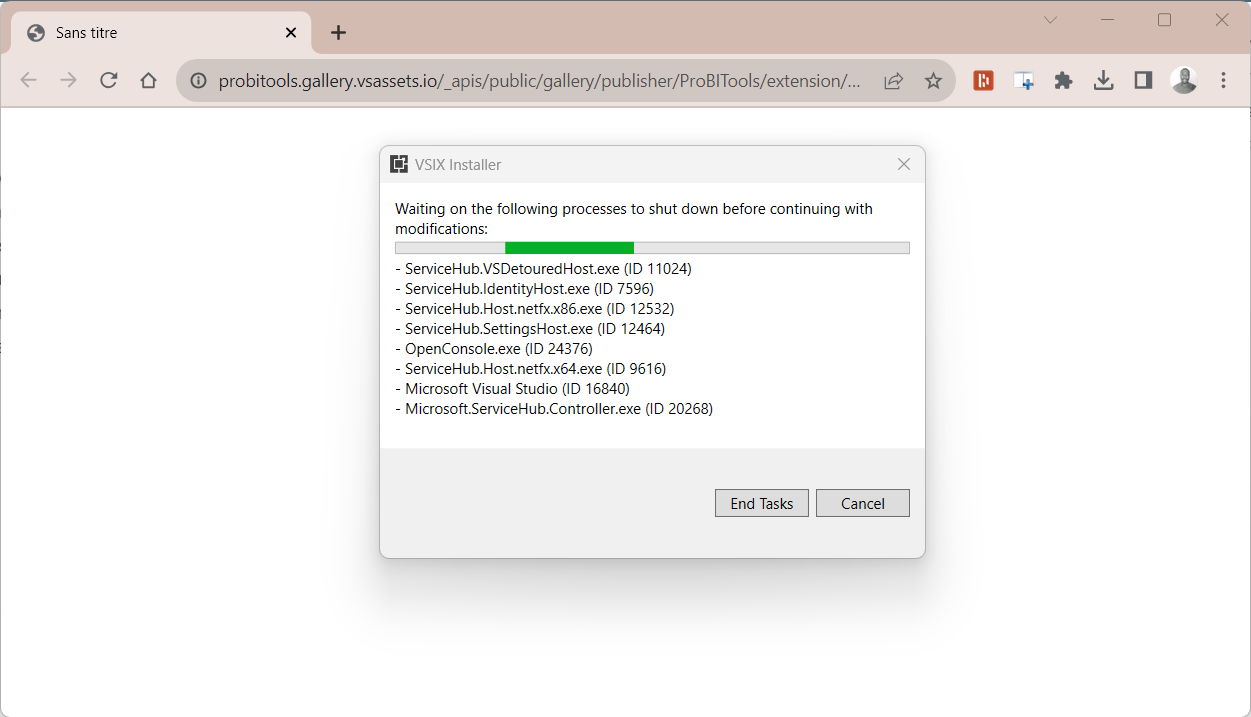
Si des processus Visual Studio tournent encore en arrière-plan, cliquez sur End Tasks pour permettre la mise à jour des modules :
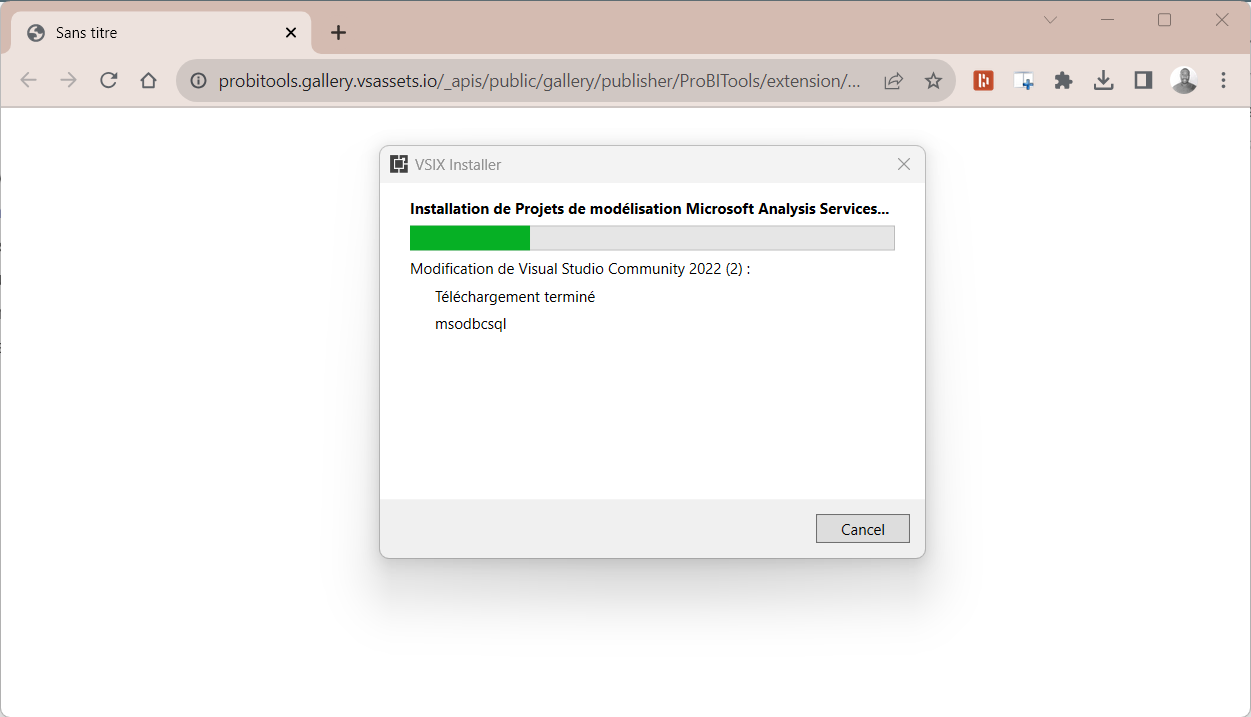
Patientez pendant le déploiement des composants VSIX :
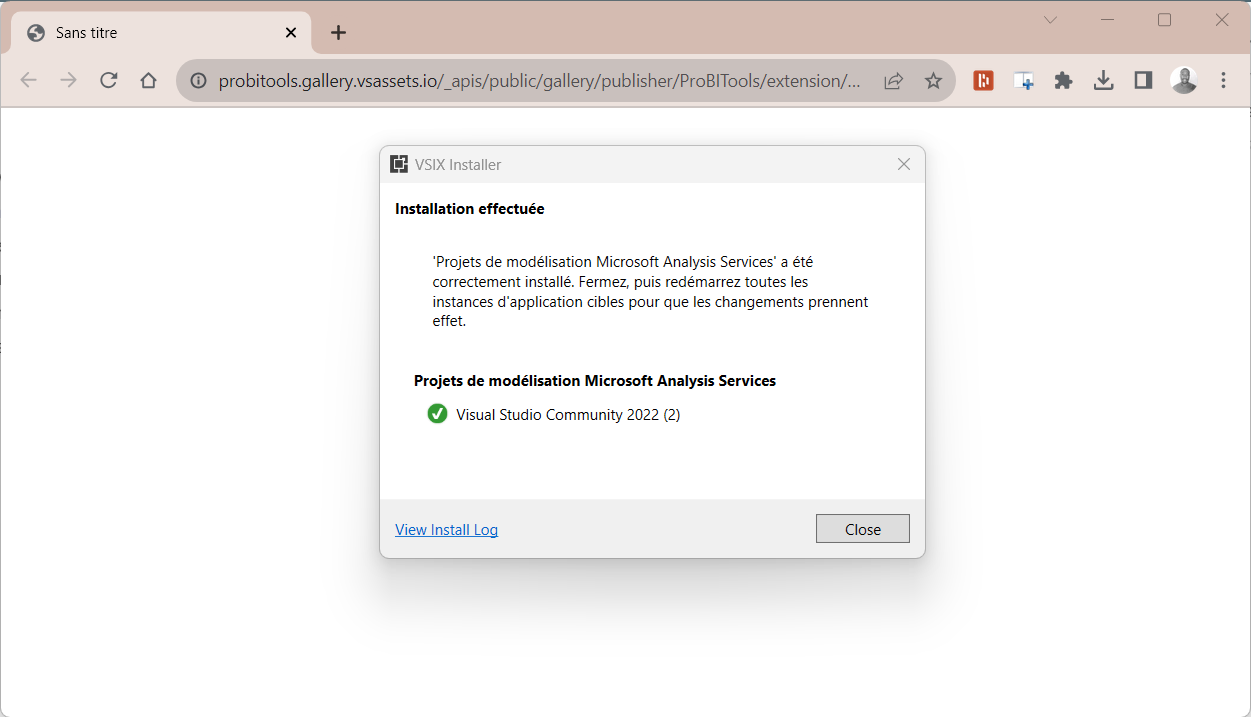
L'installation est terminée avec succès. Cliquez sur Close :
5. Valider l'environnement avec un premier projet#
Pour nous assurer que l'outillage fonctionne parfaitement, créons un projet test.
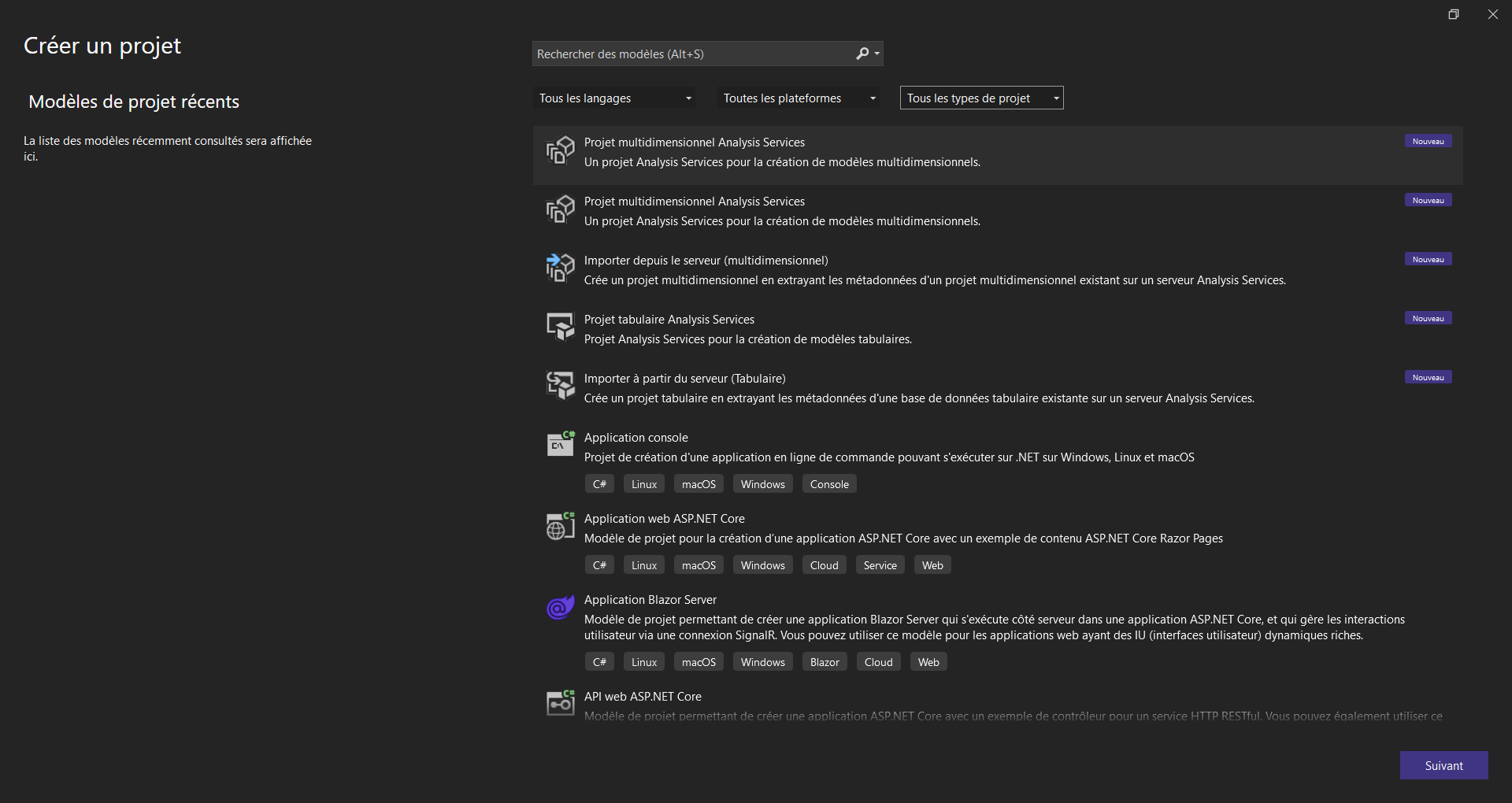
- Relancez Visual Studio et choisissez Créer un projet.
- Dans le filtre de recherche, tapez
Analysis Services. Sélectionnez le modèle Projet Multidimensionnel Analysis Services (ou Tabulaire) puis cliquez sur Suivant :
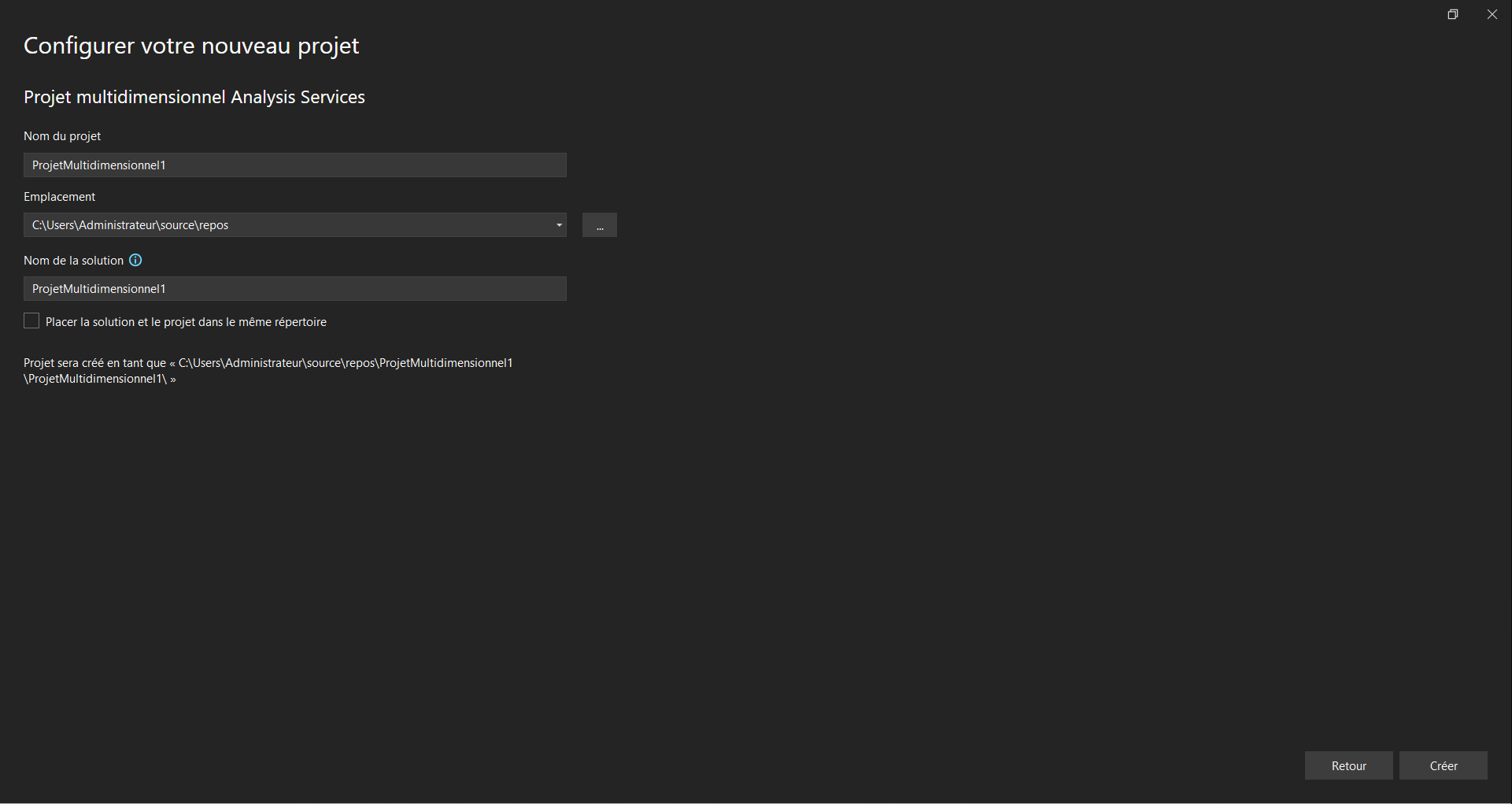
Donnez un nom à votre projet (ex: MonPremierCube) et cliquez sur Créer :
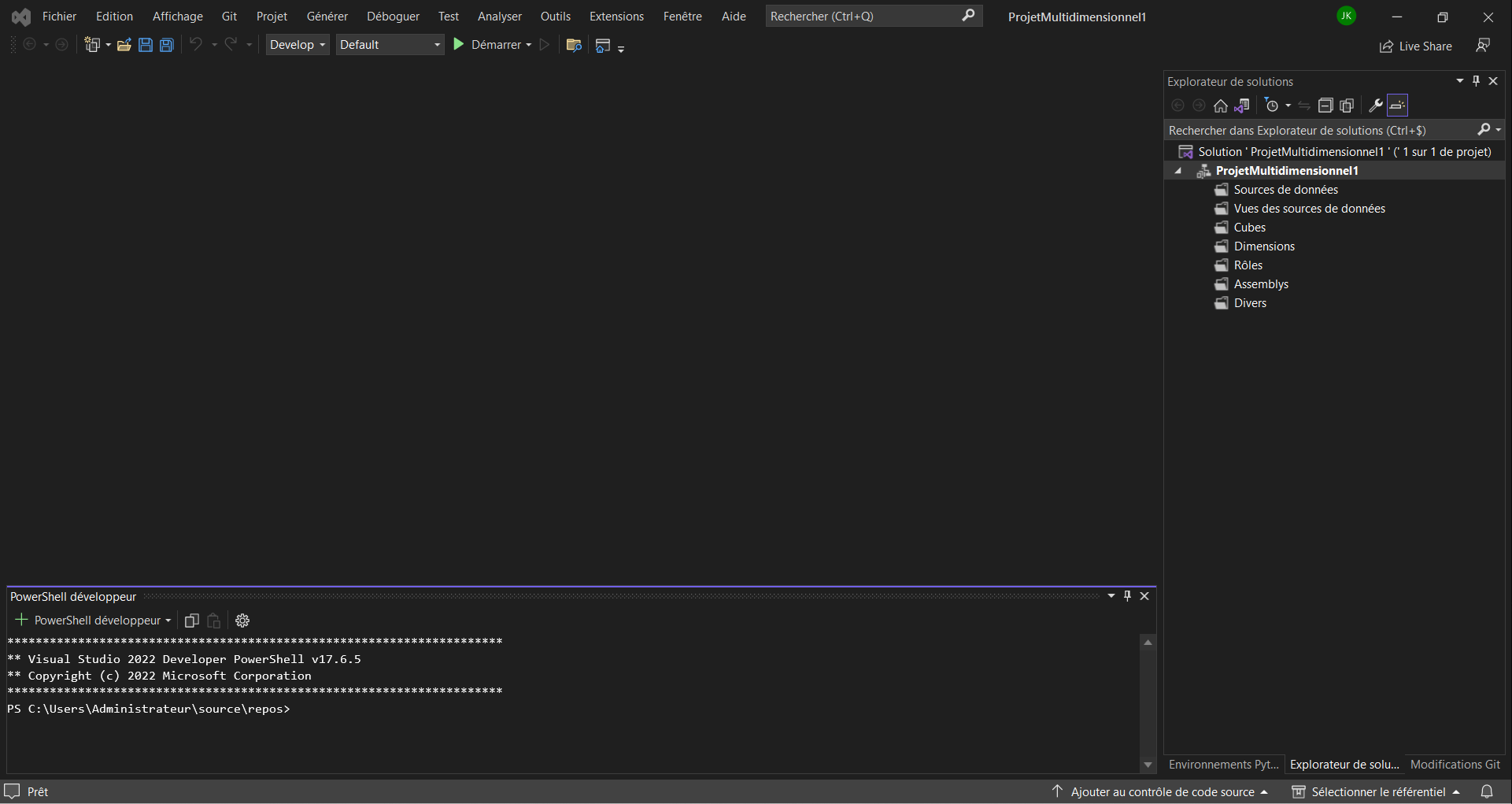
L'Explorateur de solutions affiche désormais les dossiers de projet décisionnels (Sources de données, Vues des sources de données, Cubes, Dimensions, Rôles) :
6. Vérification du service Analysis Services#
Pour vérifier que le moteur SSAS tourne correctement en local :
- Ouvrez l'utilitaire Windows Services (
services.msc). - Recherchez le service SQL Server Analysis Services (MSSQLSERVER).
- Son statut doit être En cours d'exécution (Running) et son type de démarrage en Automatique.
Get-Service -Name "*MSOLAP*" | Select-Object Name, DisplayName, Status, StartType
Félicitations, l'ensemble de la chaîne logicielle décisionnelle est opérationnelle ! Rendez-vous dans la leçon suivante pour restaurer et préparer notre Data Warehouse relationnel dans SQL Server.
Commentaires