

Pour vous former et pratiquer sur Tableau, deux options gratuites s'offrent à vous : 1. Tableau Desktop Public : 100 % gratuit pour tous, sans limite de temps. La seule contrainte est que la sauvegarde de vos classeurs s'effectue en ligne sur votre profil Tableau Public. 2. Le programme académique Tableau for Students : Si vous êtes étudiant dans un établissement accrédité, Tableau vous offre une licence annuelle renouvelable de Tableau Desktop Pro et Tableau Prep Builder.
Dans ce guide, nous détaillons les deux méthodes d'installation.
1. Télécharger Tableau Desktop Public#
Pour obtenir la version gratuite Tableau Desktop Public :
- Rendez-vous sur la page officielle : Télécharger Tableau Public.
- Cliquez sur le bouton principal
DOWNLOAD TABLEAU PUBLIC:
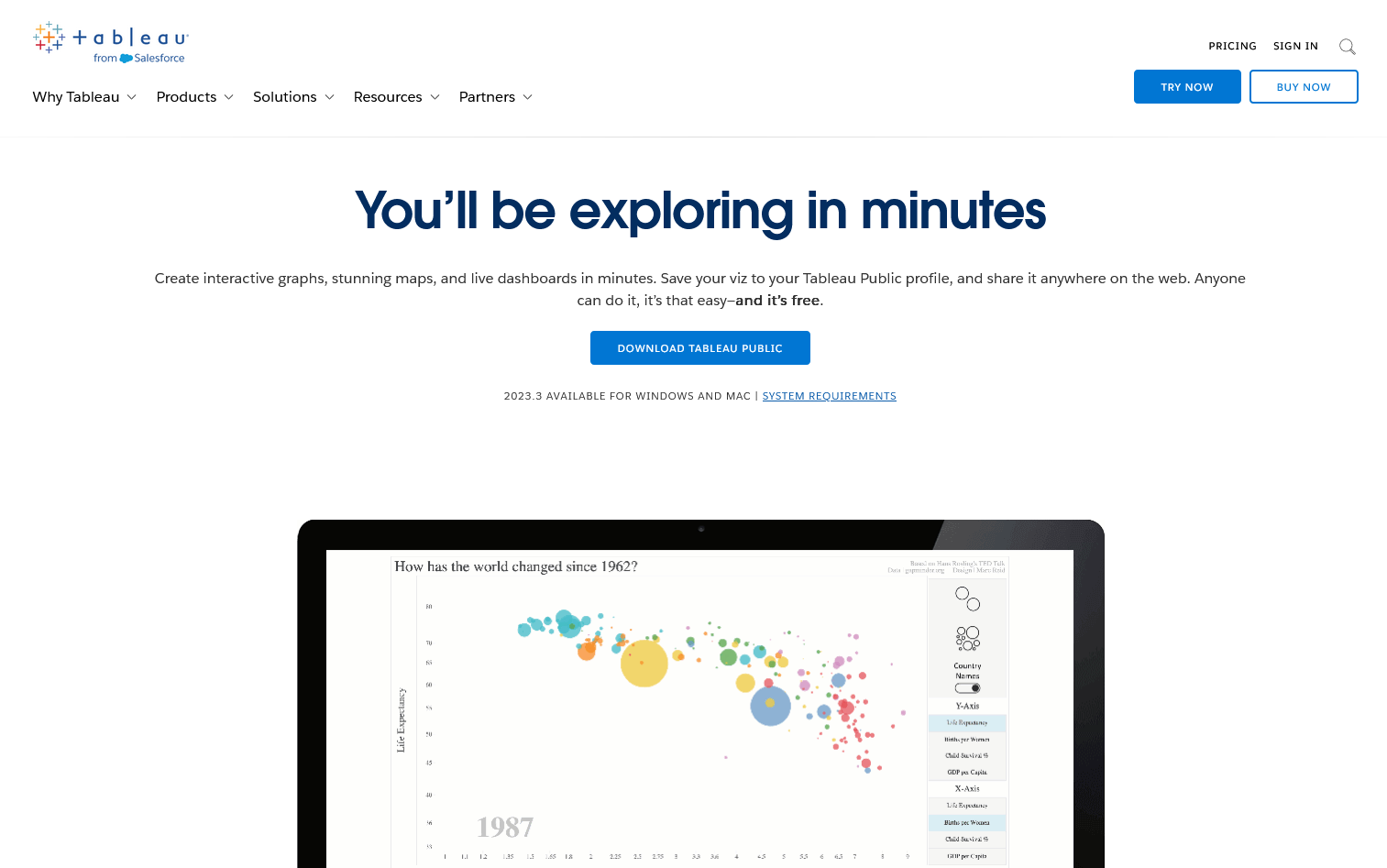
- Un formulaire succinct vous demande vos informations de contact. Complétez-le puis cliquez sur
DOWNLOAD THE APP:
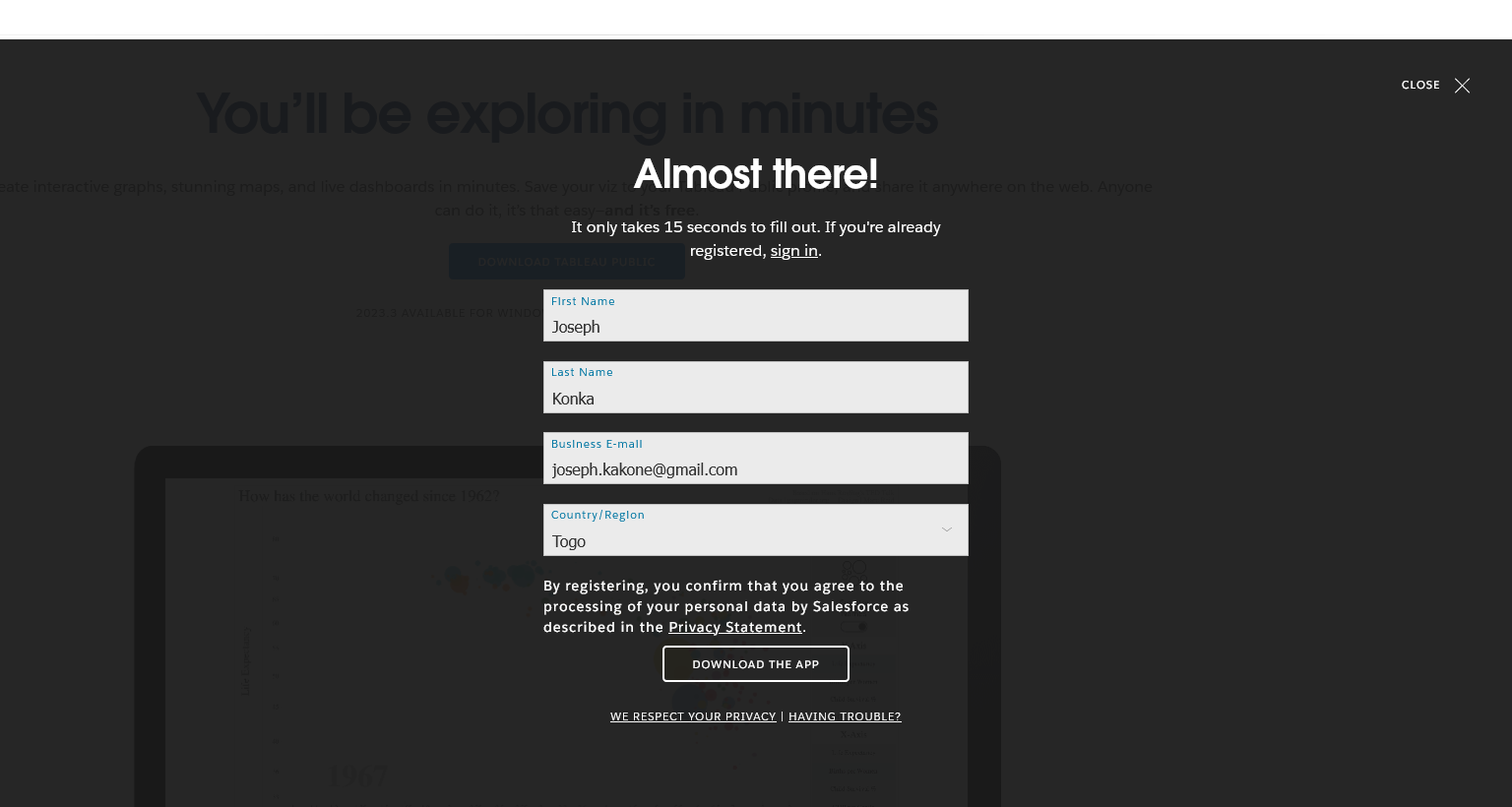
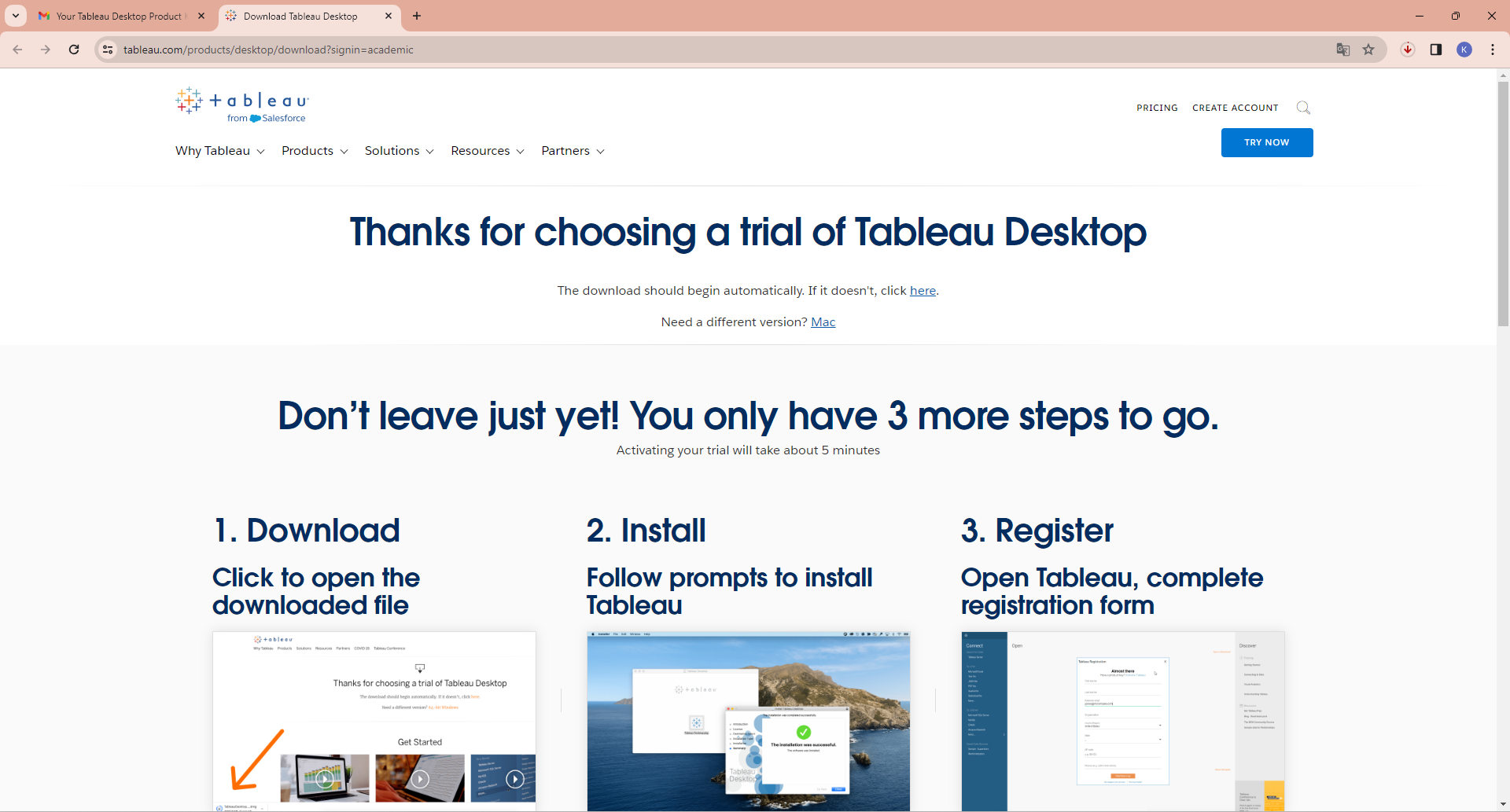
- Le téléchargement démarre automatiquement. Si votre navigateur bloque le téléchargement ou si vous utilisez un système spécifique, relancez-le via le lien
WindowsouMac:
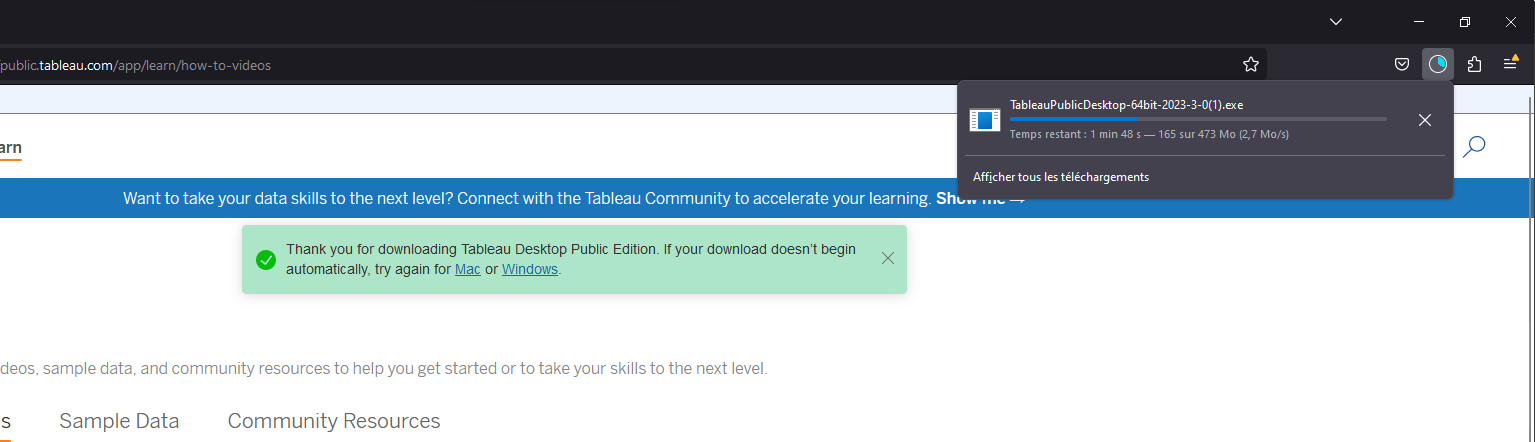
[!TIP] Vous pouvez également utiliser le lien direct de téléchargement 64 bits pour récupérer l'exécutable d'installation sans passer par le formulaire.
2. Procédure d'installation sur Windows#
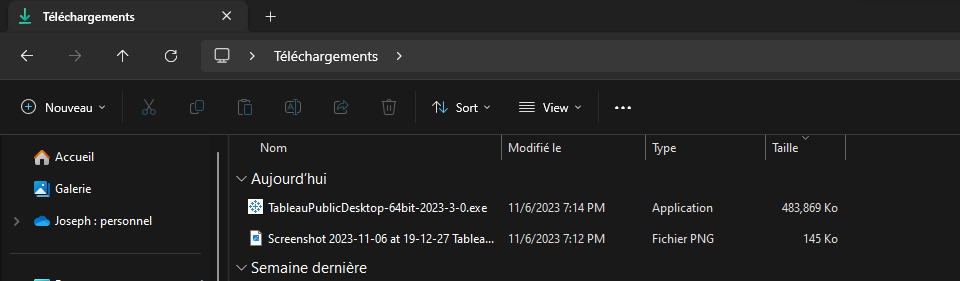
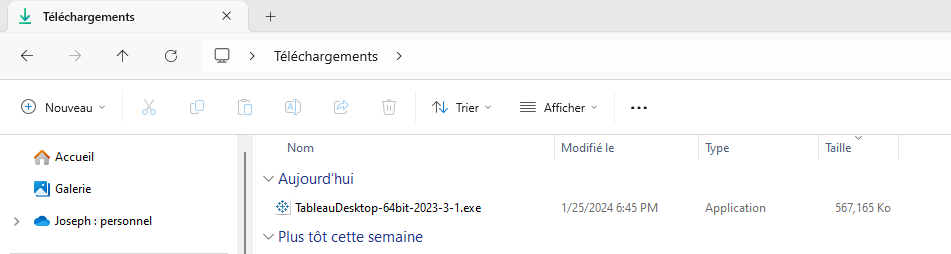
- Une fois le fichier
TableauPublicDesktop-64bit.exetéléchargé, ouvrez votre dossier Téléchargements :
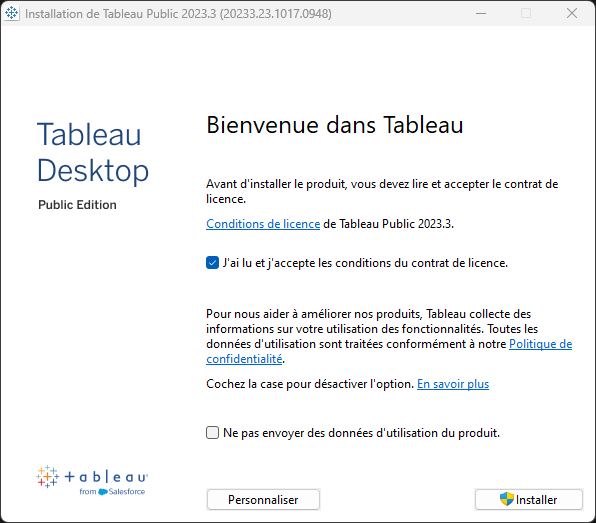
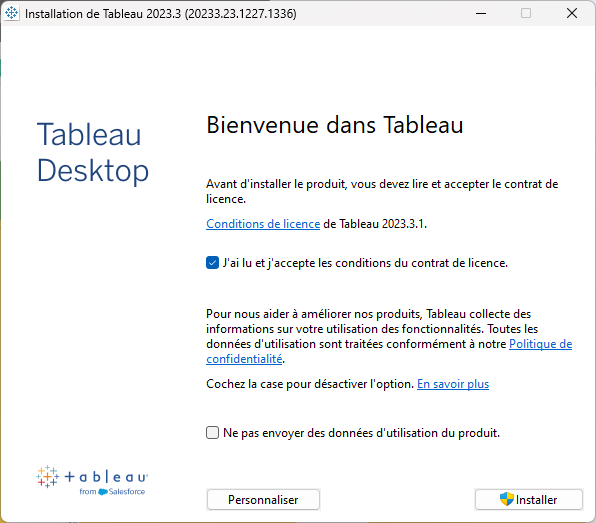
- Cochez la case d'acceptation du contrat de licence logicielle, puis cliquez sur Installer :
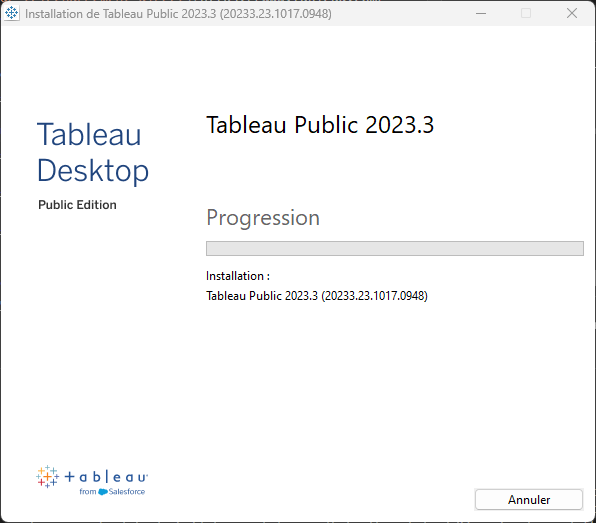
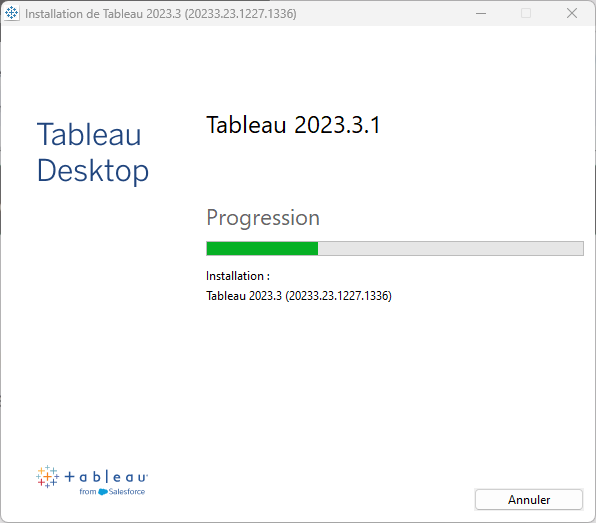
- L'installation progresse en quelques minutes :
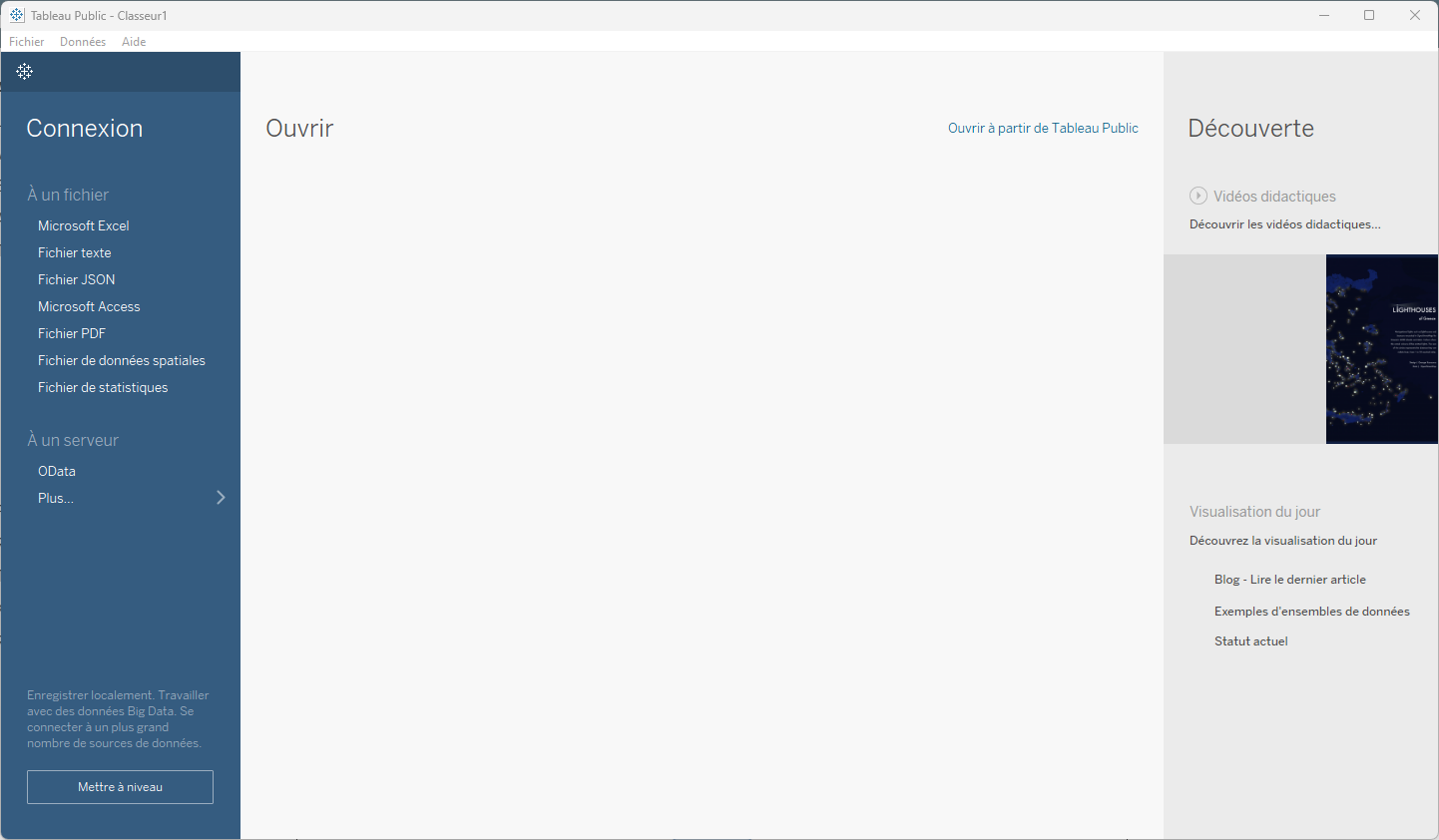
- Une fois l'opération terminée, l'écran de démarrage de Tableau s'ouvre automatiquement :
3. Créer son compte Tableau Public#
Comme Tableau Desktop Public enregistre vos créations sur le cloud, la création d'un compte gratuit est indispensable :
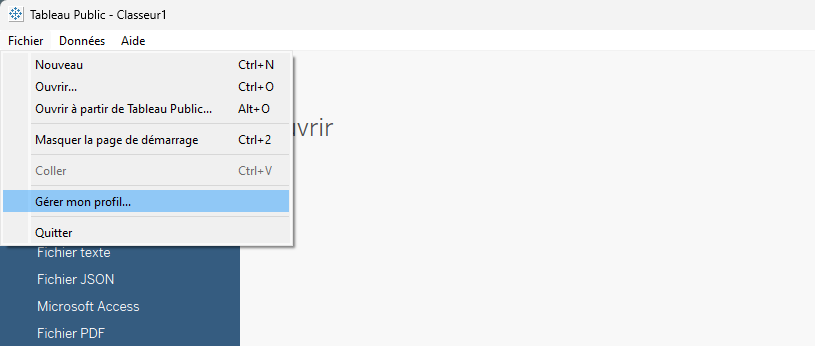
- Dans le menu supérieur, faites un clic sur Aide (ou Fichier) puis sélectionnez Gérer mon profil ou Se connecter :
- Si vous disposez déjà d'un compte, identifiez-vous. Sinon, cliquez sur
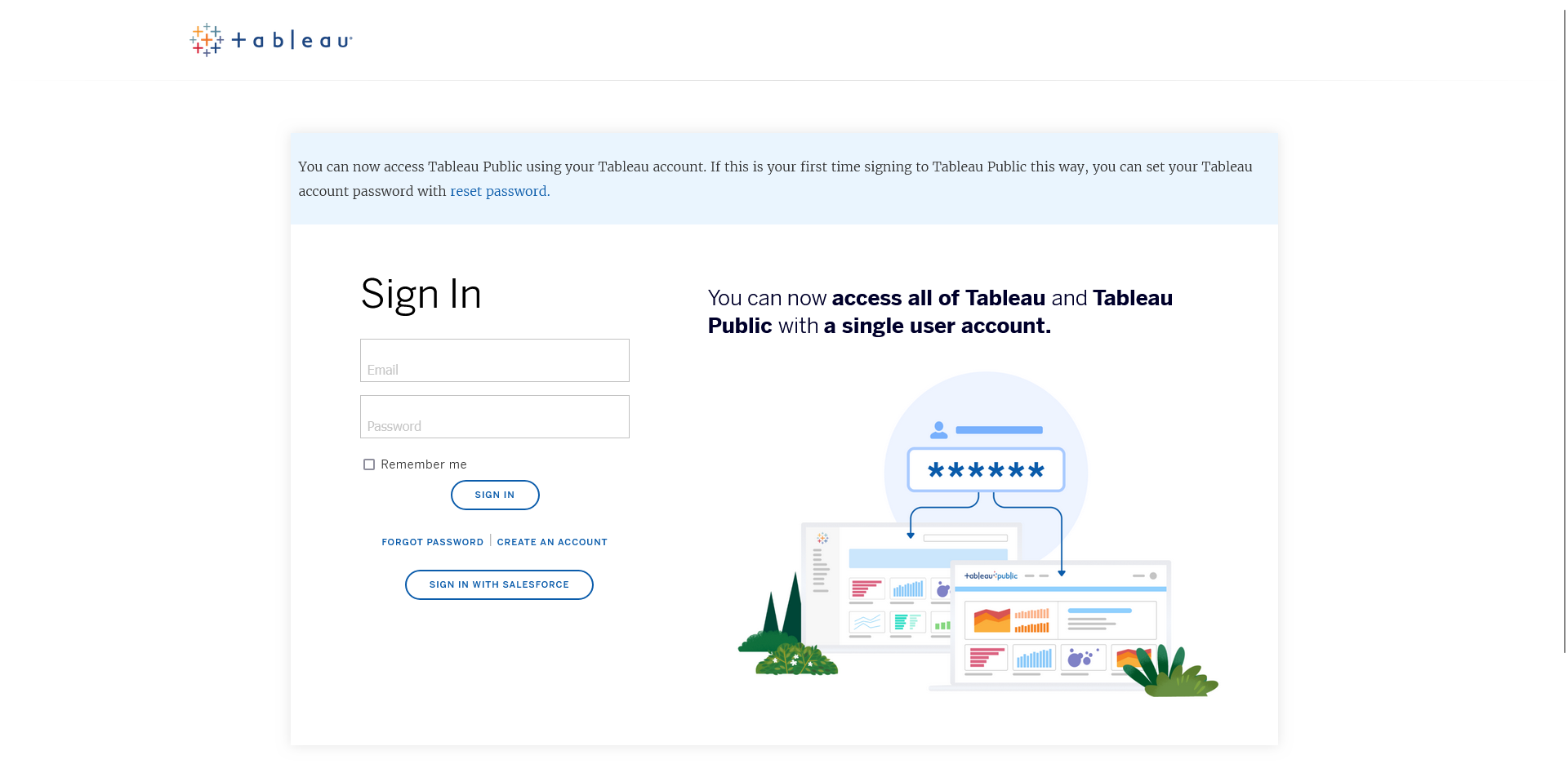
CREATE AN ACCOUNTou rendez-vous sur le portail Tableau Register :
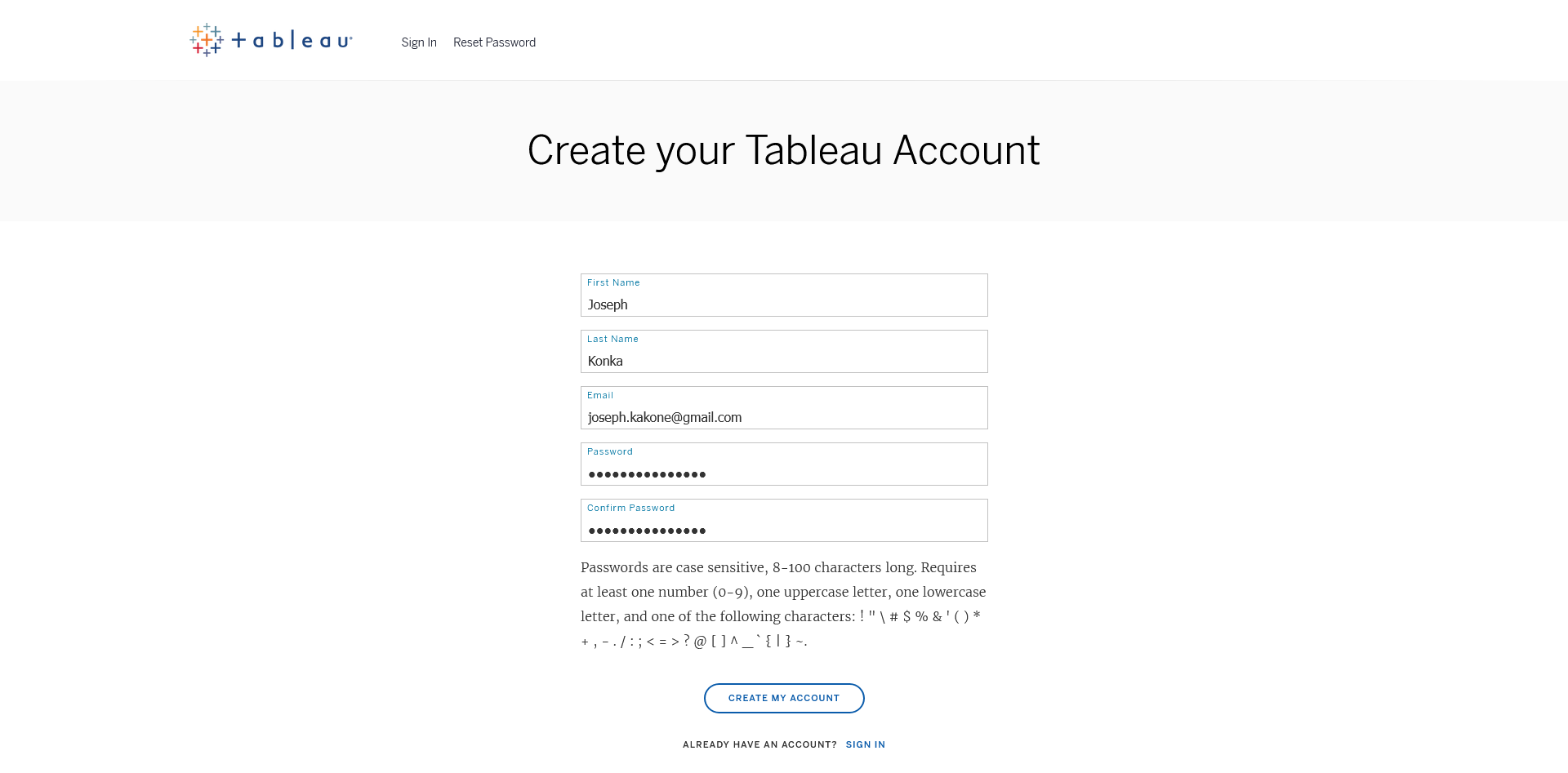
- Complétez votre profil, validez l'adresse email de confirmation reçue et votre espace personnel est activé :
4. Option alternative : Obtenir la licence Étudiant gratuite (Tableau Desktop Pro)#
Si vous êtes inscrit dans une université ou grande école, profitez de la licence professionnelle offerte par Salesforce / Tableau :
- Rendez-vous sur le portail Tableau for Students et cliquez sur
GET TABLEAU FOR FREE:

- Renseignez votre nom, votre établissement et téléversez un justificatif d'études récent (carte étudiante ou certificat de scolarité de l'année en cours) :

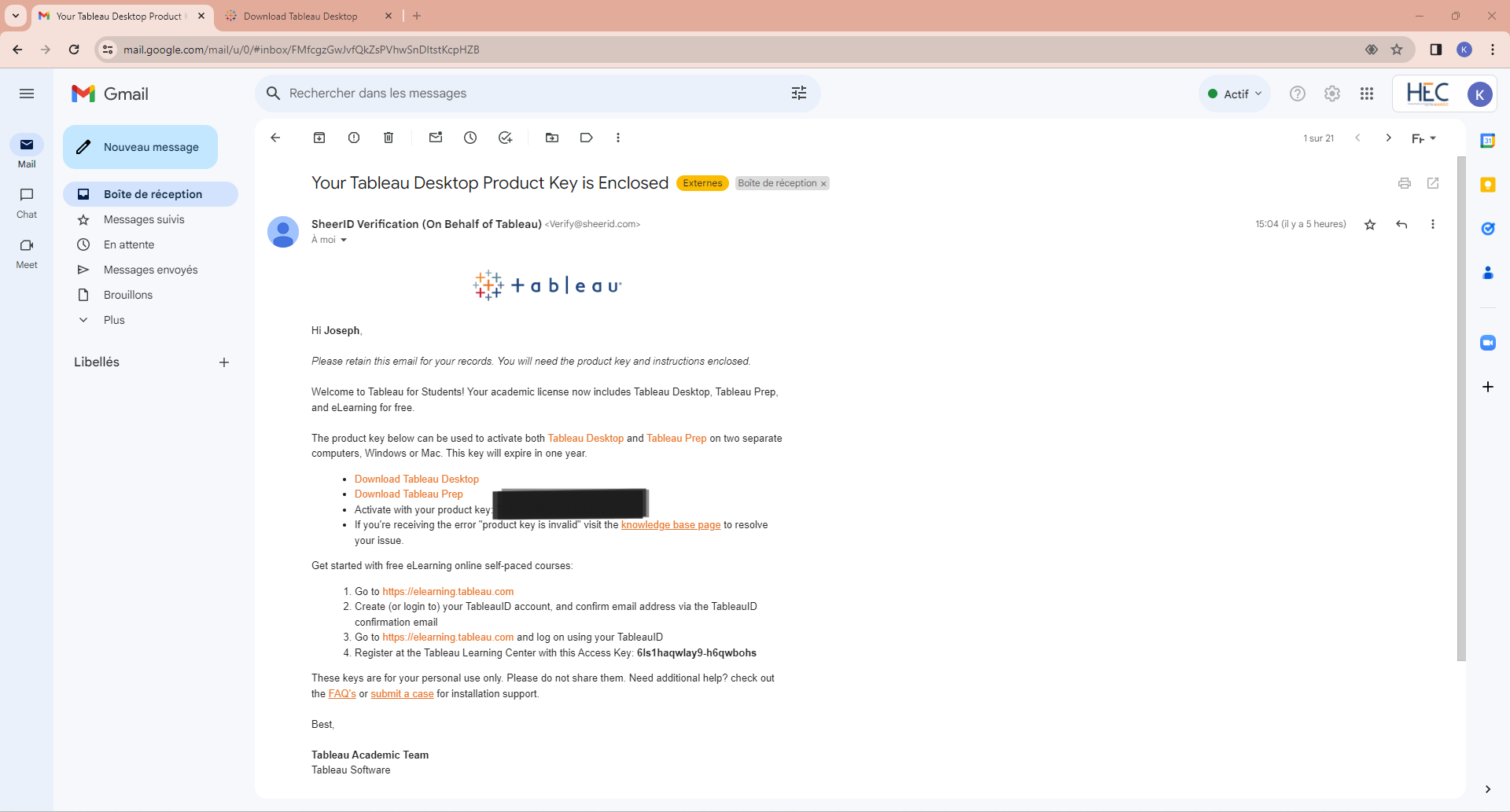
- Dans les heures qui suivent la validation par SheerID, vous recevrez un email contenant votre clé de licence produit (
Product Key) :
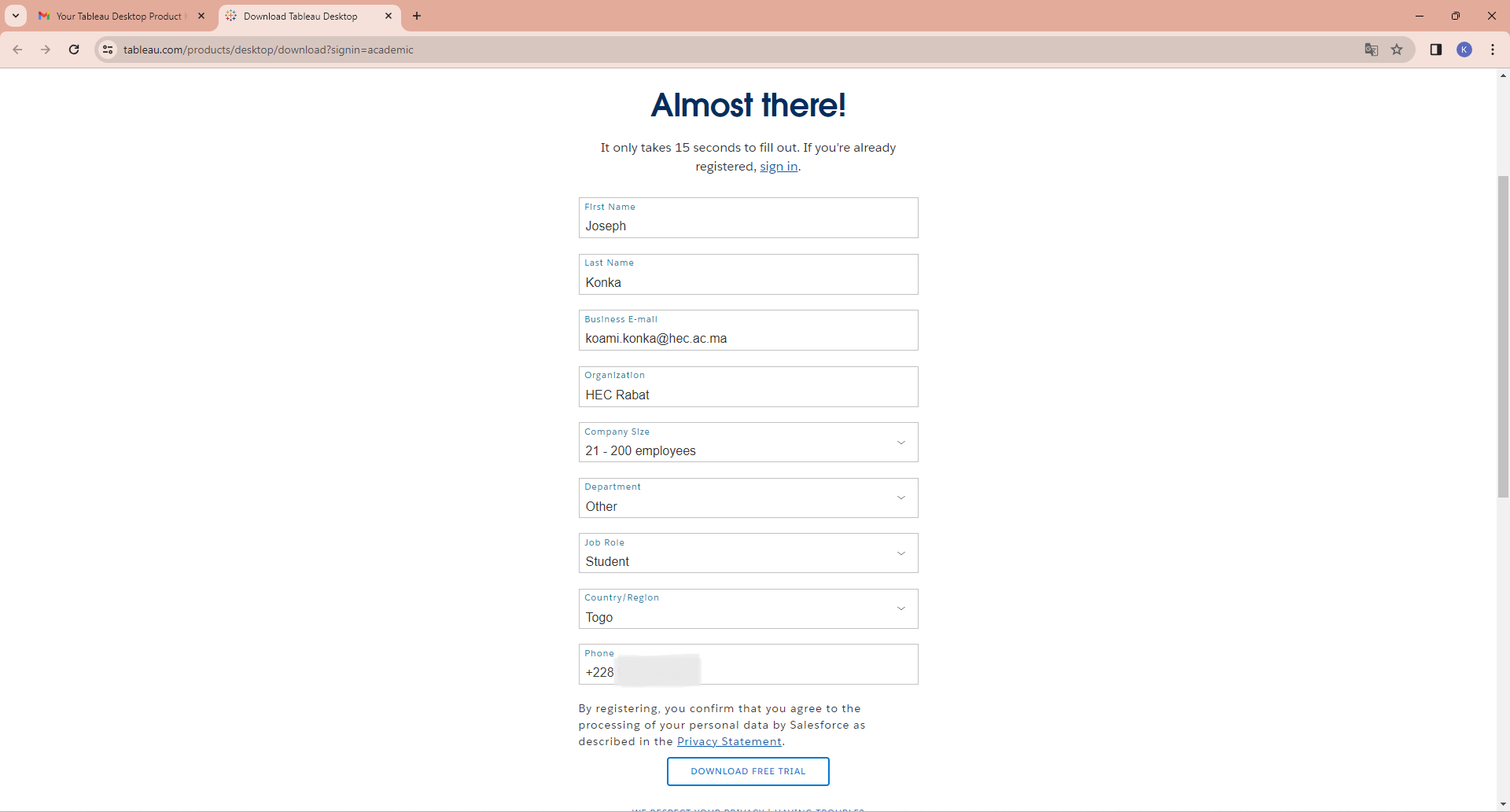
- Cliquez sur le lien de téléchargement fourni :
- Téléchargez et lancez le programme d'installation de Tableau Desktop Pro :
- Lancez Tableau Desktop depuis le menu Démarrer de Windows :
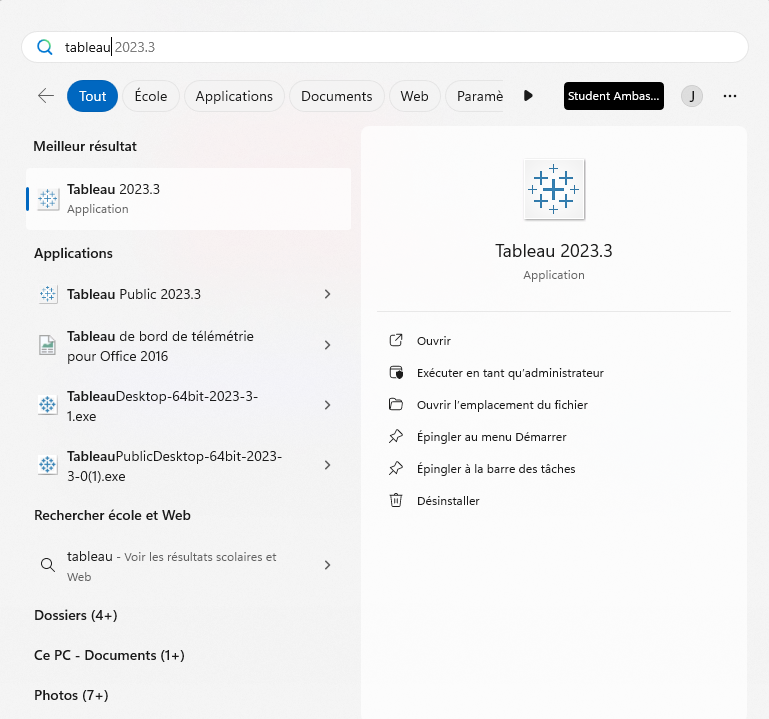
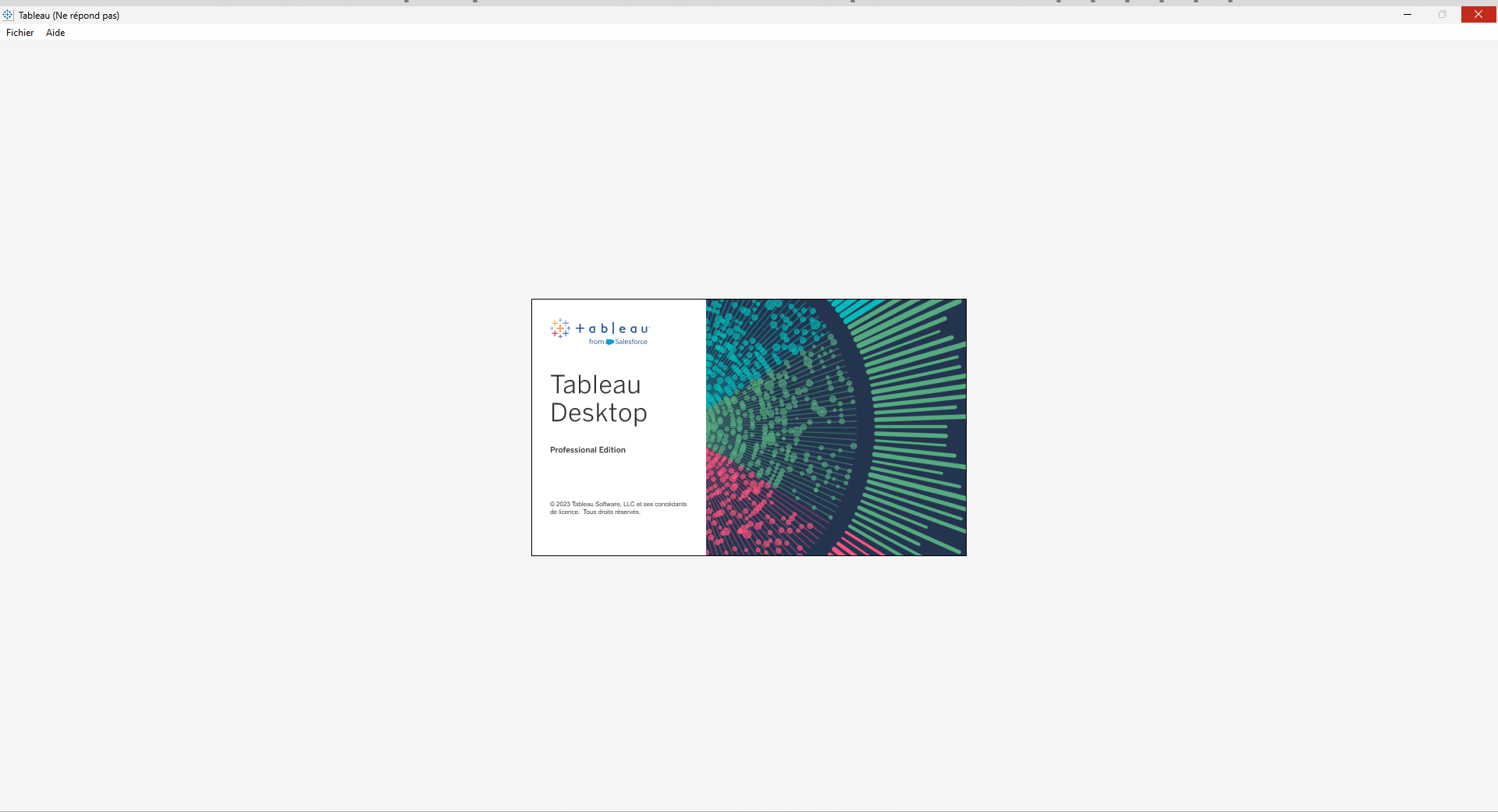
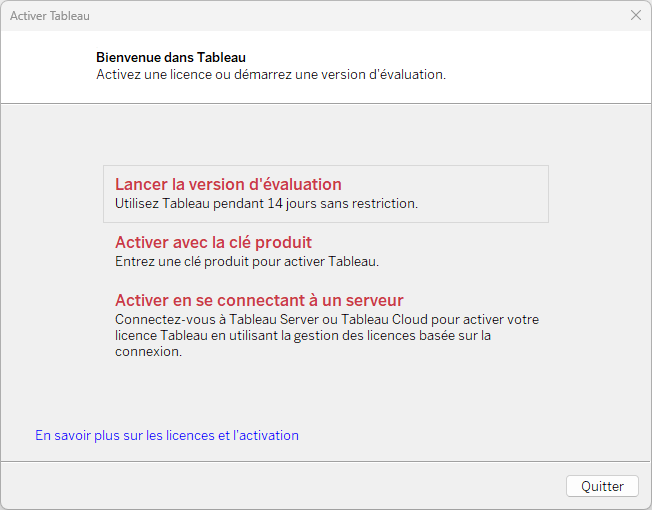
- Sur l'écran d'activation, sélectionnez Activer avec une clé produit :
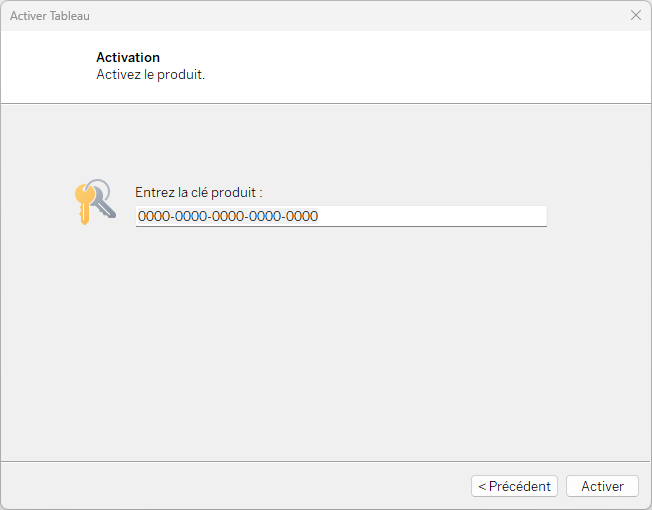
- Collez la clé reçue par email et validez par Activer :
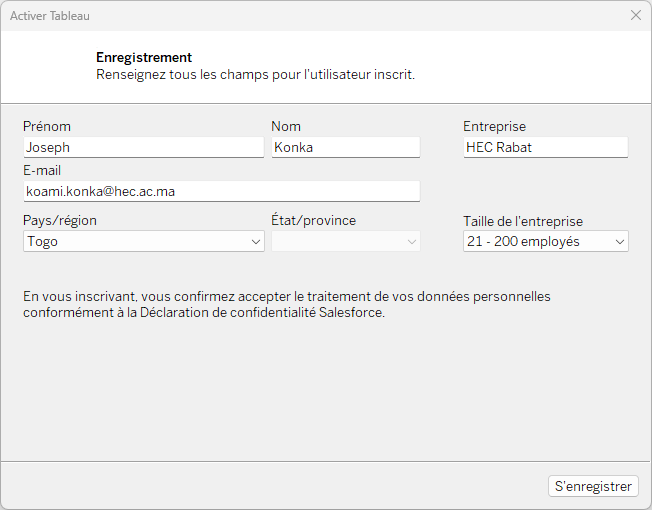
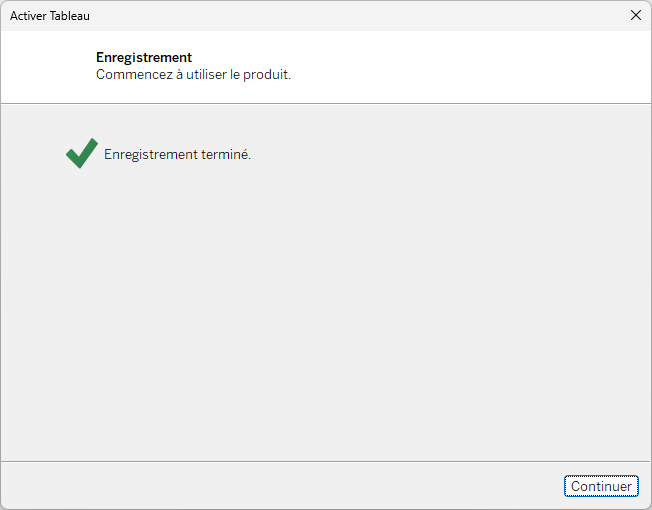
- Renseignez les informations d'enregistrement et cliquez sur S'enregistrer puis Continuer :
- Votre environnement Tableau Desktop est désormais totalement déverrouillé et prêt à l'emploi :
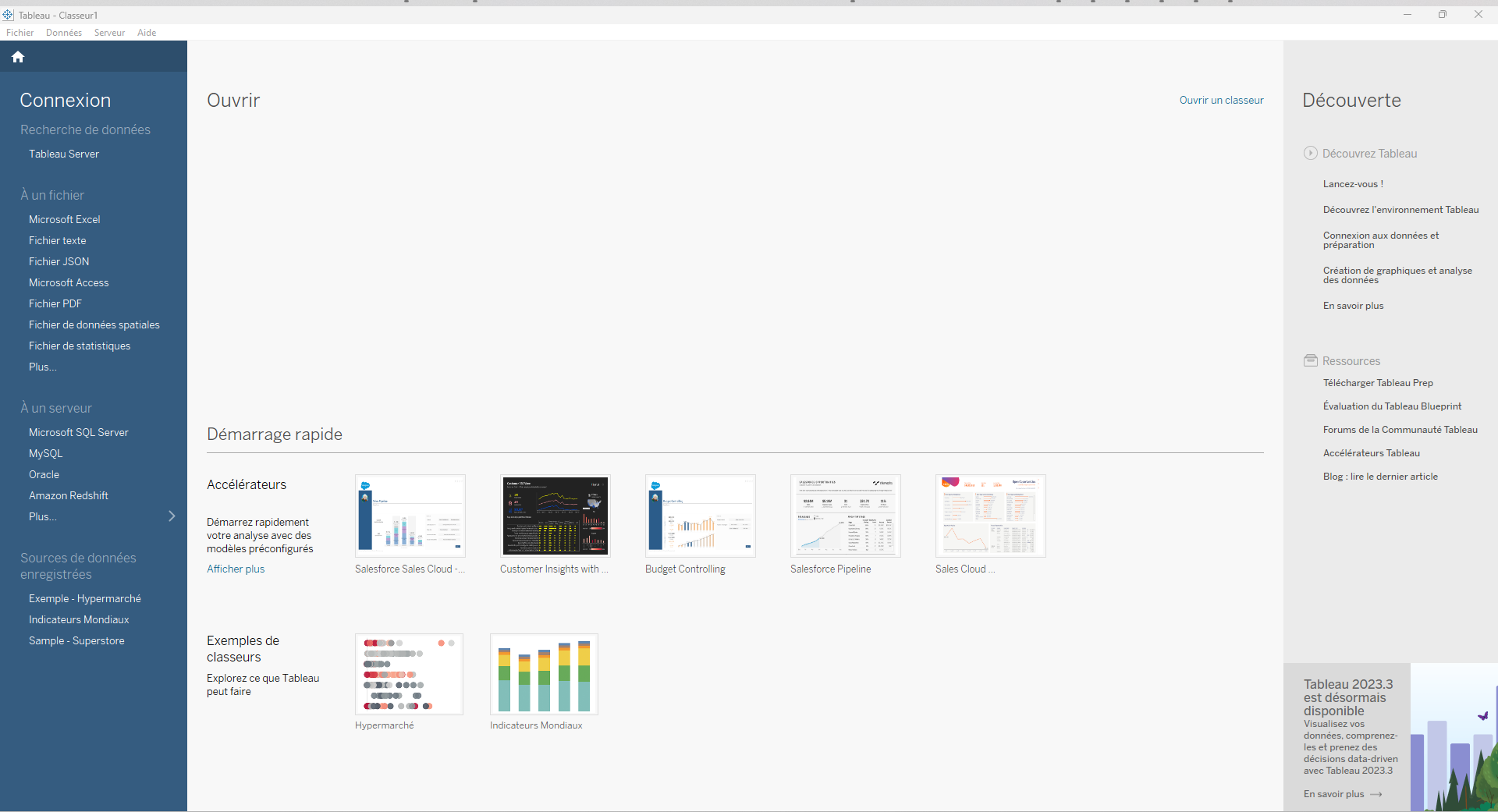
L'environnement logiciel est opérationnel. Dans le chapitre suivant, nous allons nous connecter à nos premières sources de données et explorer la modélisation sous Tableau.
Commentaires