
Pour programmer sereinement en langage C, nous avons besoin d'un environnement complet intégrant un éditeur de texte, un compilateur C moderne et un débogueur. Code::Blocks est un environnement de développement intégré (IDE) libre, gratuit, léger et multiplateforme (Windows, Linux, macOS), particulièrement réputé pour l'apprentissage du C et du C++.
Ce tutoriel vous guide pas à pas dans son installation, sa configuration avec la suite de compilation MinGW GCC, et l'exécution de votre premier binaire.
1. Rappel : Les trois piliers d'un IDE#
Un IDE réunit sous une interface unique trois outils logiciels indispensables :
- L'éditeur de texte avec coloration syntaxique : Il vous permet de rédiger du code source dans des fichiers texte bruts portant l'extension
.c. - Le compilateur (MinGW GCC) : Il traduit votre code source écrit en langage C en langage machine binaire (
.exe) compréhensible par le processeur. - Le débogueur (GDB) : Il inspecte l'exécution du programme en mémoire, permet de placer des points d'arrêt (breakpoints) et d'examiner le contenu des variables pour identifier les bugs.
2. Télécharger Code::Blocks avec le compilateur MinGW#
[!IMPORTANT] Sous Windows, veillez impérativement à télécharger la version incluant
mingw-setup(par exemplecodeblocks-20.03mingw-setup.exe). Cette version intègre directement la suite de compilation GCC et le débogueur GDB, vous évitant d'avoir à installer un compilateur séparément.
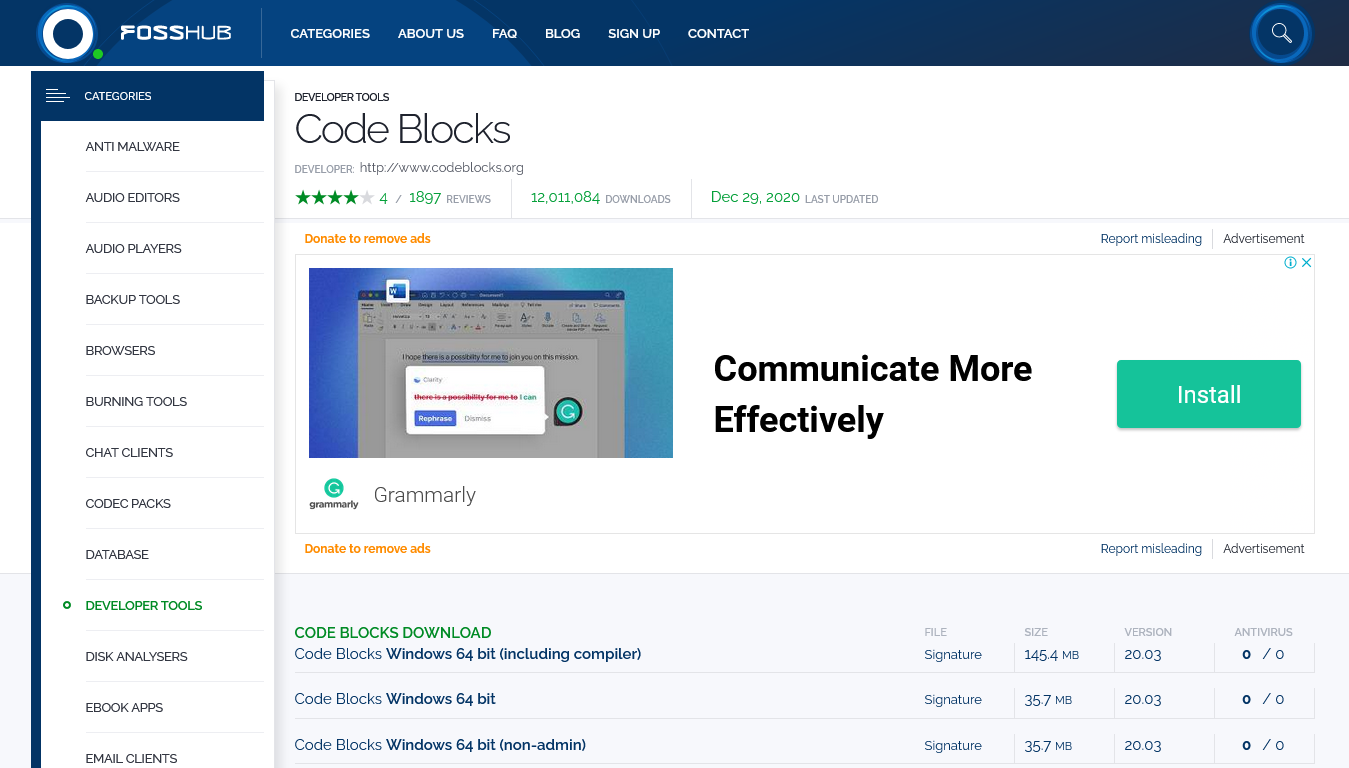
- Rendez-vous sur la page officielle de téléchargement : FOSSHUB - Code::Blocks.
- Repérez et téléchargez le fichier d'installation
codeblocks-20.03mingw-setup.exe:
3. Installation sous Windows#
- Ouvrez votre explorateur de fichiers et double-cliquez sur l'installateur récemment téléchargé.
- Cliquez sur Next, puis acceptez la licence open source (GPLv3) en cliquant sur I Agree.
- Dans la liste des composants à installer, conservez tous les éléments cochés par défaut (notamment MinGW Compiler Suite) et cliquez sur Next.
- Conservez le dossier d'installation standard (généralement
C:\Program Files\CodeBlocks) et cliquez sur Install. - À la fin de l'installation, lorsqu'on vous demande "Do you want to run Code::Blocks now ?", cliquez sur Yes.
4. Premier démarrage de l'application#
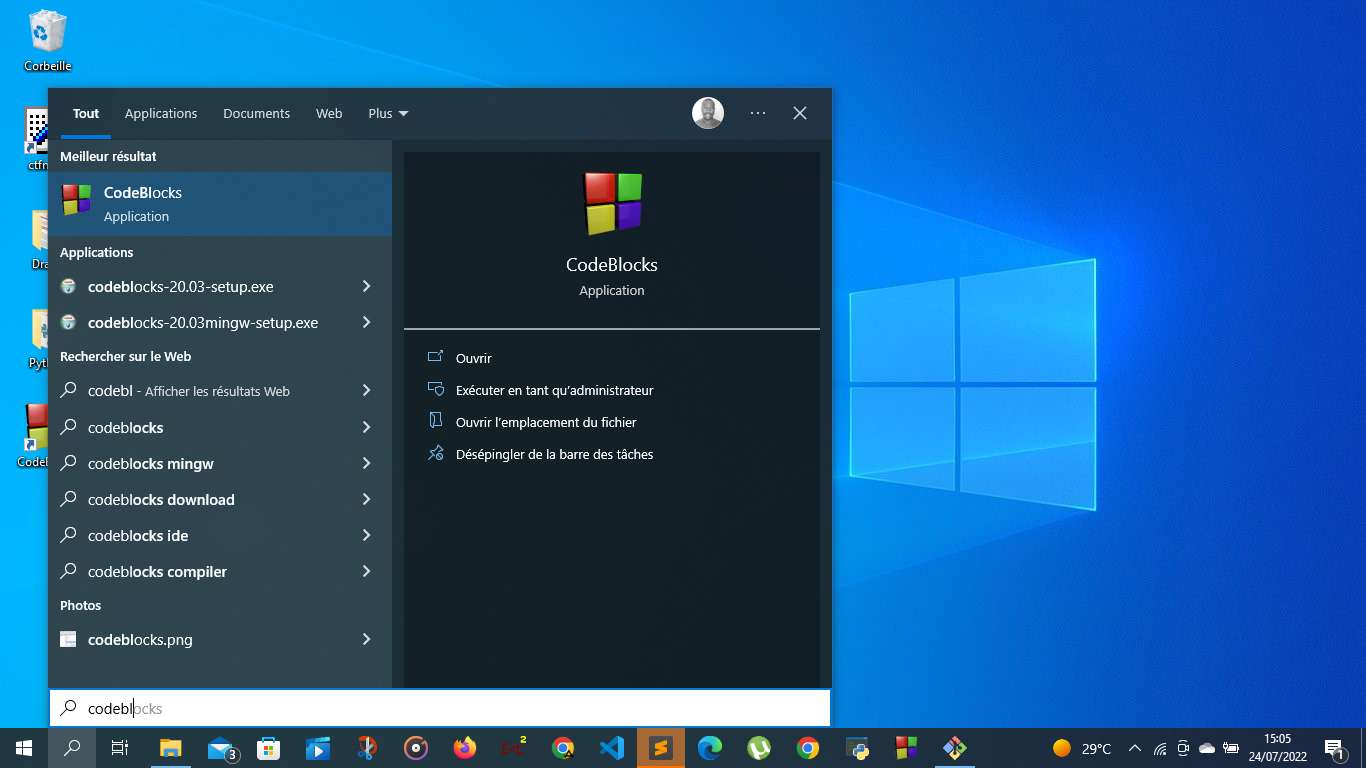
Recherchez CodeBlocks dans le menu Démarrer de Windows et lancez l'application :
Au premier lancement, Code::Blocks détecte automatiquement le compilateur GNU GCC Compiler installé dans le sous-dossier MinGW. Cliquez sur OK.
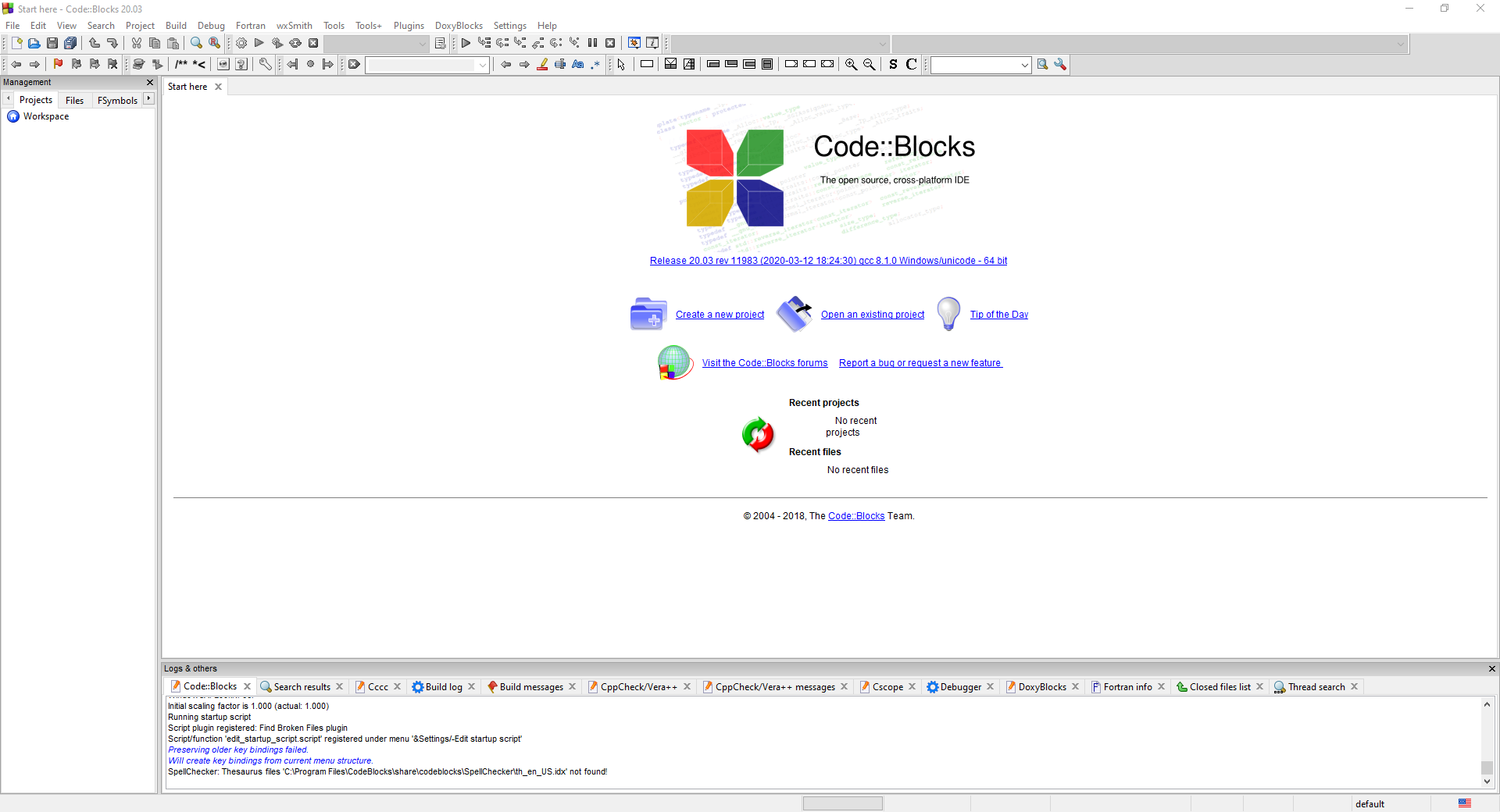
La fenêtre principale de Code::Blocks s'ouvre :
5. Vérifier la configuration du compilateur#
Si Code::Blocks signale qu'aucun compilateur n'est détecté, ou si la compilation ne démarre pas, vérifions le chemin d'accès aux exécutables MinGW :
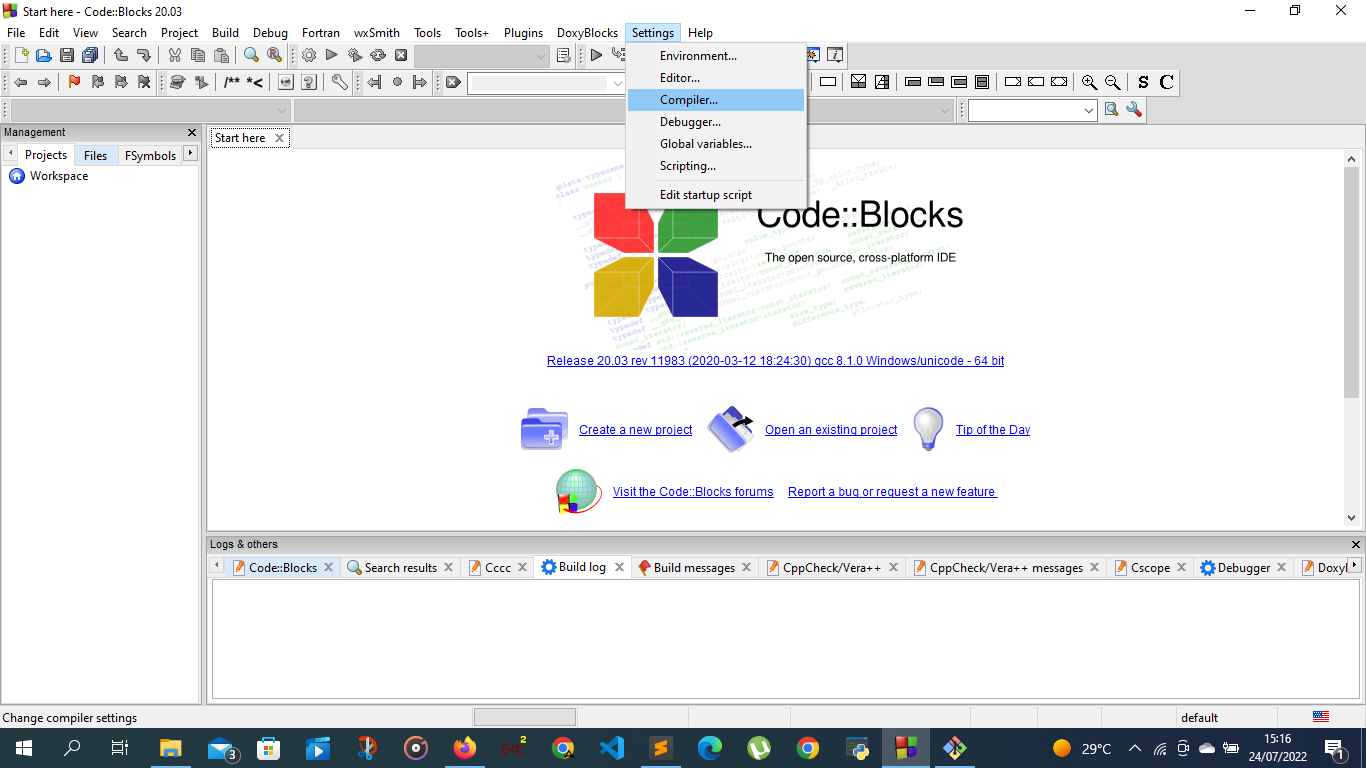
- Dans la barre de menus supérieure, cliquez sur Settings (Paramètres) \(\rightarrow\) Compiler... (Compilateur) :
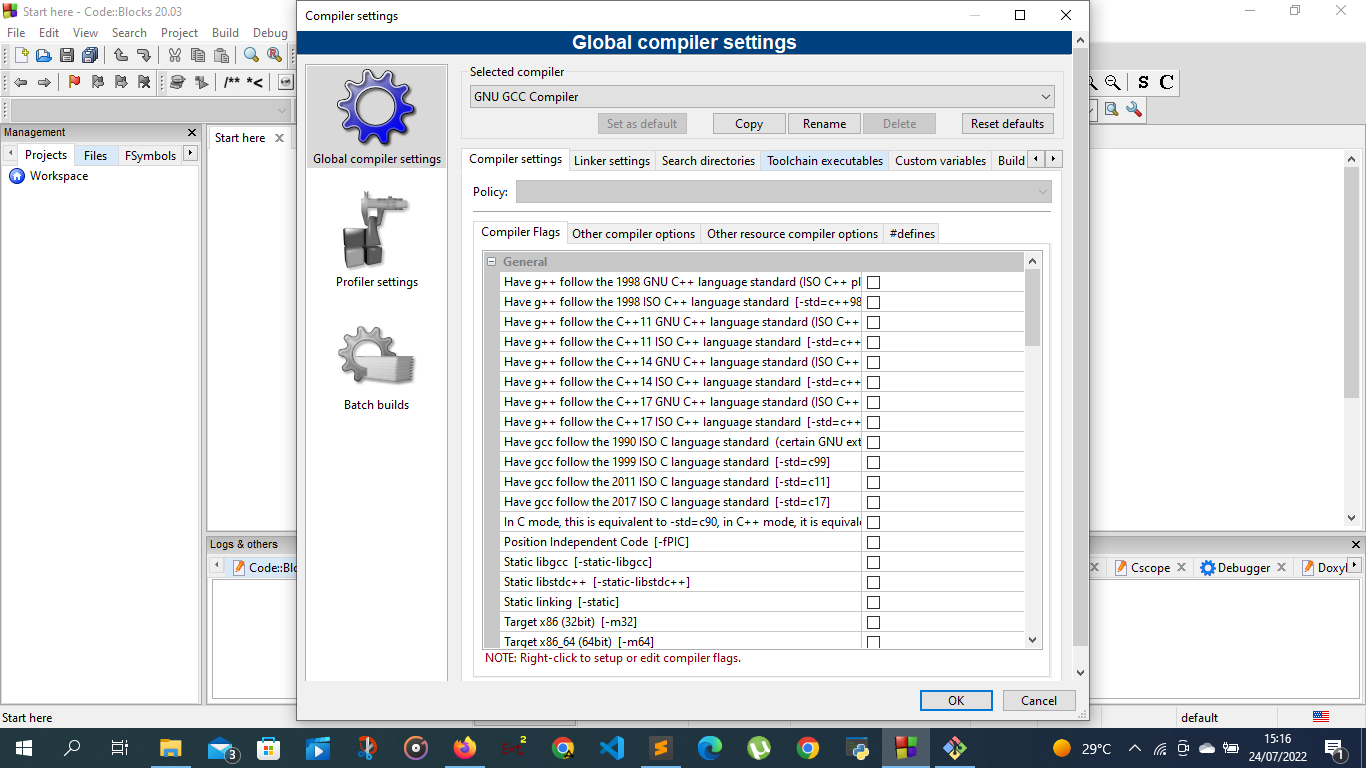
- Dans la boîte de dialogue, sélectionnez l'onglet Toolchain executables (Exécutables de la chaîne d'outils) :
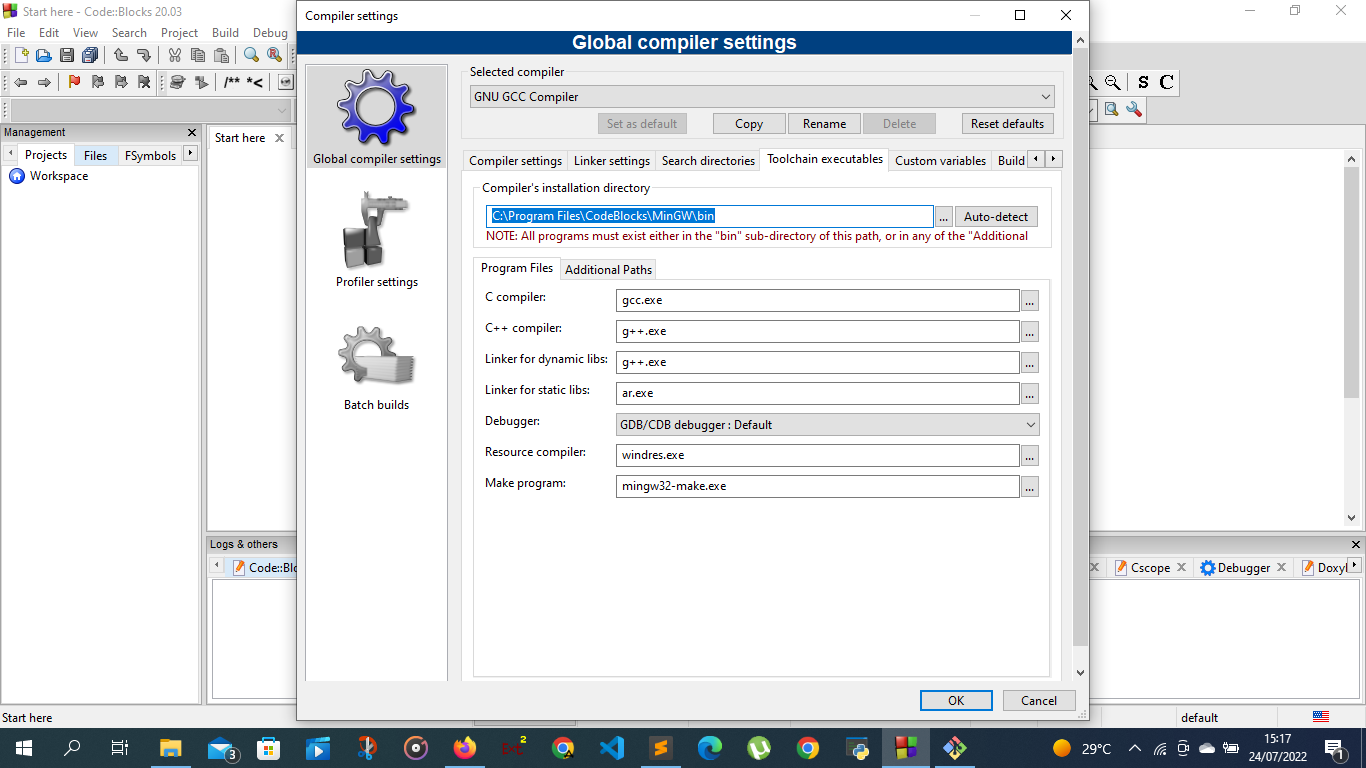
- Vérifiez que le champ Compiler's installation directory pointe bien vers le dossier
MinGWde Code::Blocks (par exempleC:\Program Files\CodeBlocks\MinGW). Cliquez ensuite sur Auto-detect puis sur OK :
6. Écrire, compiler et exécuter un premier programme#
Validons notre installation en créant un programme autonome :
Étape 1 : Créer un fichier source vide#
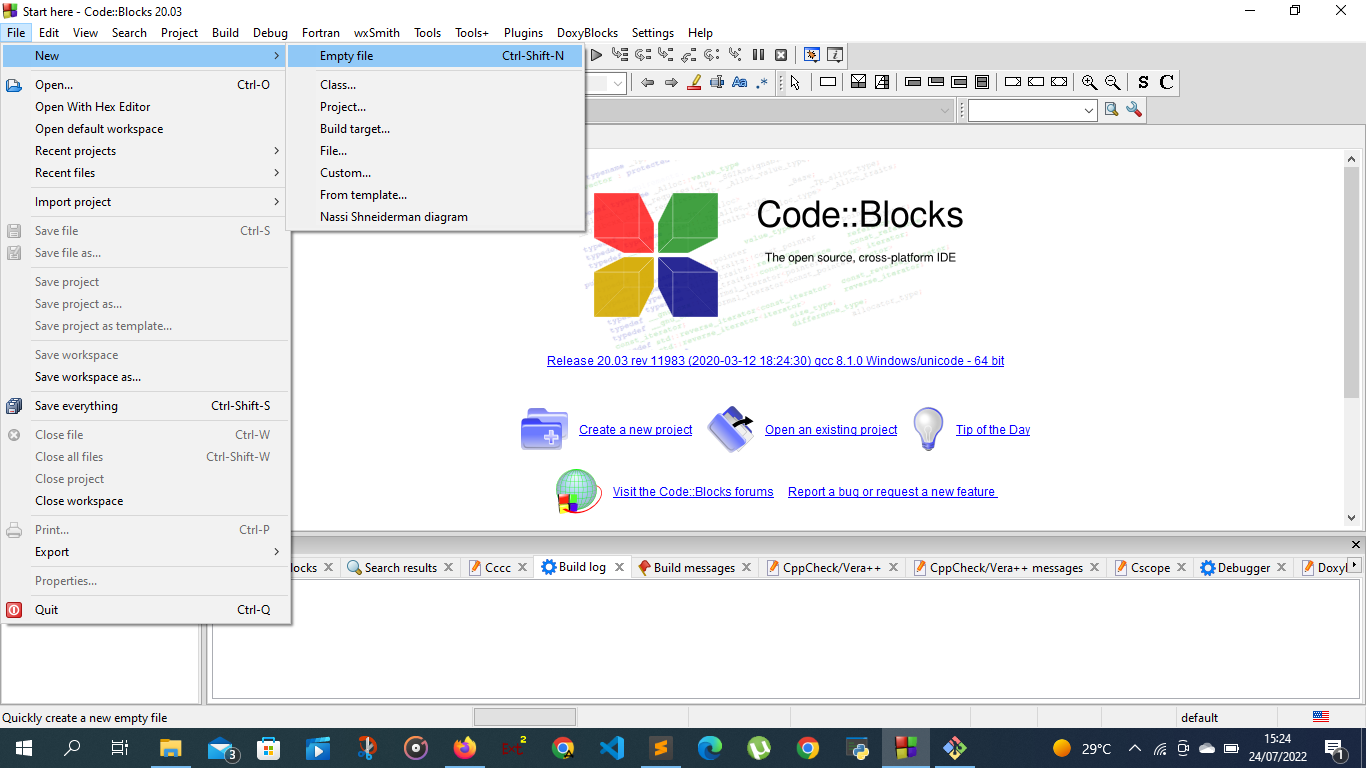
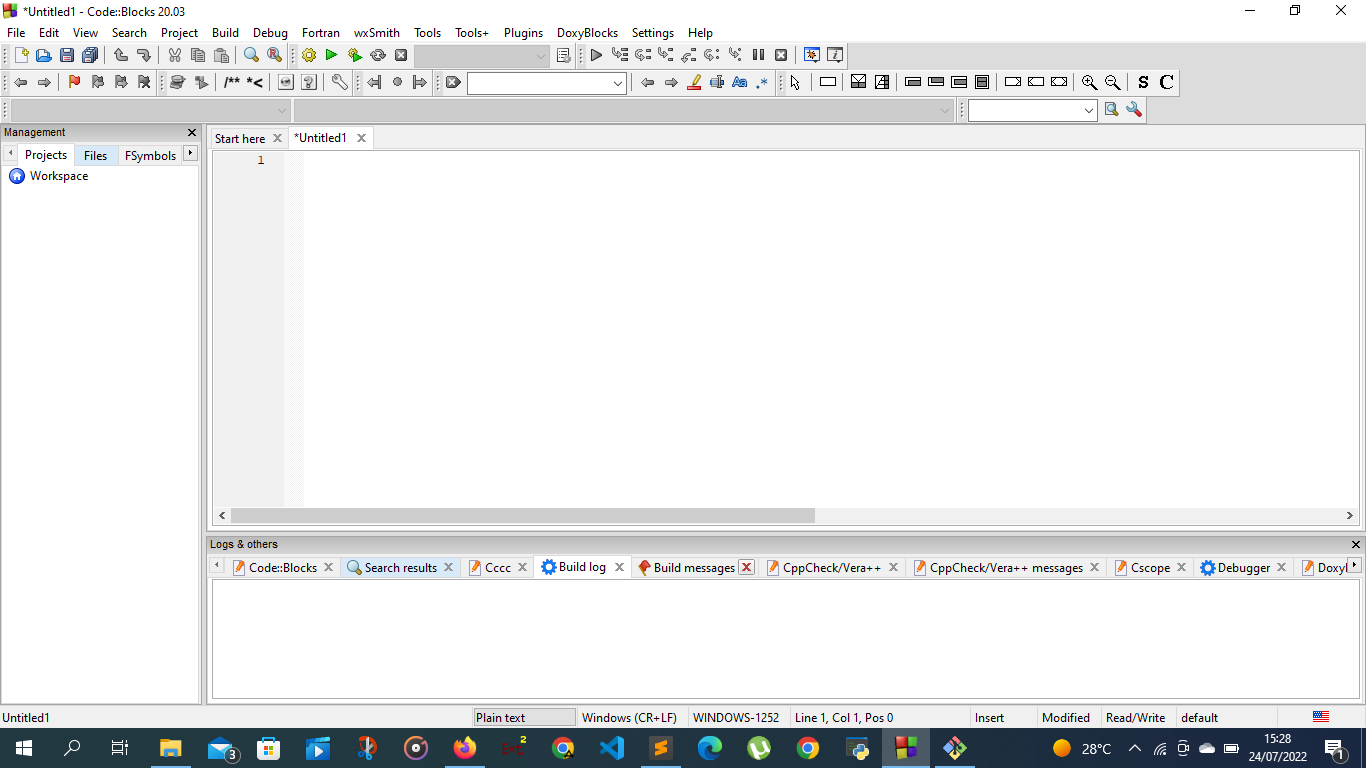
Dans le menu supérieur, cliquez sur File \(\rightarrow\) New \(\rightarrow\) Empty file (ou utilisez le raccourci Ctrl + Maj + N) :
Un nouvel onglet d'édition vierge s'ouvre :
Étape 2 : Écrire le code source#
Copiez-collez le code suivant dans l'éditeur :
#include <stdio.h>

int main(void)
{
    printf("Hello world !\n");
    printf("Bienvenue dans l'univers de la programmation en C avec AlgoJungle.\n");

    return 0;
}
Étape 3 : Enregistrer le fichier avec l'extension .c#
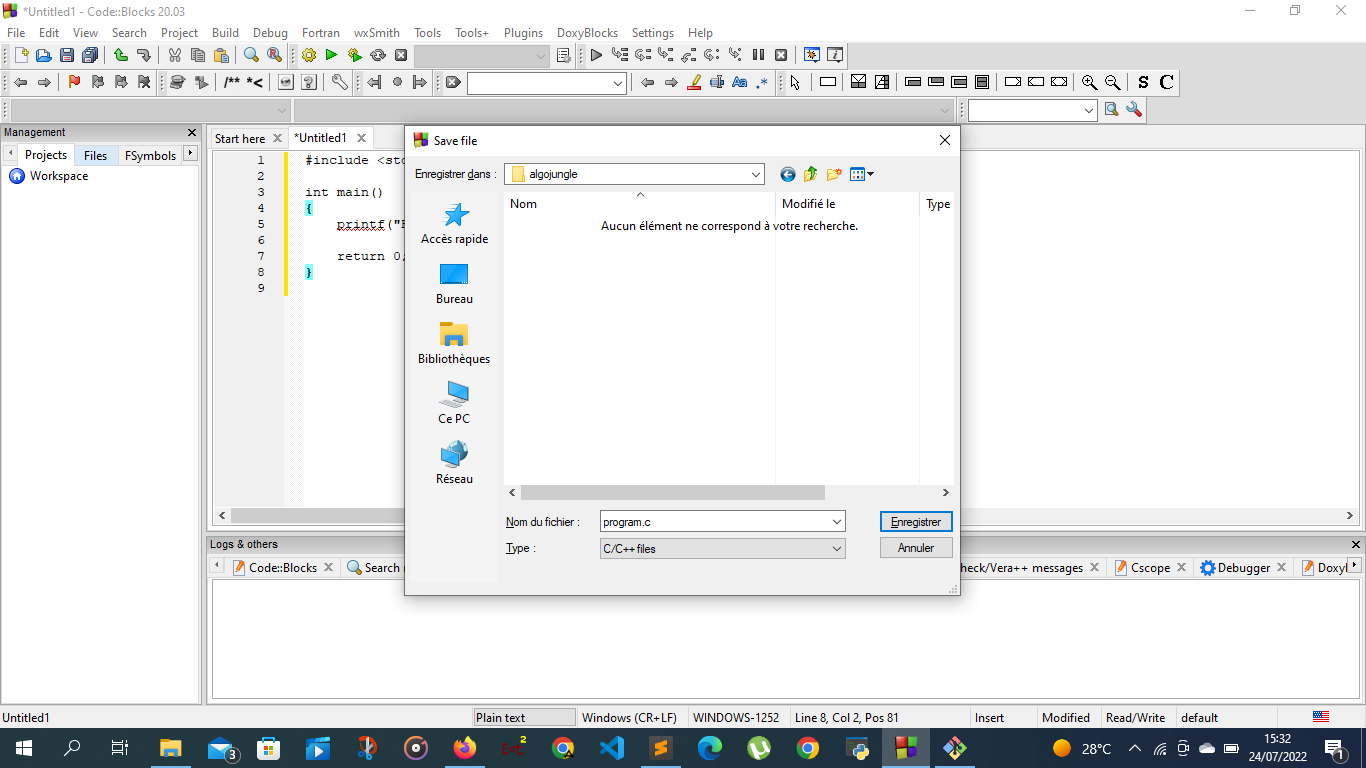
Enregistrez immédiatement le fichier en appuyant sur Ctrl + S. Nommez le fichier main.c (l'extension .c active automatiquement la coloration syntaxique et les fonctionnalités du compilateur C) :
Étape 4 : Compiler et exécuter#
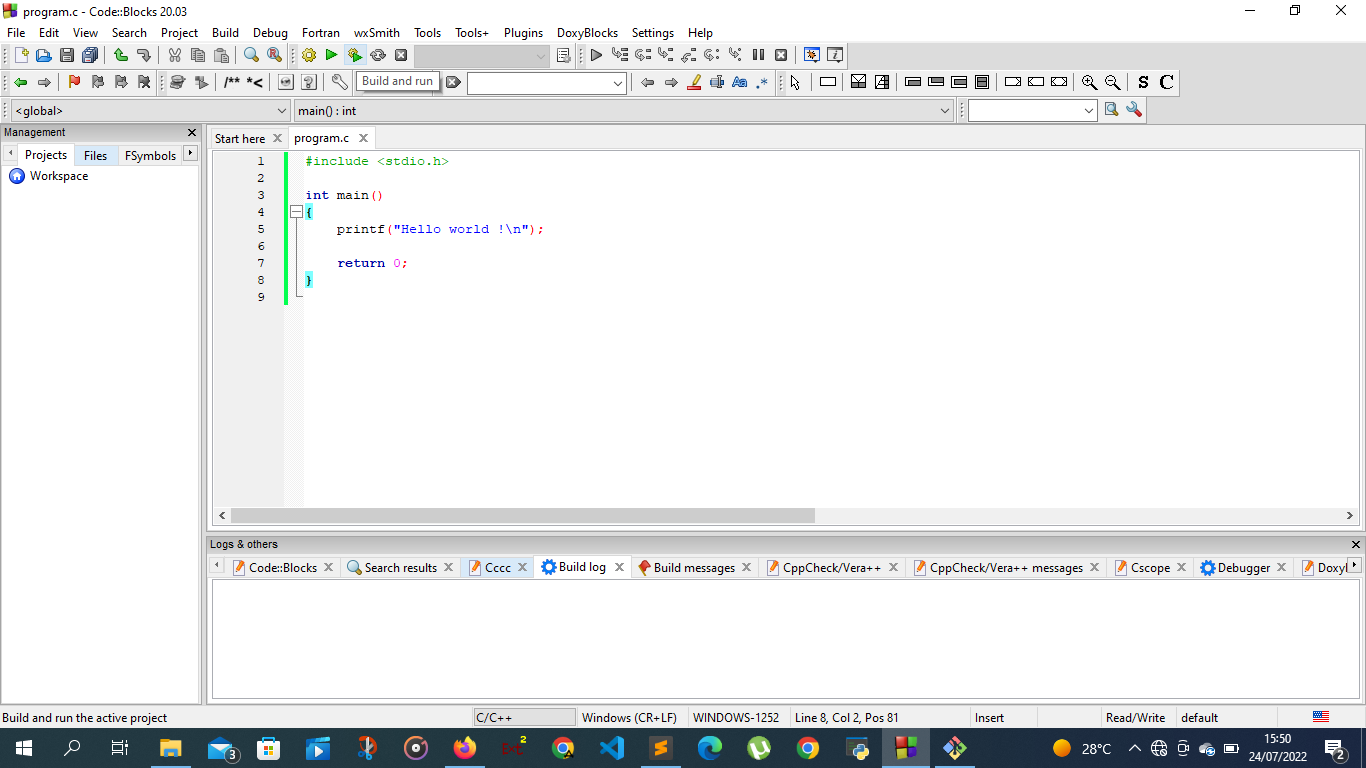
Dans la barre d'outils supérieure, cliquez sur l'icône de l'engrenage jaune et du triangle vert : Build and Run (ou appuyez sur la touche F9) :
La console d'exécution noire apparaît instantanément, affichant le texte produit par notre code :
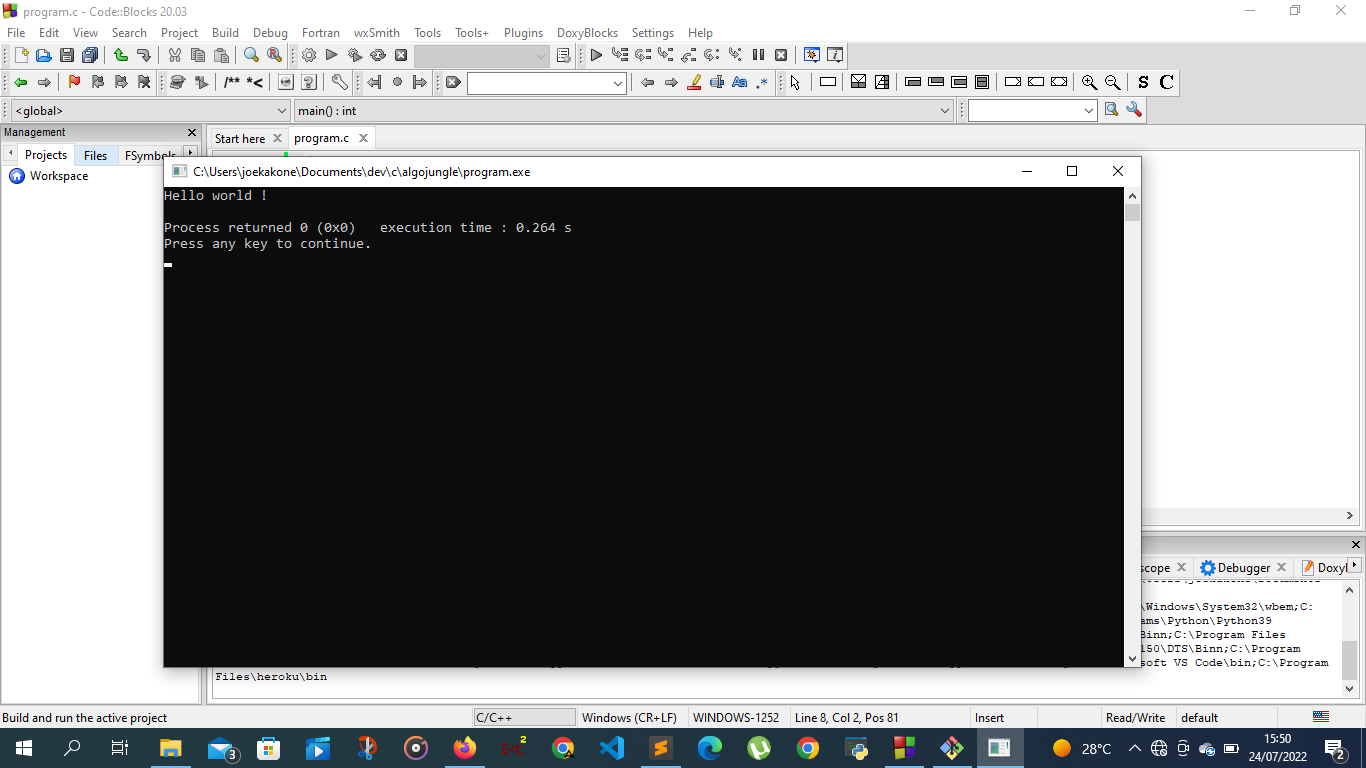
Hello world !
Bienvenue dans l'univers de la programmation en C avec AlgoJungle.

Process returned 0 (0x0)   execution time : 0.015 s
Press any key to continue.
Votre atelier de développement C sur ordinateur est opérationnel ! Si vous souhaitez également pouvoir coder sur smartphone ou tablette Android, découvrez l'application CxxDroid dans la leçon suivante.
Commentaires