

Dans un projet de données d'entreprise, un même entrepôt PostgreSQL ou SQL Server est souvent interrogé par des dizaines de jobs distincts. Si vous deviez renseigner l'adresse IP, le port, l'identifiant et le mot de passe manuellement dans chaque composant posé sur le canevas, la moindre mise à jour d'infrastructure se transformerait en corvée titanesque.
Pour éliminer toute redondance et garantir une maintenance sans faille, Talend propose le dossier Métadonnées (Metadata) de son Référentiel.
flowchart TD
    subgraph Metadata["Référentiel Centralisé des Métadonnées"]
        CONN["<b>Connexion : postgres_production</b><br>Hôte: localhost | Port: 5432 | Base: dw_ventes"]
        SCHEMA["<b>Schémas Rétro-Ingéniés</b><br>• table_clients (id, nom, email)<br>• table_commandes (id, date, total)"]
        CONN --> SCHEMA
    end
    subgraph Jobs["Utilisation par Glisser-Déposer dans les Jobs"]
        J1["Job 01_Ingestion_Clients<br><i>tDBInput (hérite de la connexion)</i>"]
        J2["Job 02_Calcul_KPIs<br><i>tDBOutput (hérite de la connexion)</i>"]
        J3["Job 03_Archivage<br><i>tDBRow (hérite de la connexion)</i>"]
    end
    SCHEMA -->|Glisser-déposer| J1
    SCHEMA -->|Glisser-déposer| J2
    SCHEMA -->|Glisser-déposer| J3
    style Metadata fill:#e0f2fe,stroke:#0284c7,stroke-width:2px,color:#0f172a
    style Jobs fill:#f1f5f9,stroke:#475569
1. Pourquoi déclarer une connexion dans les Métadonnées ?#
- Maintenance centralisée : Si le mot de passe de la base de données change, vous le modifiez à un seul endroit dans les métadonnées : Talend met à jour automatiquement tous les jobs du projet en une fraction de seconde.
- Rétro-ingénierie automatique (Retrieve Schema) : Vous n'avez pas besoin de redéfinir manuellement la liste des 40 colonnes d'une table avec leurs types de données. Talend interroge le dictionnaire du SGBD et extrait la structure exacte des colonnes, leurs types Java équivalents, les contraintes de nullabilité et les clés primaires.
- Création de composants par glisser-déposer : Une fois la table enregistrée dans les métadonnées, il suffit de la glisser sur le canevas pour générer un composant
tDBInputoutDBOutputpréconfiguré et prêt à tourner.
2. Tutoriel pas à pas : Créer une connexion de base de données#
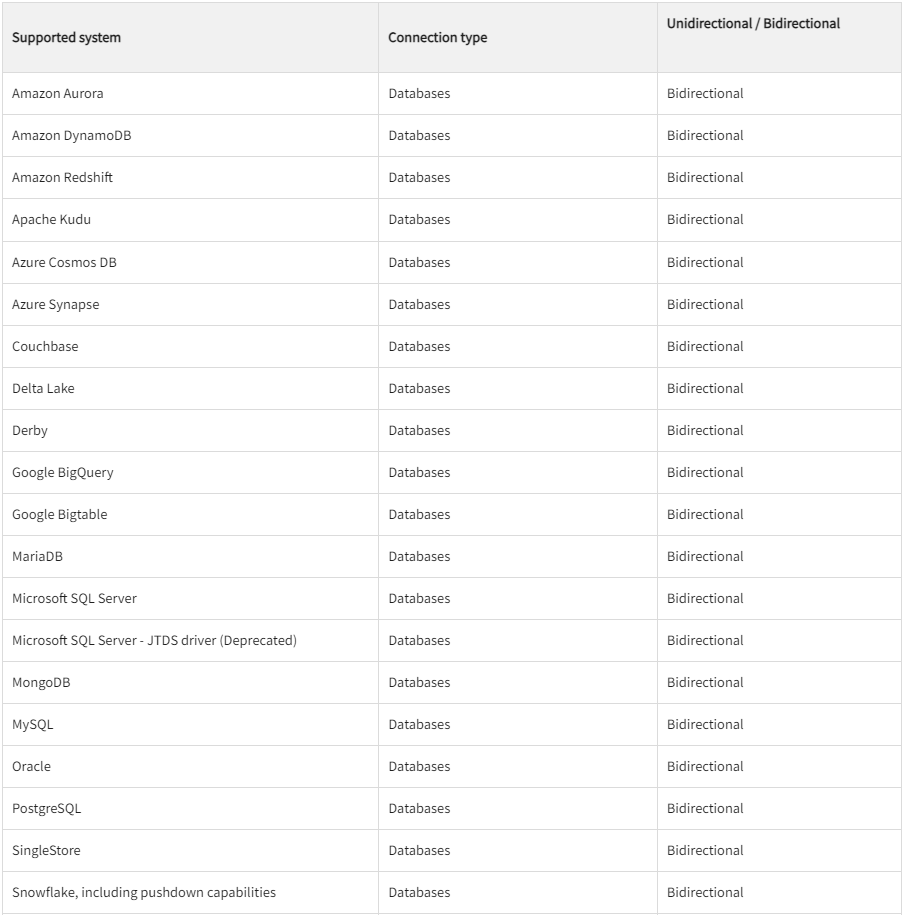
Talend dispose de connecteurs natifs pour l'intégralité des moteurs relationnels du marché (PostgreSQL, MySQL, SQL Server, Oracle, SQLite, Snowflake, etc.) :
Étape 1 : Lancer l'assistant de création#
- Dans le panneau de gauche Référentiel (Repository), dépliez le dossier Métadonnées (Metadata).
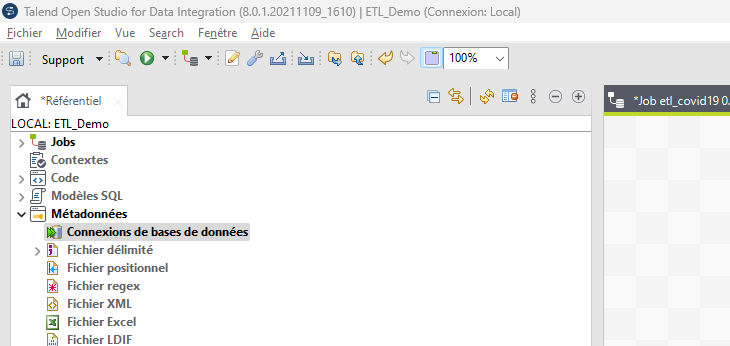
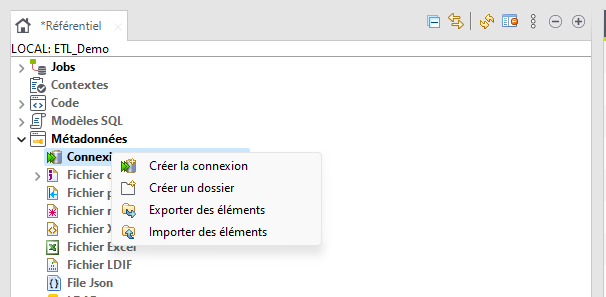
- Faites un clic droit sur le sous-dossier Connexions de bases de données (Db Connections) et sélectionnez Créer la connexion (Create connection).
Étape 2 : Renseigner les propriétés génériques#
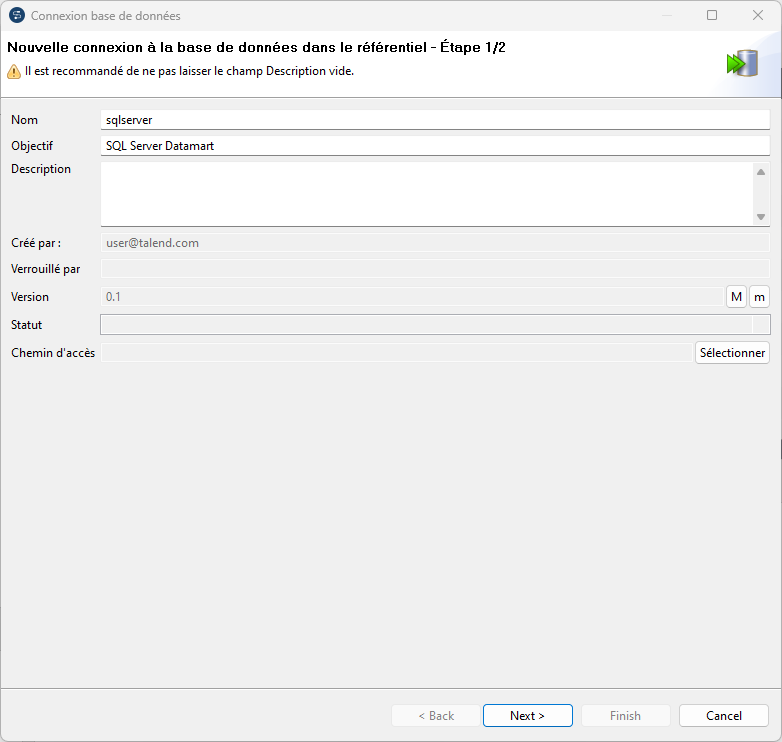
Sur le premier écran de l'assistant :
- Nom (Name) : Donnez un nom parlant et normalisé (par exemple cnx_postgresql_ecommerce).
- Objectif (Purpose) : Décrivez brièvement l'usage (ex. : Base de données transactionnelle des ventes).
- Description : Informations complémentaires pour vos collègues.
- Cliquez sur Suivant (Next).
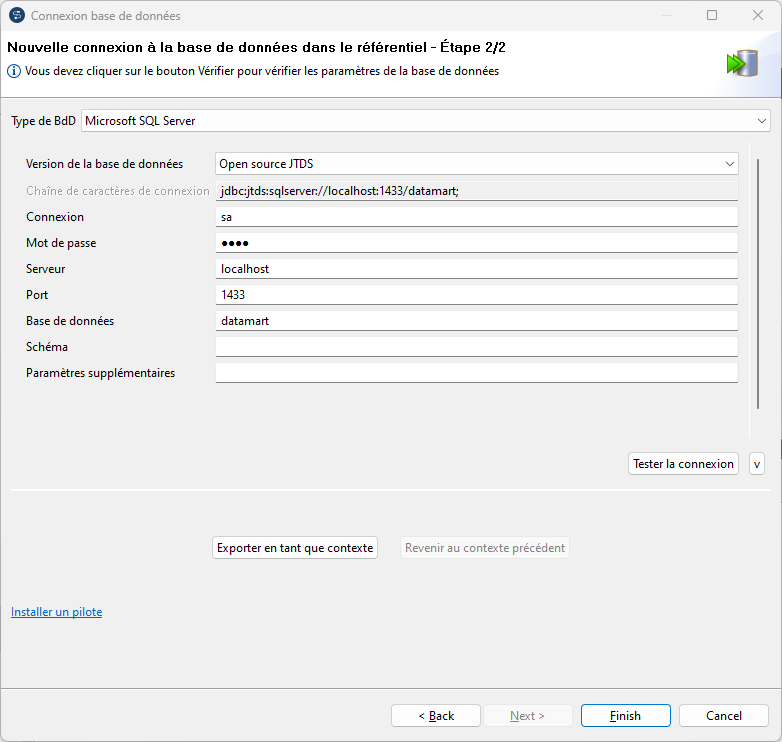
Étape 3 : Sélectionner le moteur et renseigner les paramètres#
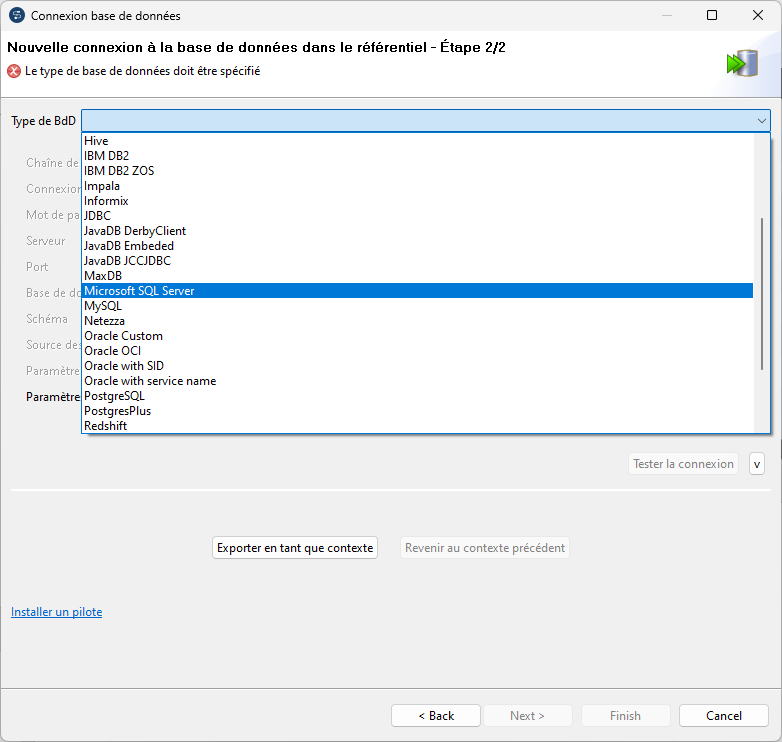
- Dans la liste déroulante Type de base de données (DB Type), sélectionnez votre SGBD (dans notre exemple, PostgreSQL).
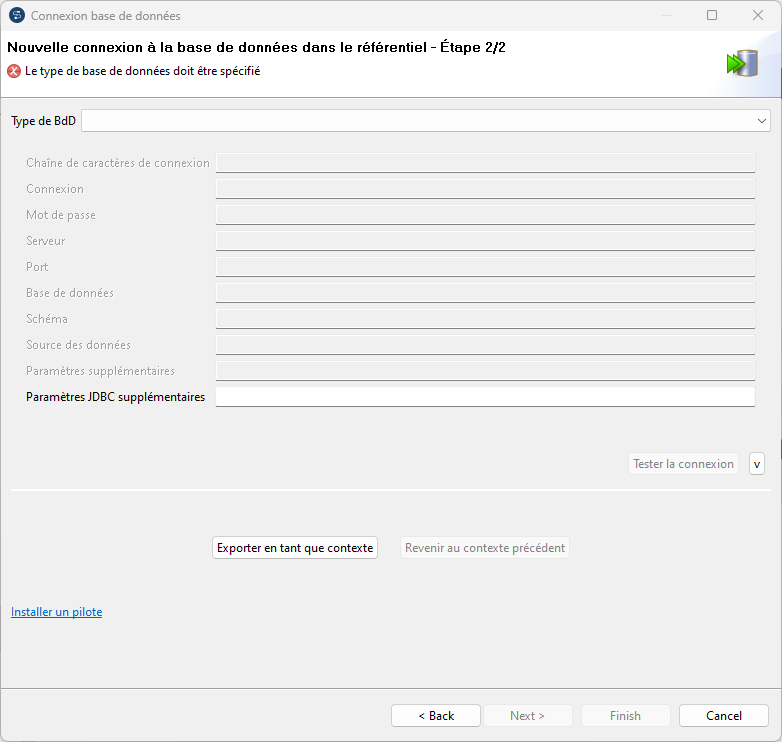
- Remplissez les coordonnées du serveur de base de données :
- Nom d'utilisateur (Login) :
postgres - Mot de passe (Password) : Votre mot de passe sécurisé
- Serveur (Server) :
localhost(ou l'adresse IP de votre serveur) - Port :
5432 - Base de données (Database) : Le nom de votre base (ex. :
formation_talend) - Schéma (Schema) :
public
Étape 4 : Tester la validité de la connexion#
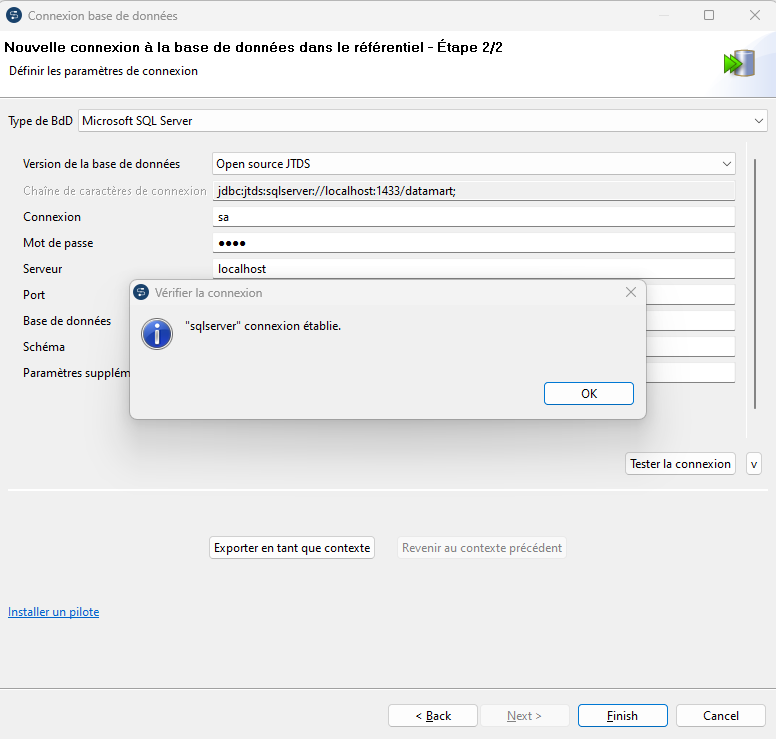
Cliquez sur le bouton Vérifier (Check) situé sous les champs de saisie :
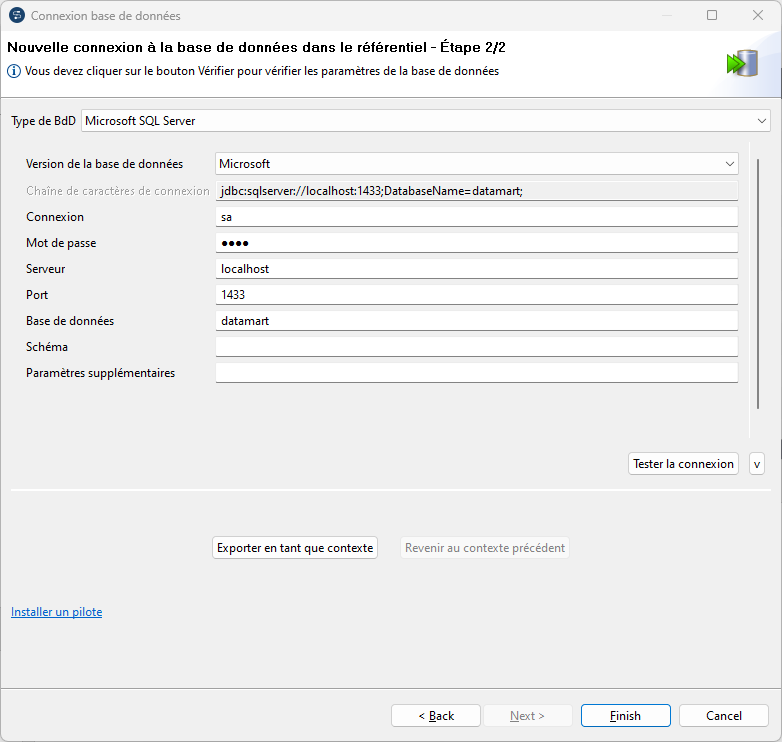
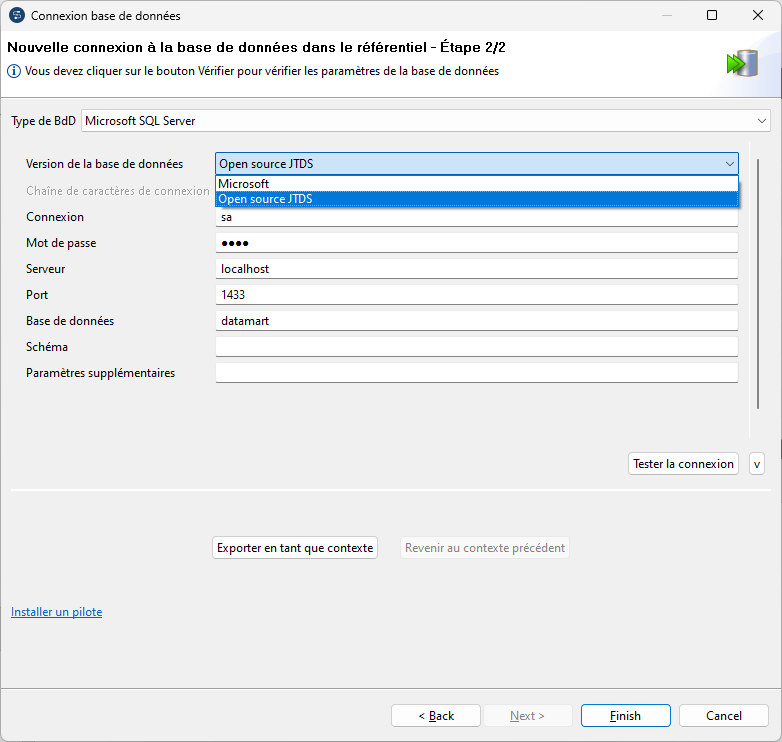
Talend tente une connexion réseau avec le pilote JDBC : - Si tout est correctement paramétré, une boîte de dialogue affiche Connexion réussie (Check connection successful). - Cliquez sur OK puis sur Terminer (Finish).
Étape 5 : Récupérer les schémas de tables (Retrieve Schema)#
Votre connexion apparaît maintenant dans les Métadonnées. Nous allons demander à Talend d'importer la structure des tables existantes sans rien taper :
- Faites un clic droit sur votre connexion créée et sélectionnez Récupérer le schéma (Retrieve Schema).
- Cochez les tables que vous souhaitez rendre disponibles dans Talend (ex. :
clients,produits,commandes) et validez avec Next puis Finish.
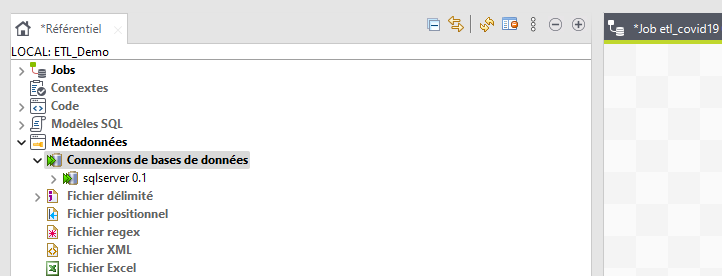
- Dépliez votre connexion dans le Référentiel : l'ensemble de vos tables et de leurs colonnes est parfaitement indexé dans les métadonnées !
3. Exploiter la connexion dans un Job par Glisser-Déposer#
Pour utiliser cette connexion dans un job :
1. Ouvrez un job sur votre canevas Designer.
2. Glissez-déposez le nœud de connexion depuis le Référentiel directement sur la zone vide du canevas.
3. Une boîte de sélection vous propose d'instancier automatiquement :
- tPostgresqlConnection : Ouvre une session de base de données persistante au démarrage du job.
- tPostgresqlInput : Extrait des données en exécutant une requête SELECT.
- tPostgresqlOutput : Insère ou met à jour des lignes avec INSERT / UPDATE.
- tPostgresqlRow : Exécute une commande DDL (TRUNCATE, DROP, CREATE INDEX).
Votre référentiel de données est prêt. Dans la prochaine leçon, nous allons créer notre premier job ETL complet en utilisant le composant incontournable tMap !
Commentaires