

Dans Talend, un Job est l'unité d'exécution de base d'un traitement de données. Il s'agit d'un programme Java complet généré visuellement, composé de blocs élémentaires (les Composants) reliés par des flux de données (Rows) ou des conditions de déclenchement (Triggers).
Dans cette leçon, nous allons construire de A à Z notre premier pipeline ETL : extraire un fichier CSV de clients, transformer et nettoyer les données avec le composant roi tMap, et afficher les résultats structurés dans la console.
flowchart LR
    SRC["<b>tFileInputDelimited</b><br>Extraction du fichier CSV brut"] -->|Row > Main| MAP["<b>tMap</b><br>Nettoyage, concaténations & filtres"]
    MAP -->|Row > Main| OUT["<b>tLogRow</b><br>Affichage en tableau ASCII dans la console"]
    style SRC fill:#f1f5f9,stroke:#64748b
    style MAP fill:#fef3c7,stroke:#d97706,stroke-width:2px,color:#0f172a
    style OUT fill:#dcfce7,stroke:#16a34a,color:#0f172a
1. Créer un nouveau Job dans le Référentiel#
- Dans le panneau de gauche Référentiel, repérez le dossier racine Job Designs.
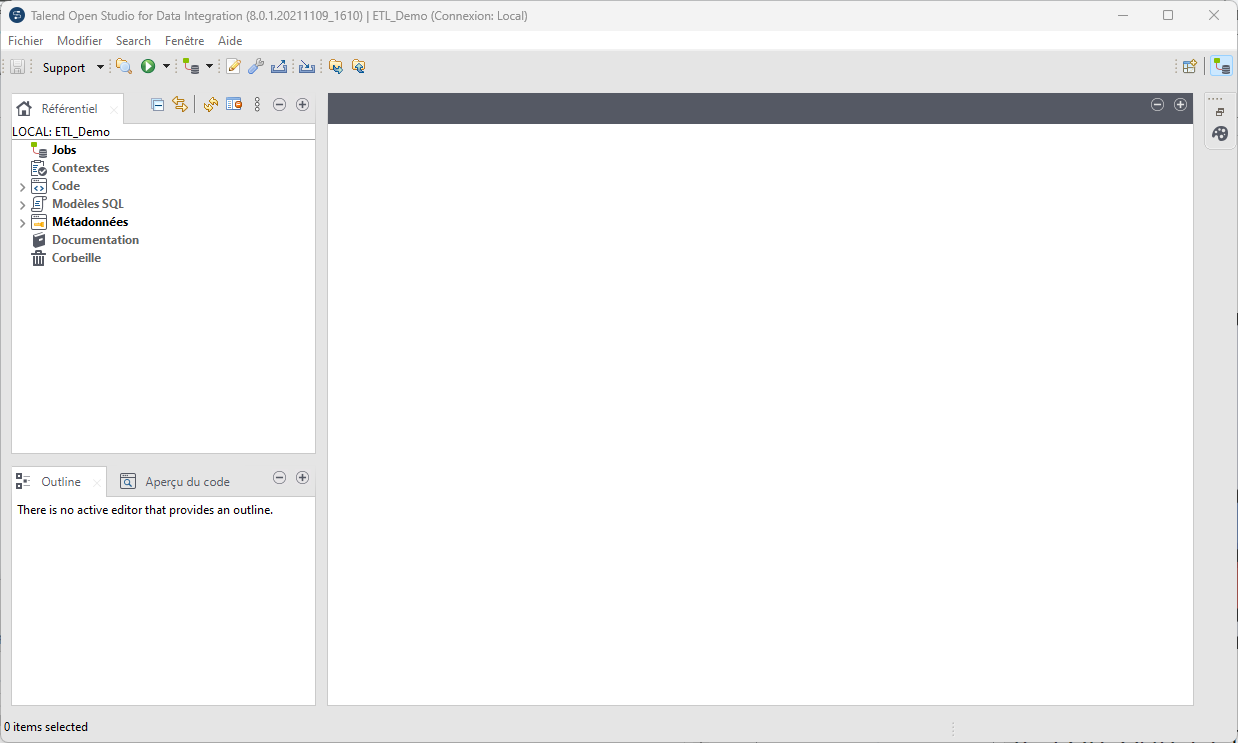
- Faites un clic droit sur Job Designs (ou sur Standard) et sélectionnez Créer un job (Create job).
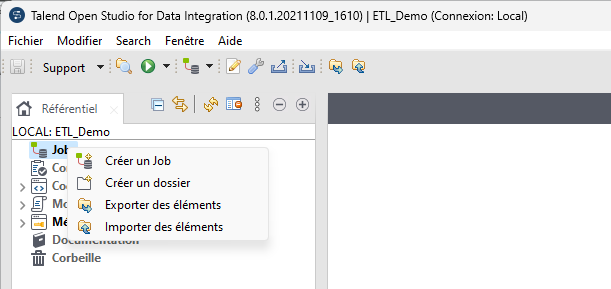
- L'assistant de création s'affiche :
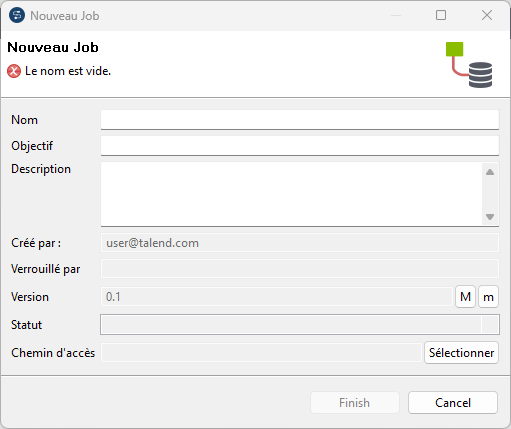
- Renseignez les informations du job selon les conventions professionnelles :
- Nom (Name) : Donnez un nom préfixé par le domaine (ex. :
job_etl_nettoyage_clients). - Objectif (Purpose) : Extraction CSV et normalisation des identités clients.
- Version : Conservez
0.1pour un job en cours de développement initial. - Cliquez sur Terminer (Finish).
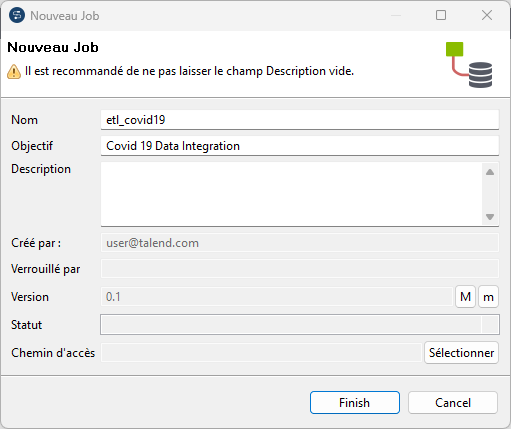
- Le job est créé et son canevas de modélisation s'ouvre automatiquement au centre de l'écran !
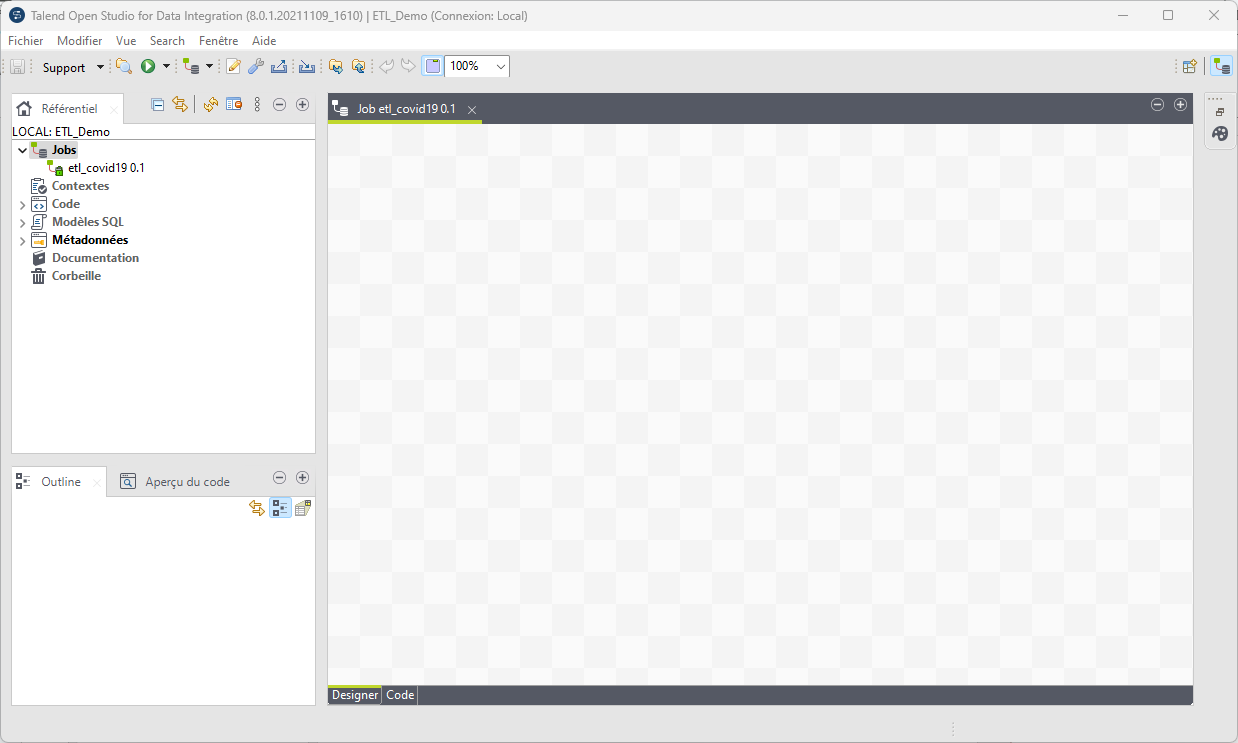
2. Déposer et assembler les composants sur le canevas#
Nous allons insérer les trois composants indispensables de notre traitement :
1. Le composant d'extraction : tFileInputDelimited#
- Cliquez sur le canevas vide, tapez
tfileinputdelimitedet appuyez sur Entrée. - Dans la vue Component en bas :
- Nom de fichier (File name) : Sélectionnez le chemin de votre fichier CSV source (ex. :
C:/data/clients_bruts.csv). - Séparateur de champs (Field Separator) : Saisissez
","ou";". - En-tête (Header) : Saisissez
1pour ignorer la première ligne de titre du fichier. - Cliquez sur Éditer le schéma (Edit schema) et déclarez les colonnes :
id(Integer),prenom(String),nom(String),email(String),ville(String).
2. Le composant de transformation : tMap#
Le tMap est le couteau suisse de Talend. Il permet de mapper les colonnes, de créer des expressions Java, de filtrer les flux et de réaliser des jointures multi-tables (Lookups).
- Insérez un composant
tMapsur le canevas. - Reliez le
tFileInputDelimitedautMap: faites un clic droit sur le composant source > Row > Main, puis cliquez sur letMap.
flowchart TD
    subgraph tMapSchema["Fonctionnement interne du tMap"]
        IN["<b>Schéma Entrant (row1)</b><br>• id (Integer)<br>• prenom (String)<br>• nom (String)<br>• email (String)"]
        VAR["<b>Variables Internes (Var)</b><br>• nom_maj = row1.nom.toUpperCase()<br>• nom_complet = row1.prenom + ' ' + nom_maj"]
        OUT["<b>Schéma Sortant (clients_propres)</b><br>• identifiant = row1.id<br>• nom_complet = Var.nom_complet<br>• email_nettoye = row1.email.toLowerCase()"]
        IN --> VAR --> OUT
    end
    style tMapSchema fill:#fef3c7,stroke:#d97706,stroke-width:2px,color:#0f172a
- Double-cliquez sur le
tMappour ouvrir son éditeur graphique complet : - À gauche, vous retrouvez la table d'entrée
row1. - En haut à droite, cliquez sur le bouton
+vert pour créer une table de sortie nomméeclients_propres. - Glissez les colonnes de gauche vers la droite pour établir les correspondances.
- Dans la colonne expression, vous pouvez écrire du code Java direct :
- Cliquez sur Appliquer puis sur OK.
3. Le composant de visualisation : tLogRow#
- Insérez un composant
tLogRowsur le canevas. - Reliez le
tMapautLogRow: faites un clic droit sur letMap> Row > sélectionnez la table de sortieclients_propres, puis reliez-la autLogRow. - Dans les propriétés de base du
tLogRow, cochez l'option Tableau (Table) : cela permettra d'afficher les données sous la forme d'un tableau propre délimité par des barres verticales dans la console.
3. Comprendre les types de liaisons dans Talend#
Talend distingue deux grandes familles de connexions entre composants :
Les liaisons de données (Row Links)#
Transportent les enregistrements ligne par ligne :
- Main : Le flux de données standard traversant le pipeline.
- Lookup : Un flux secondaire arrivant sur un tMap pour servir de table de correspondance ou de jointure.
- Reject : Capture les lignes rejetées lors d'un filtre ou d'une erreur de typage.
- Iterate : Boucle déclenchant l'exécution d'un composant aval pour chaque élément (ex. : traiter un fichier à la fois avec tFileList).
Les liaisons de déclenchement (Trigger Links)#
Ordonnent la séquence d'exécution des blocs :
- OnSubjobOk : Déclenche le sous-job suivant uniquement si l'ensemble du sous-job précédent s'est achevé avec un succès total.
- OnSubjobError : Déclenche une branche de secours ou d'alerte si une exception survient dans le bloc précédent.
- OnComponentOk : Déclenche le composant suivant dès que le composant courant termine son travail unitaire.
- RunIf : Exécute une branche conditionnelle basée sur une expression Java boléenne (ex. : ((Integer)globalMap.get("nb_lignes")) > 0).
4. Exécuter et observer le job#
- En bas de l'écran, cliquez sur l'onglet Exécuter (Run).
- Cliquez sur le bouton Exécuter (Run).
- Talend compile instantanément la classe Java et lance la JVM :
Démarrage du job job_etl_nettoyage_clients à 10:45 15/03/2026.
[statistics] connecting to socket on port 3456
[statistics] connected
.----------------+-----------------------+-----------------------------+
|                               tLogRow_1                              |
+----------------+-----------------------+-----------------------------+
| identifiant    | nom_complet           | email_nettoye               |
+----------------+-----------------------+-----------------------------+
| 1001           | Thomas LEROY          | thomas.leroy@email.com      |
| 1002           | Claire MARTIN         | claire.martin@email.com     |
| 1003           | Sophie DUBOIS         | sophie.dubois@email.com     |
+----------------+-----------------------+-----------------------------+
[statistics] disconnected
Job job_etl_nettoyage_clients terminé à 10:45 15/03/2026. [Code de sortie = 0]
- Observez votre canevas : Talend affiche au-dessus du lien un compteur vert
3 ligneset le temps exact d'exécution. Le code de sortie 0 confirme le succès total de votre premier pipeline !
Félicitations pour la création de votre premier job ETL ! Dans la prochaine leçon, nous allons découvrir les différents composants permettant d'afficher des messages, tracer des variables et déboguer vos flux.
Commentaires