
Installer Python et l'environnement de développement PyCharm#
Pour démarrer votre apprentissage dans des conditions optimales, vous avez besoin de deux outils essentiels : 1. L'interpréteur Python (CPython) : le moteur d'exécution capable de lire, traduire en bytecode et exécuter vos scripts. 2. Un Environnement de Développement Intégré (IDE) : un éditeur de texte enrichi offrant la coloration syntaxique, l'autocomplétion intelligente, le débogage interactif et la gestion des environnements virtuels. Nous utiliserons PyCharm Community Edition de JetBrains.
1. Télécharger et installer Python sous Windows#
Étape 1 : Téléchargement de l'installateur officiel#
Rendez-vous sur le site officiel de la communauté Python : python.org/downloads. Le site web détecte automatiquement votre système d'exploitation et vous propose la version stable la plus récente.
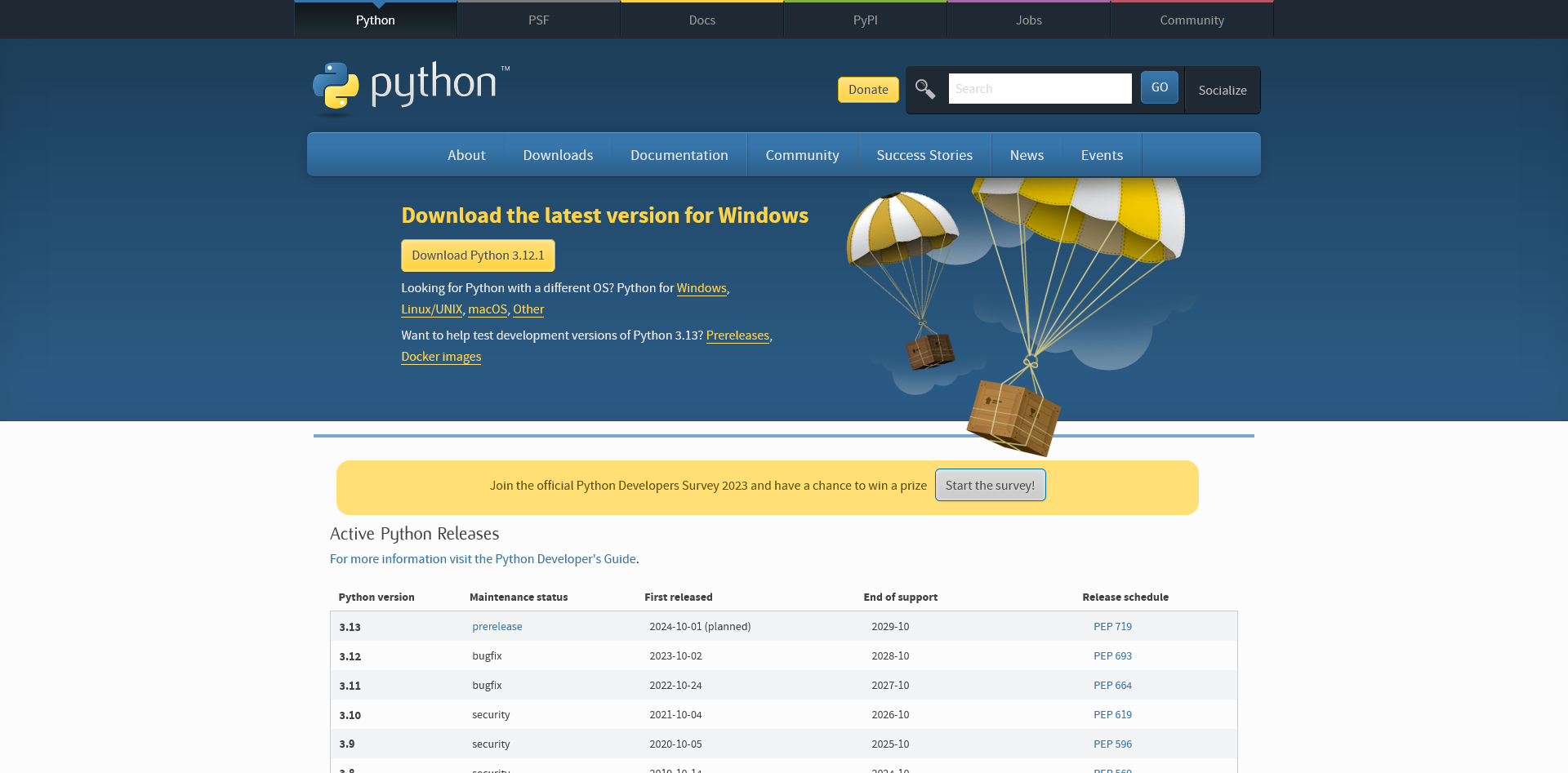
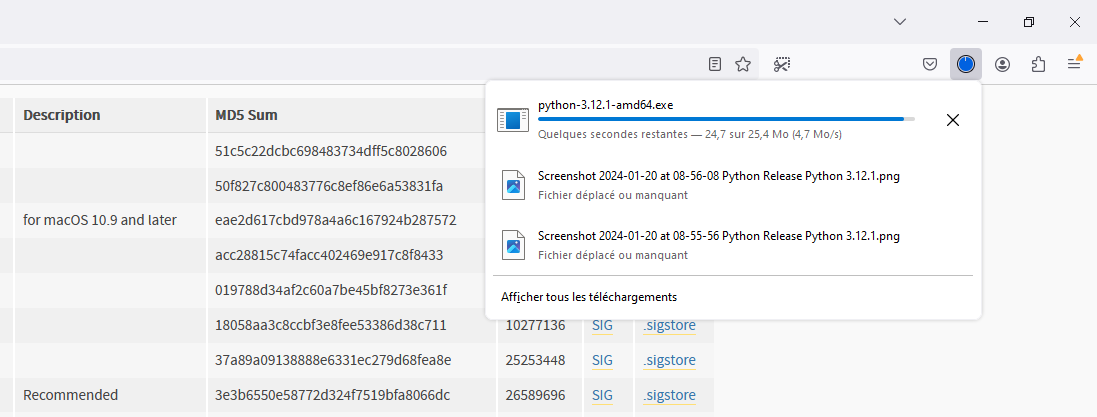
Cliquez sur le bouton jaune Download Python pour télécharger le fichier d'installation exécutable (.exe).
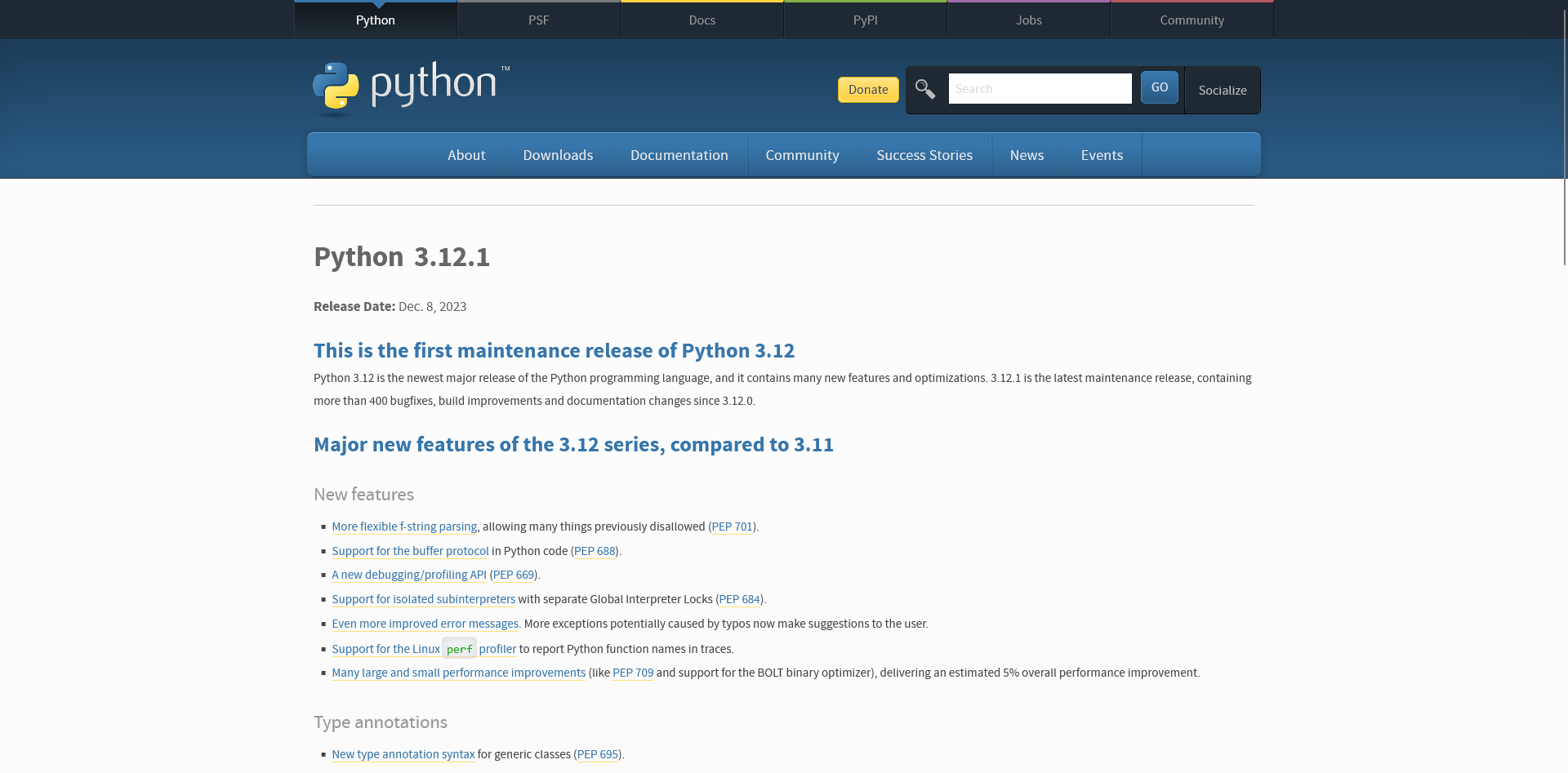
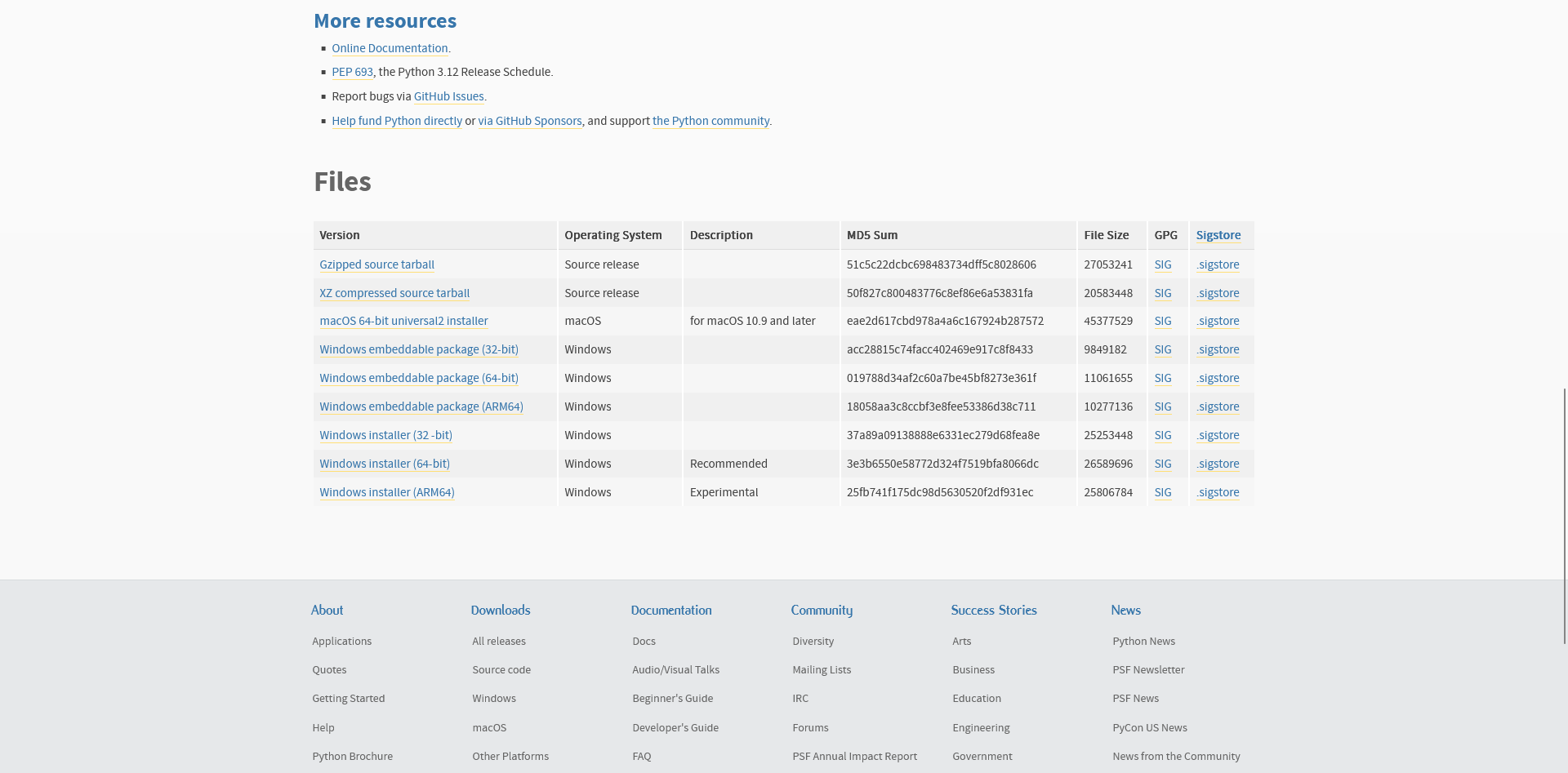
Le téléchargement démarre dans votre navigateur.
Étape 2 : Lancement de l'installation#
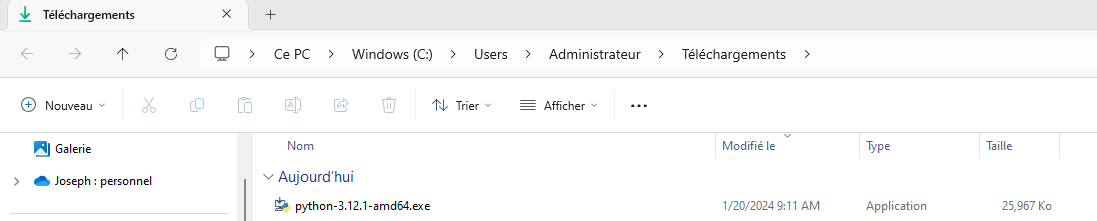
Ouvrez le dossier Téléchargements de votre ordinateur et double-cliquez sur le fichier téléchargé (ex: python-3.x.x-amd64.exe).
[!CAUTION] Étape critique : Avant de cliquer sur le moindre bouton, cochez impérativement la case située tout en bas de la fenêtre :
☑ Add python.exe to PATH
Si vous oubliez cette option, la commandepythonsera introuvable dans votre invite de commandes (PowerShell ou CMD).
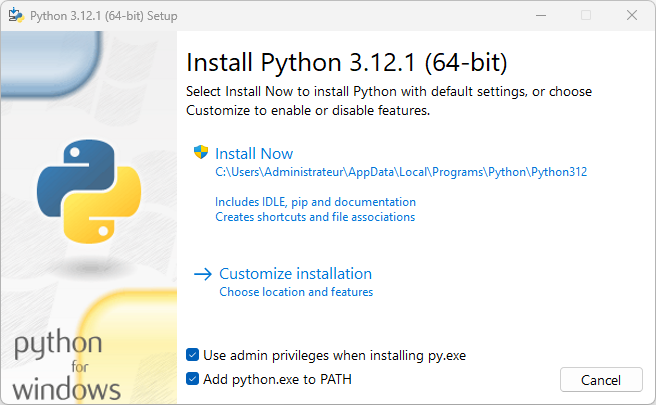
Cliquez ensuite sur Install Now. L'installation des fichiers système et du gestionnaire de paquets pip s'exécute.
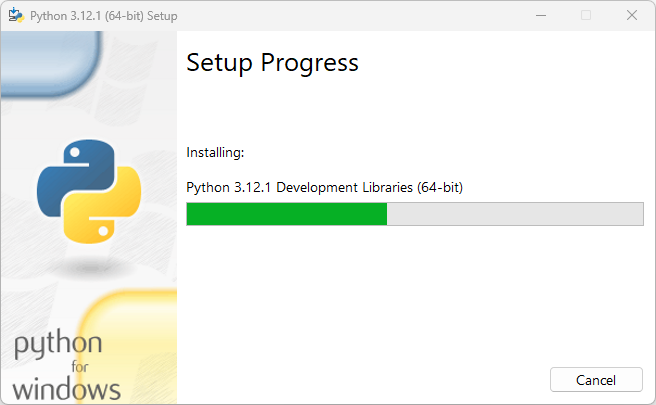
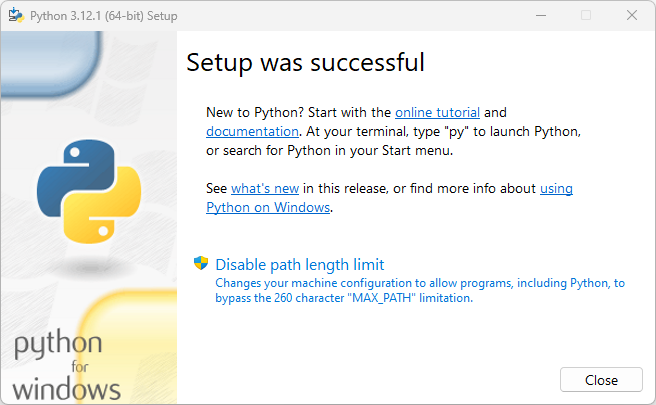
Une fois l'opération terminée, le message Setup was successful s'affiche. Cliquez sur Close.
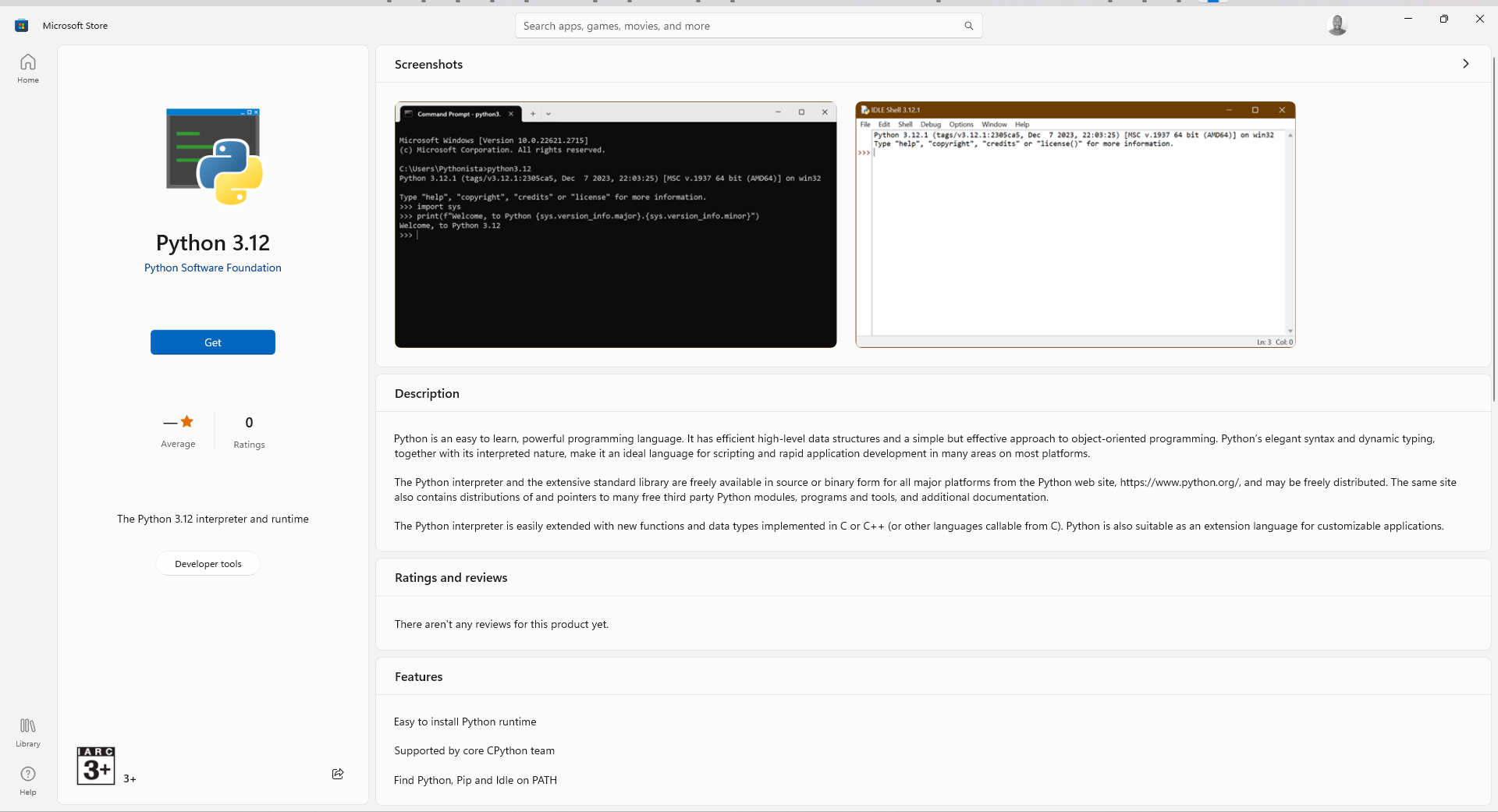
(Note : Pour les utilisateurs de Windows 10/11, Python est également accessible directement depuis le Microsoft Store).
2. Vérification et premier lancement de la console Python#
Pour vous assurer que Python est correctement installé et accessible depuis n'importe quel dossier :
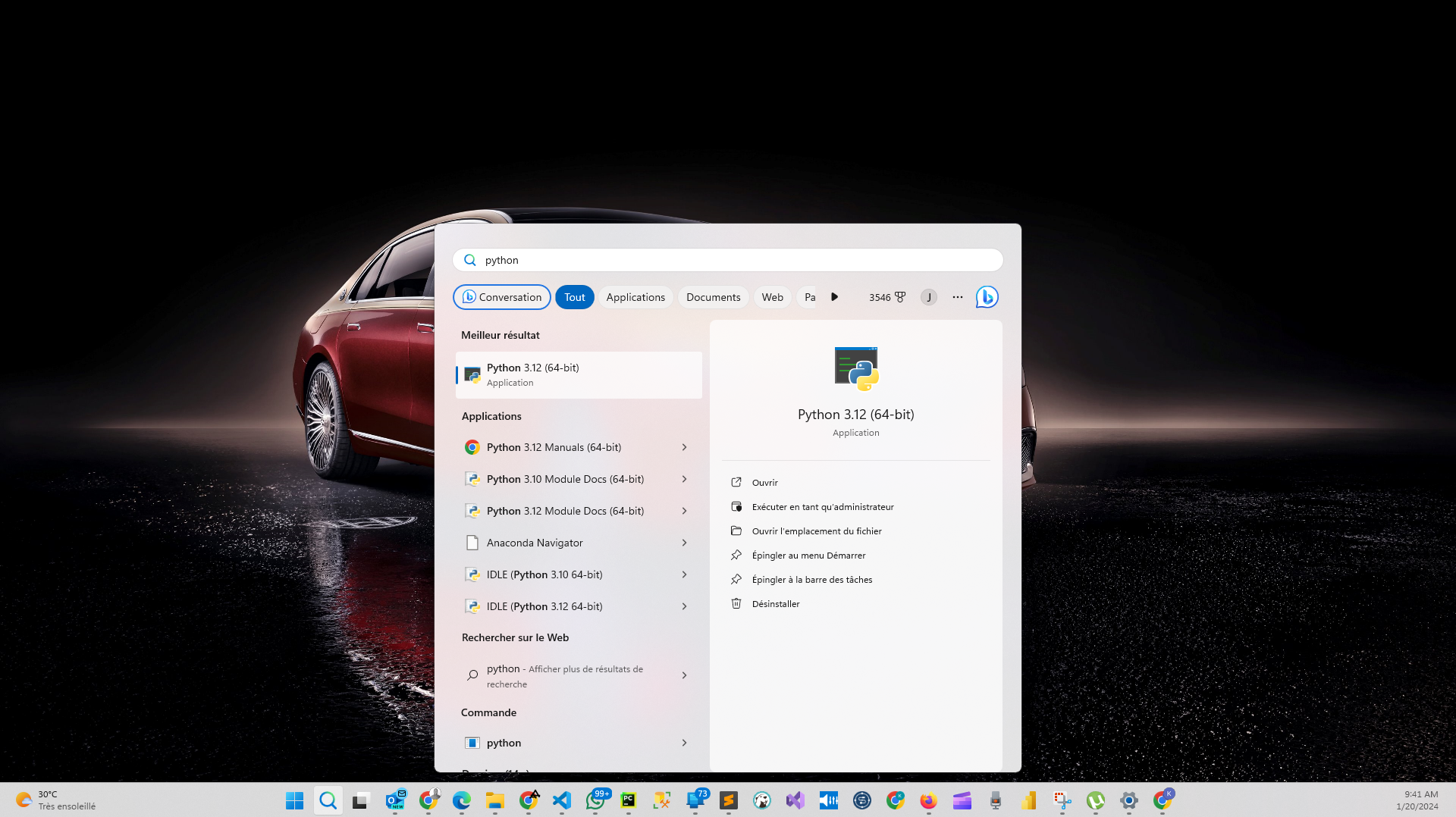
- Ouvrez le menu Démarrer de Windows, tapez
cmdouPowerShell, ou recherchez Python.
-
Dans la console, vous pouvez vérifier les versions installées :
-
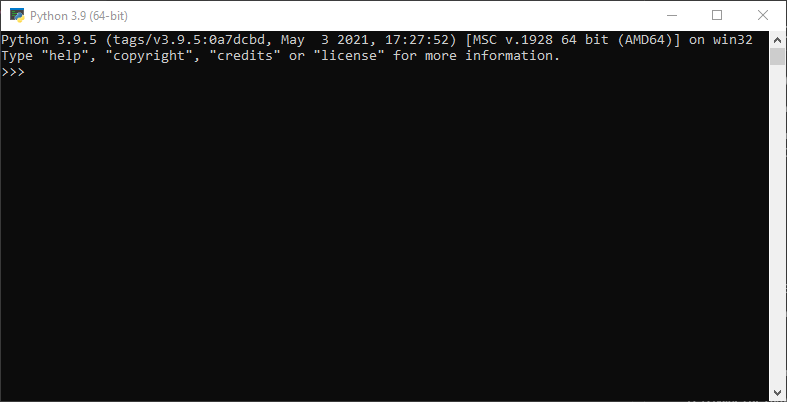
Lancez la console interactive (REPL) en tapant simplement
python:
- Tapez votre toute première instruction Python et appuyez sur Entrée :
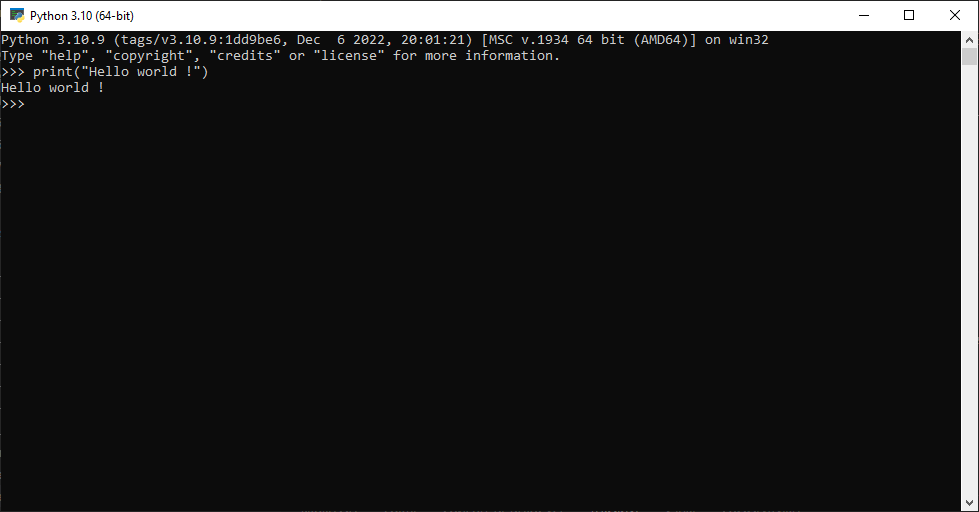
Pour quitter la console interactive, tapez exit() ou appuyez sur Ctrl + Z puis Entrée.
3. Installer l'IDE PyCharm Community Edition#
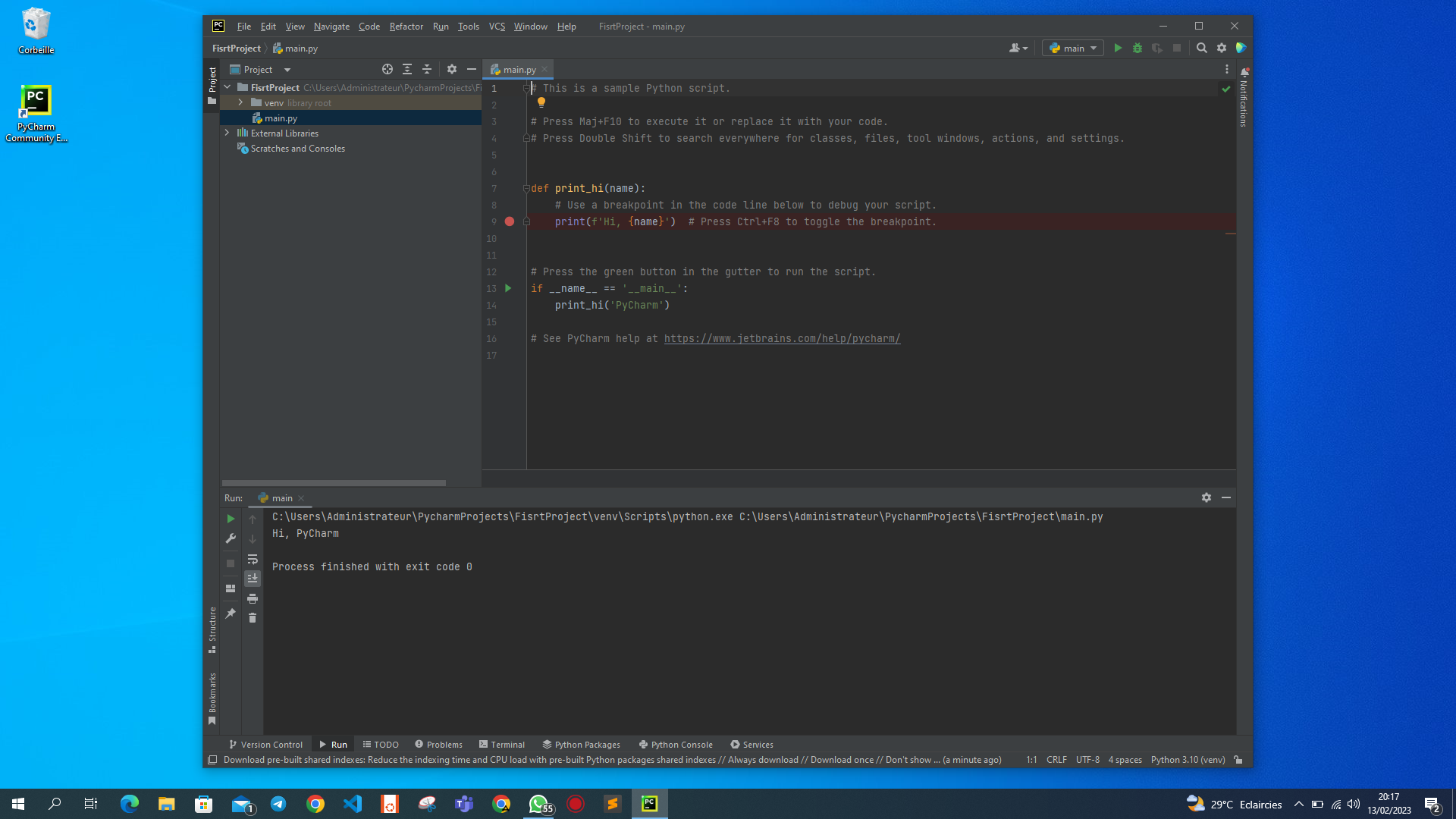
Bien que la console interactive soit très pratique pour tester des expressions rapides, le développement de programmes structurés nécessite un éditeur moderne. PyCharm Community est un IDE gratuit, puissant et spécialisé pour Python.
Téléchargement#
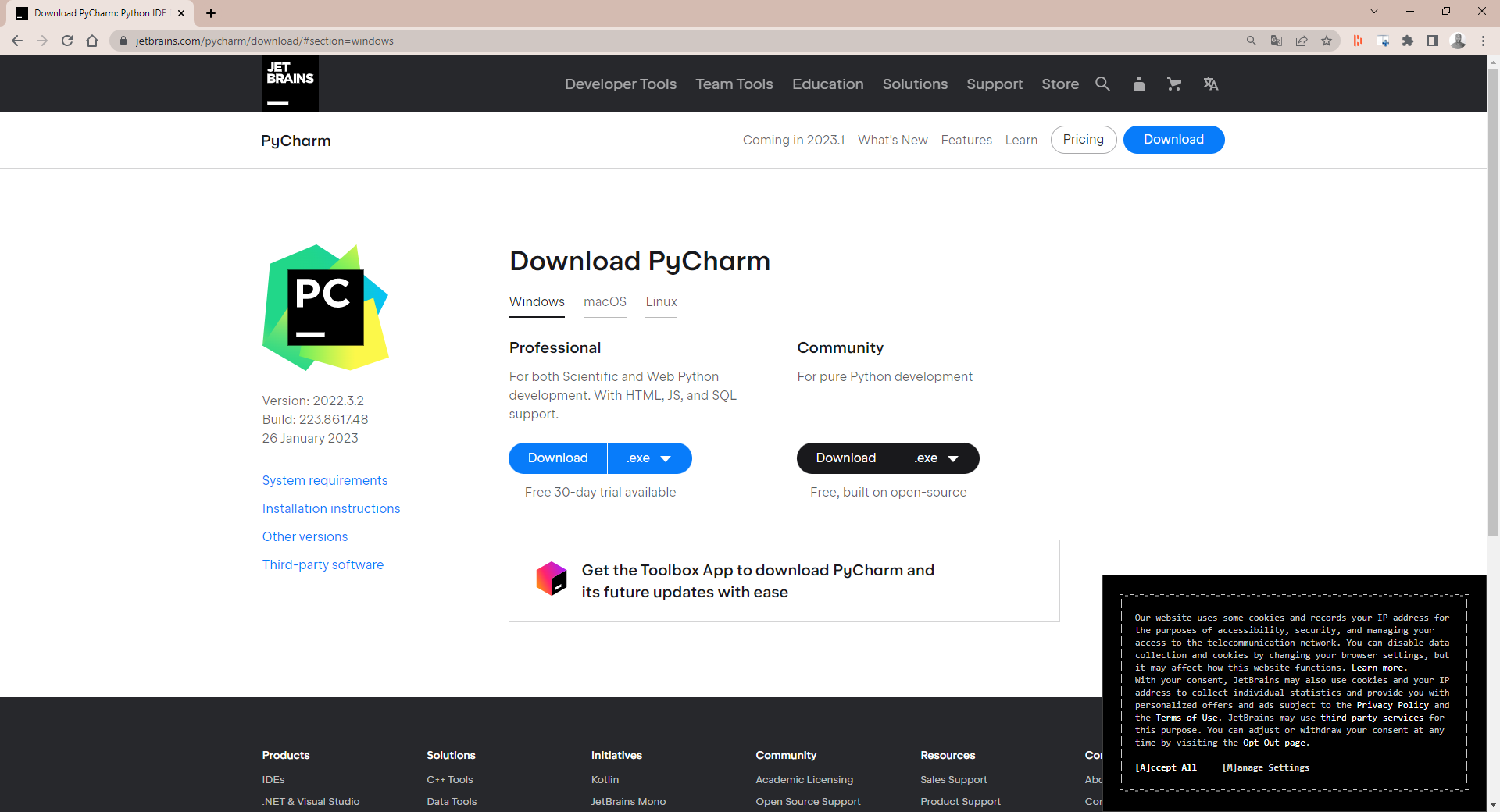
Rendez-vous sur la page officielle de JetBrains : jetbrains.com/pycharm/download.
Faites défiler la page pour sélectionner la version Community Edition (gratuite et open-source).
Installation pas-à-pas#
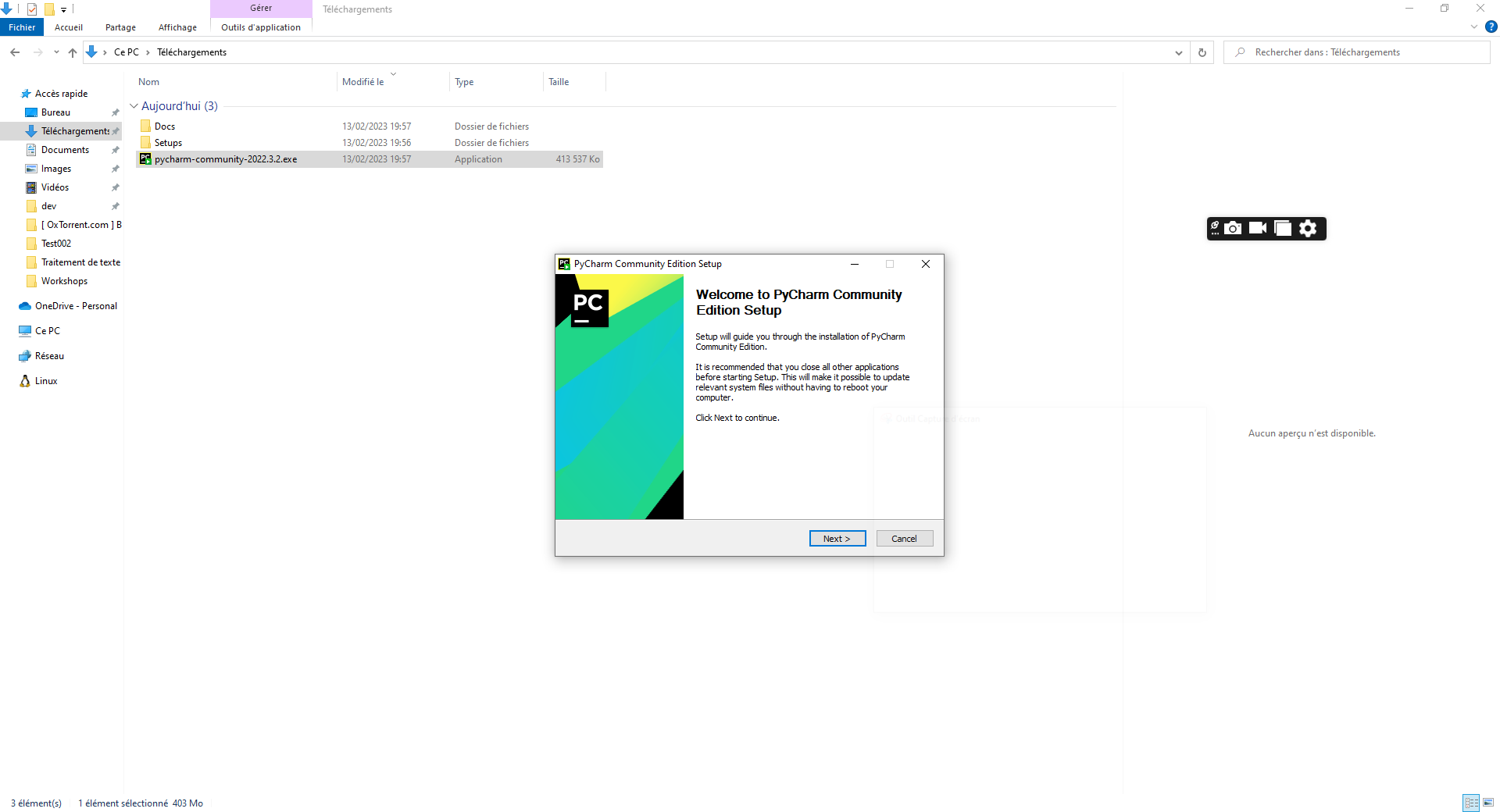
- Lancez l'exécutable d'installation de PyCharm et cliquez sur Next :
- Confirmez le répertoire d'installation par défaut :
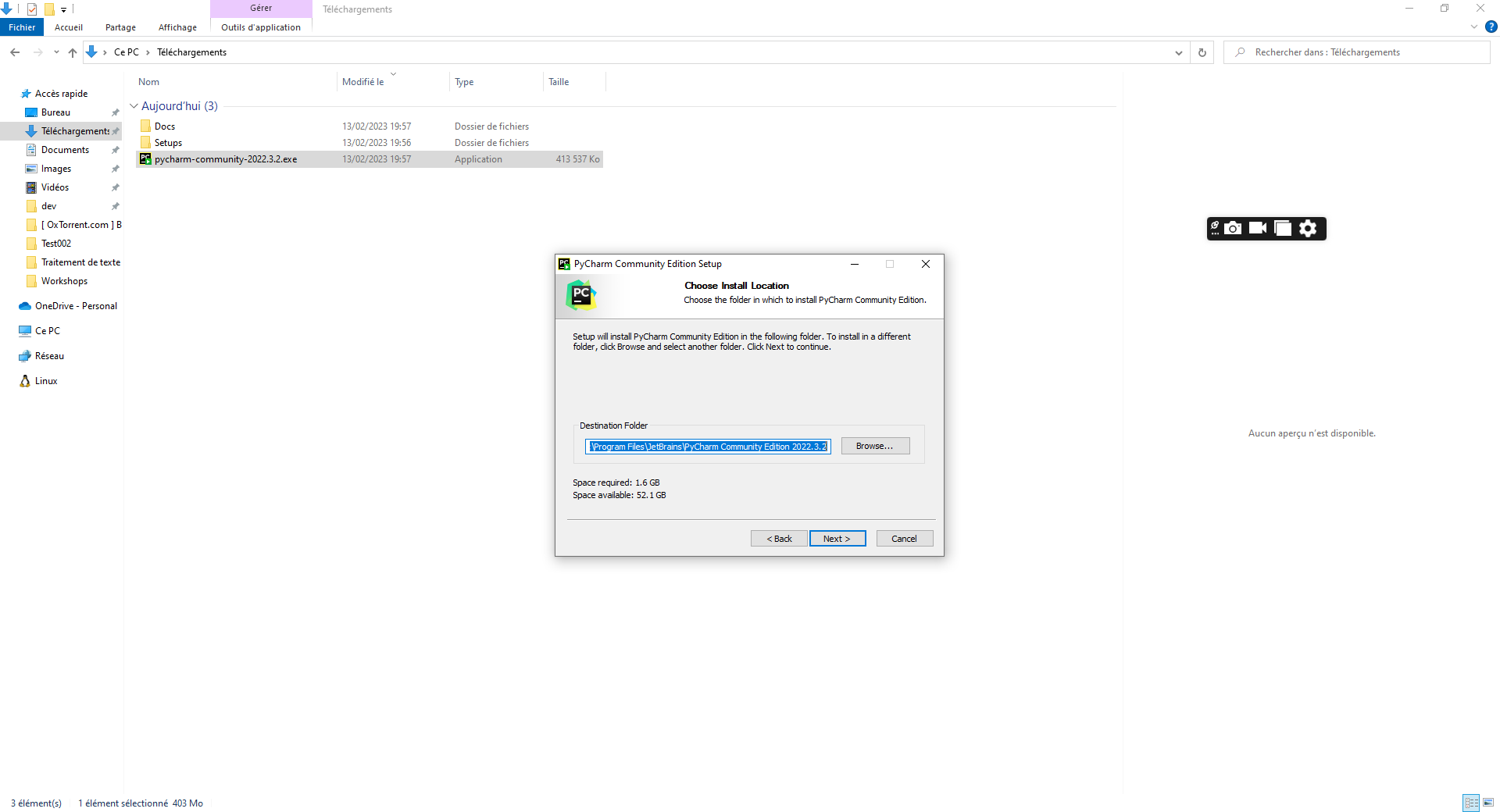
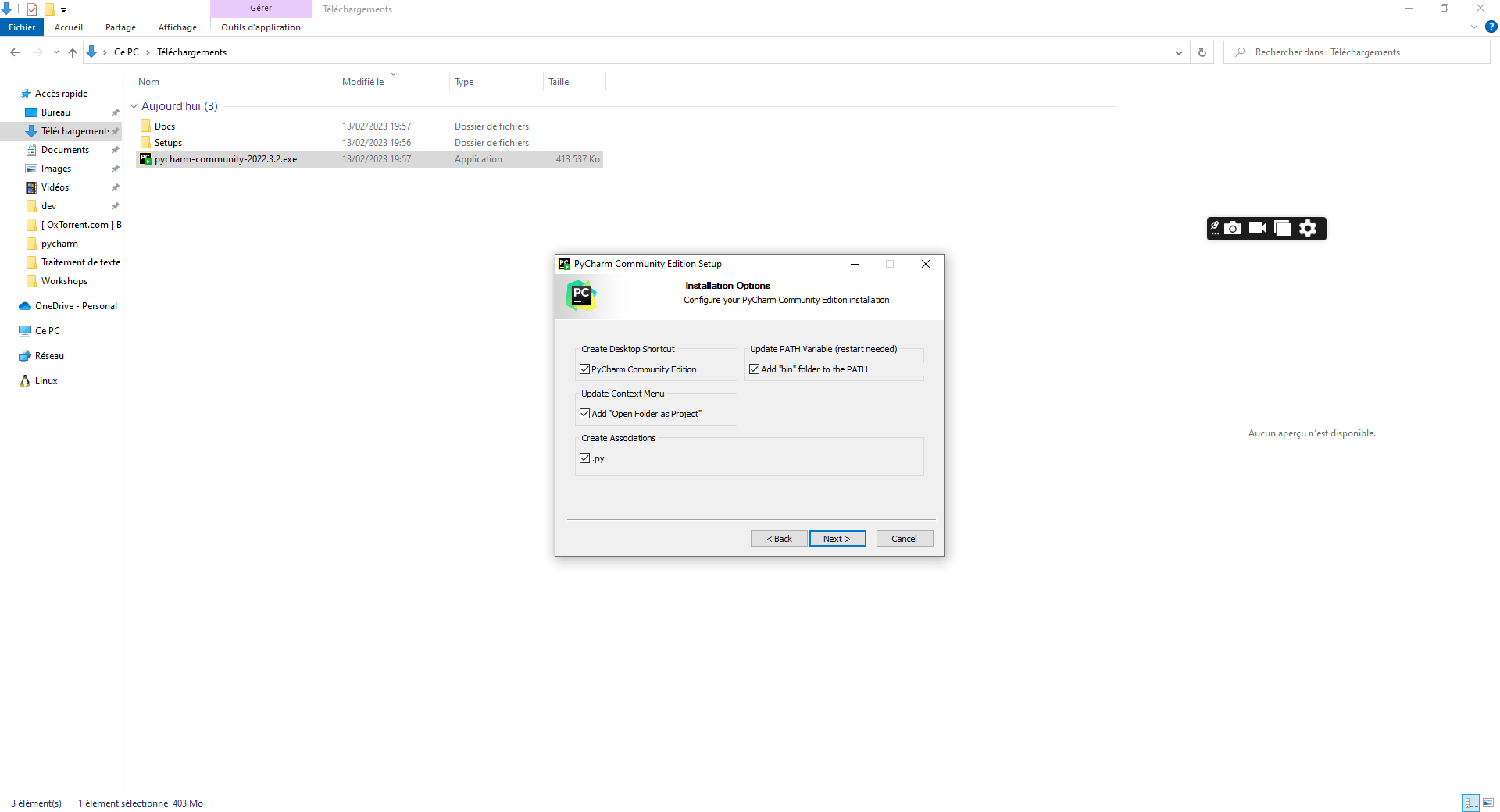
- Cochez les options recommandées (Création du raccourci bureau, association des fichiers
.py) :
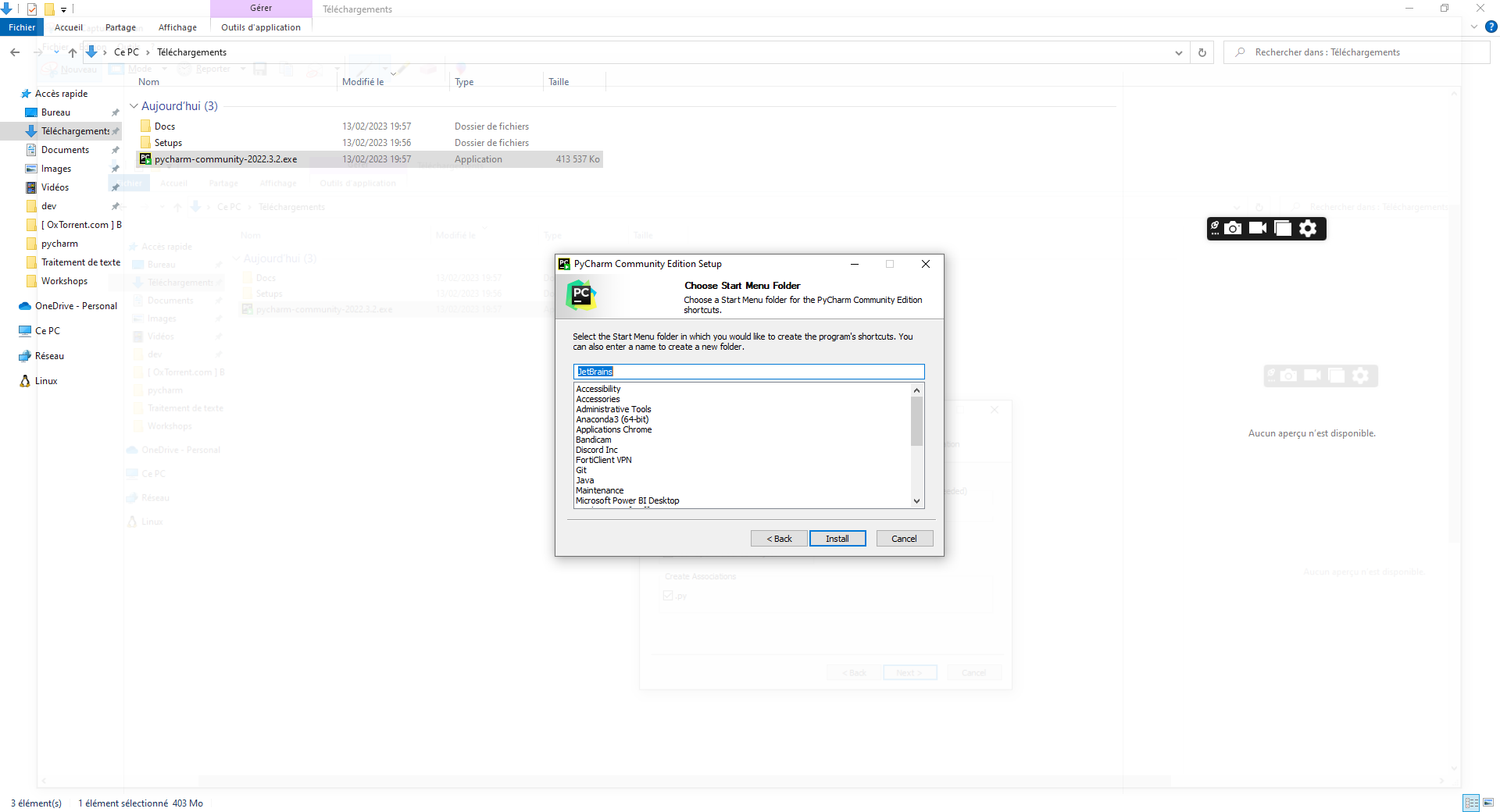
- Confirmez le nom dans le menu Démarrer :
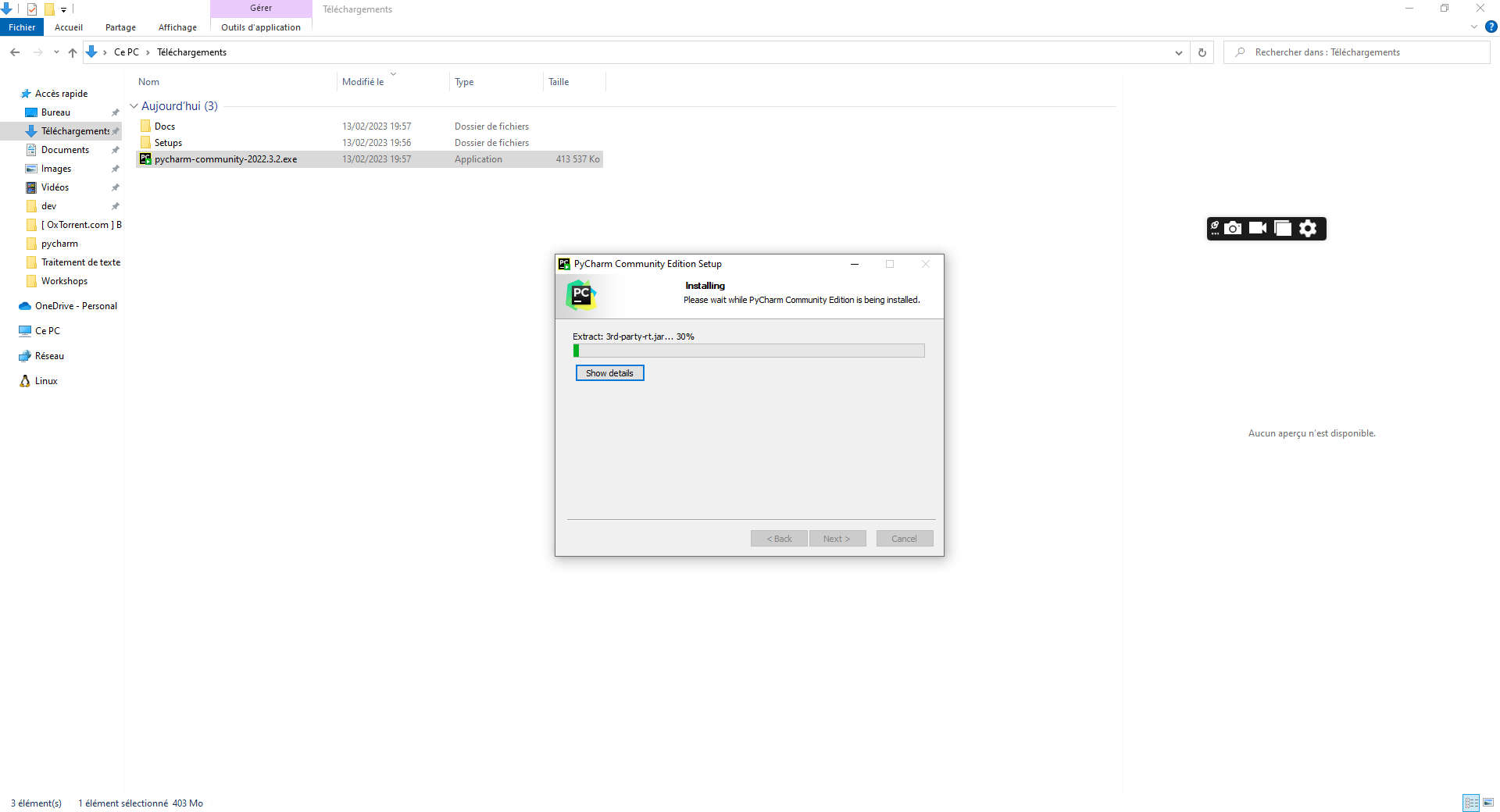
- L'extraction des composants se poursuit :
- Cliquez sur Finish pour clore l'assistant :
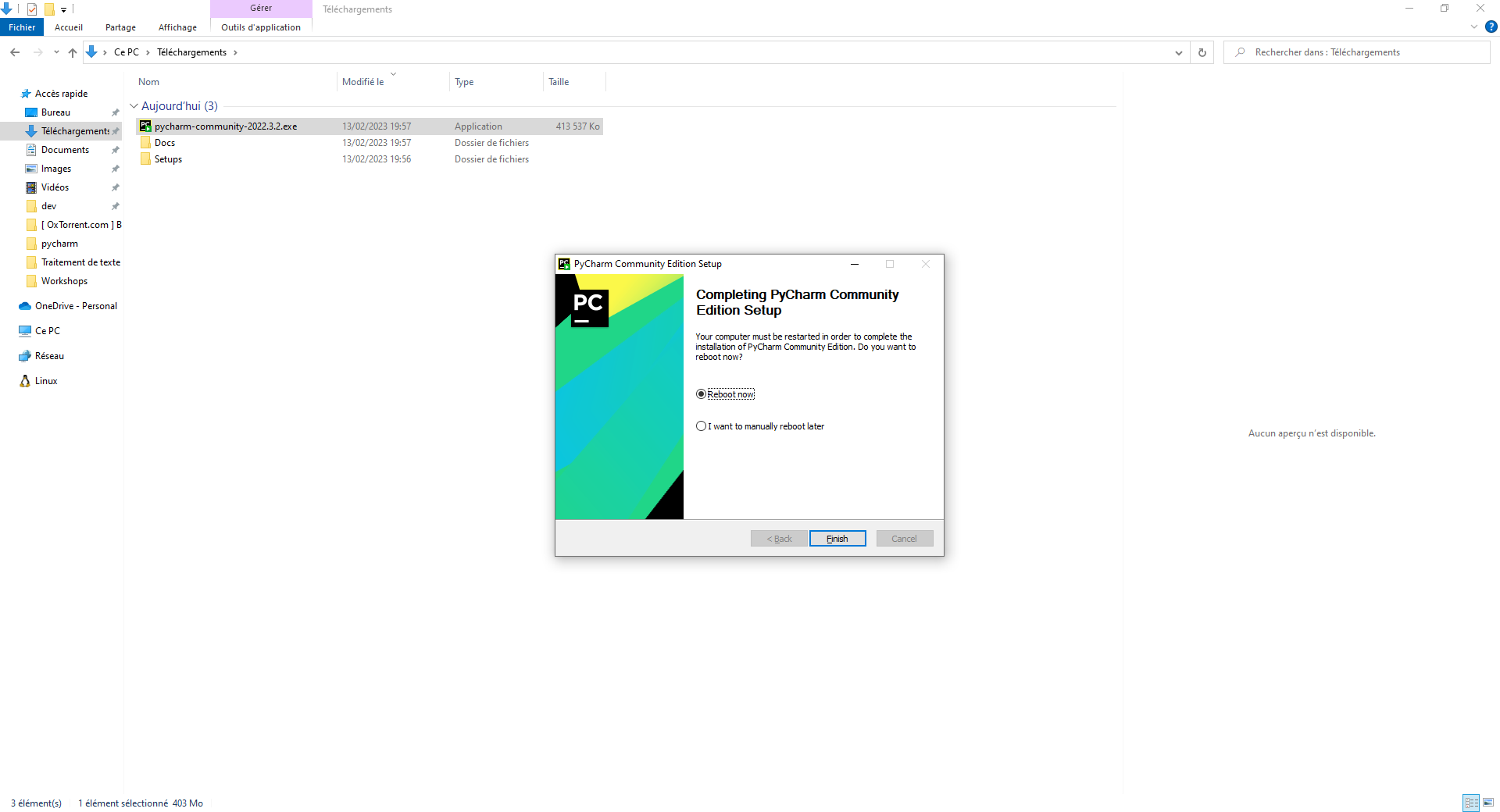
4. Premier projet sous PyCharm#
- Démarrez PyCharm depuis le menu Démarrer ou votre bureau :
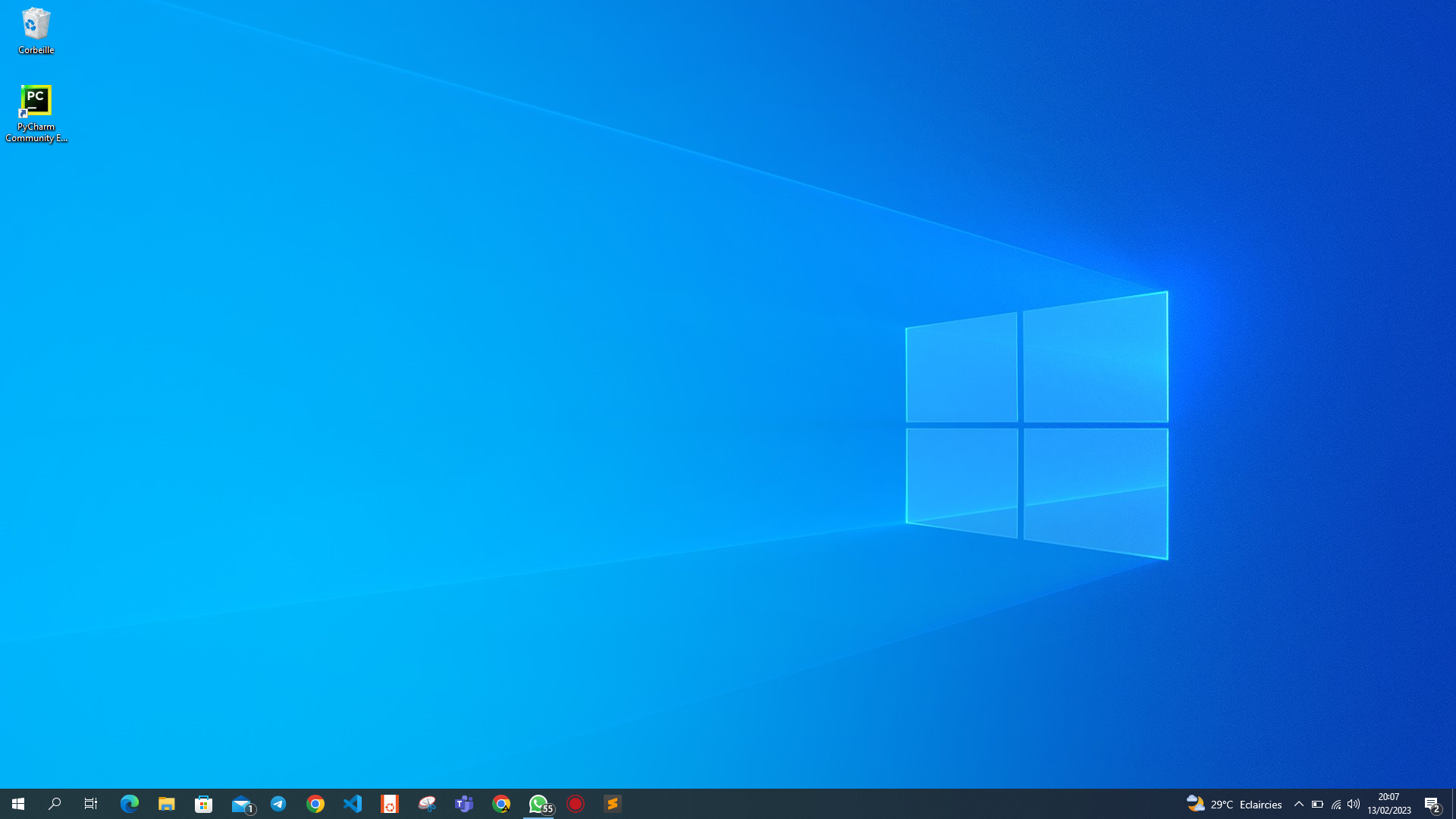
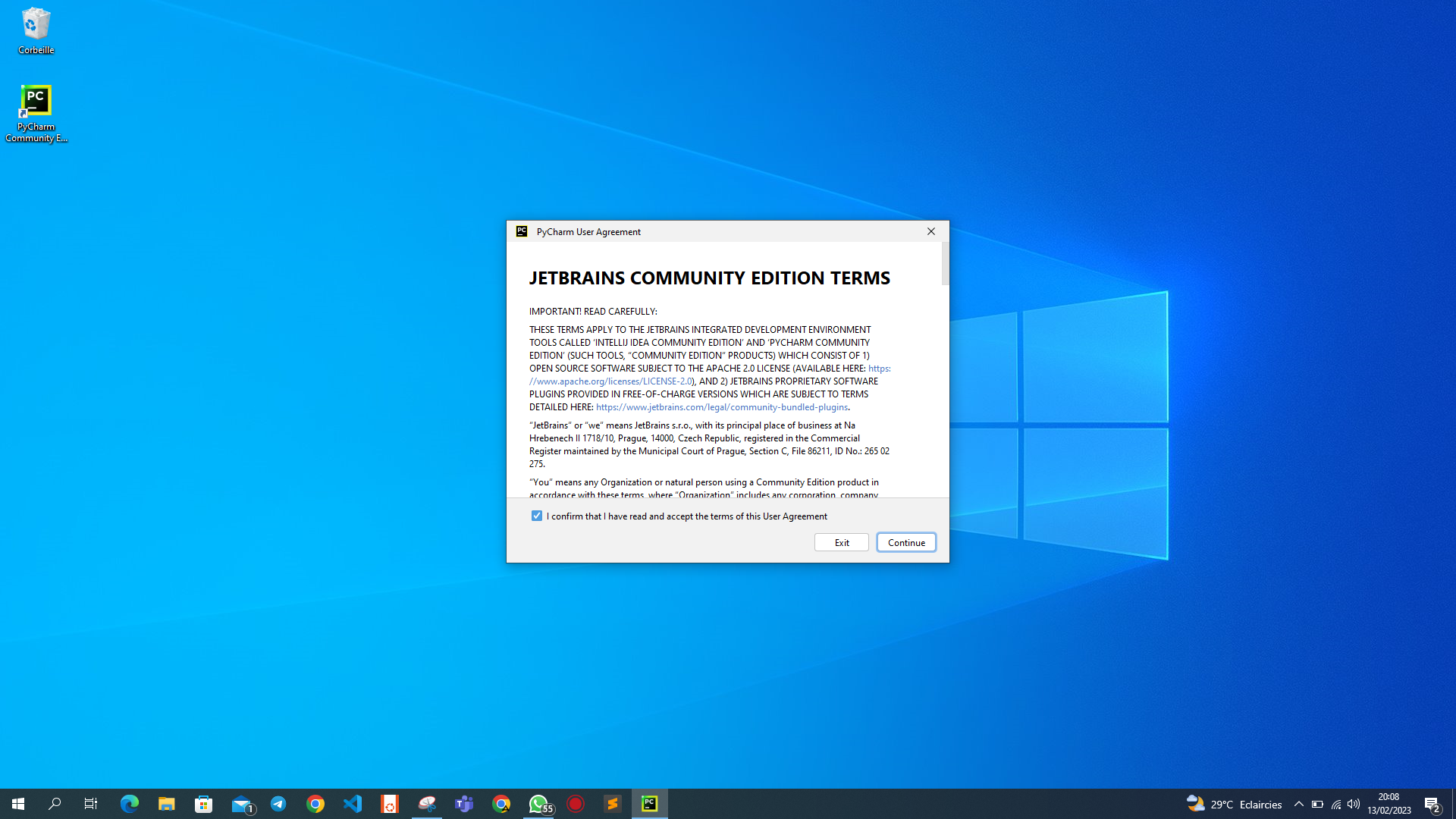
- Acceptez les conditions d'utilisation lors du premier lancement :
- Choisissez si vous souhaitez partager des statistiques anonymes :
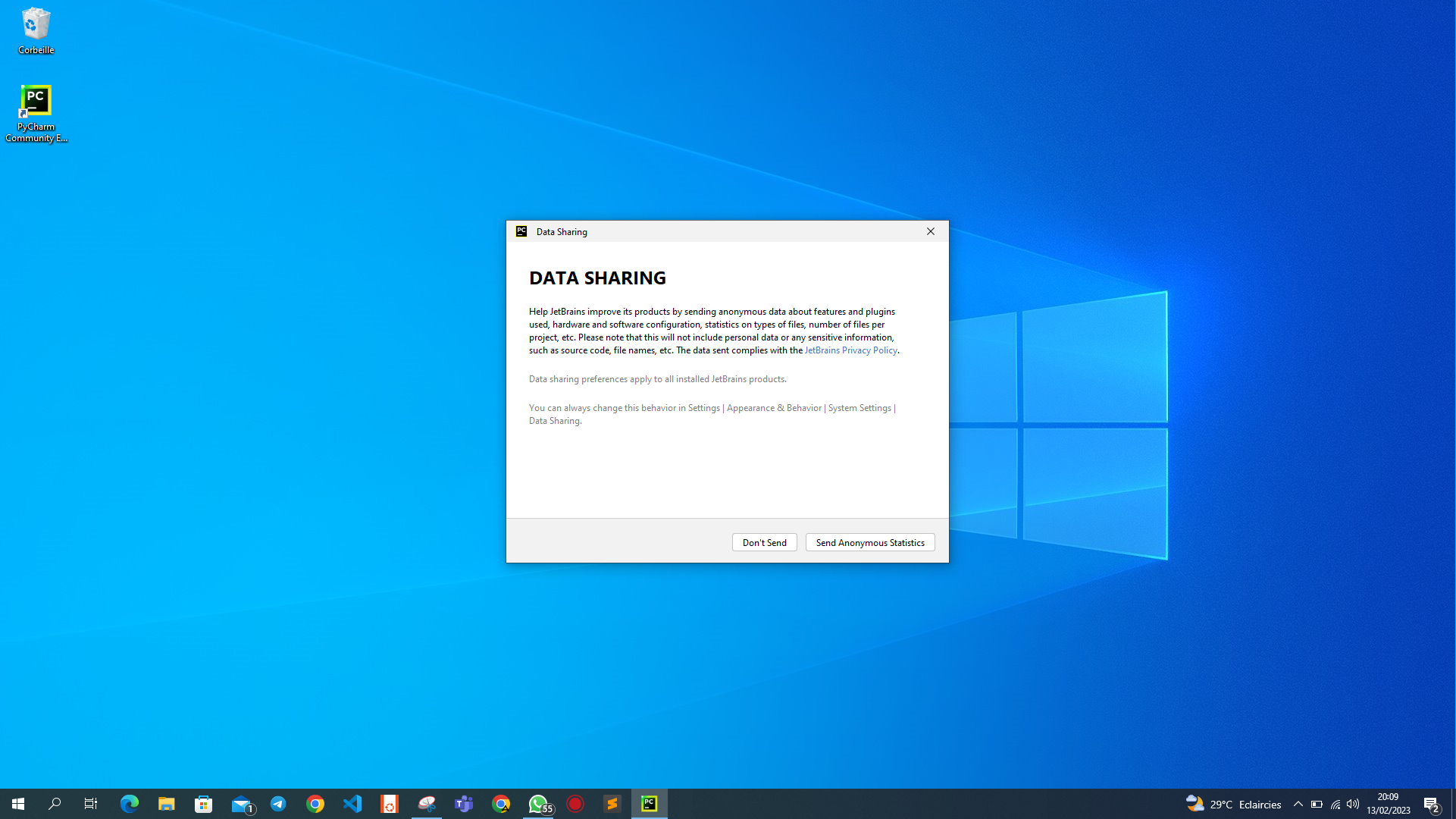
- Cliquez sur New Project pour créer votre premier espace de travail :
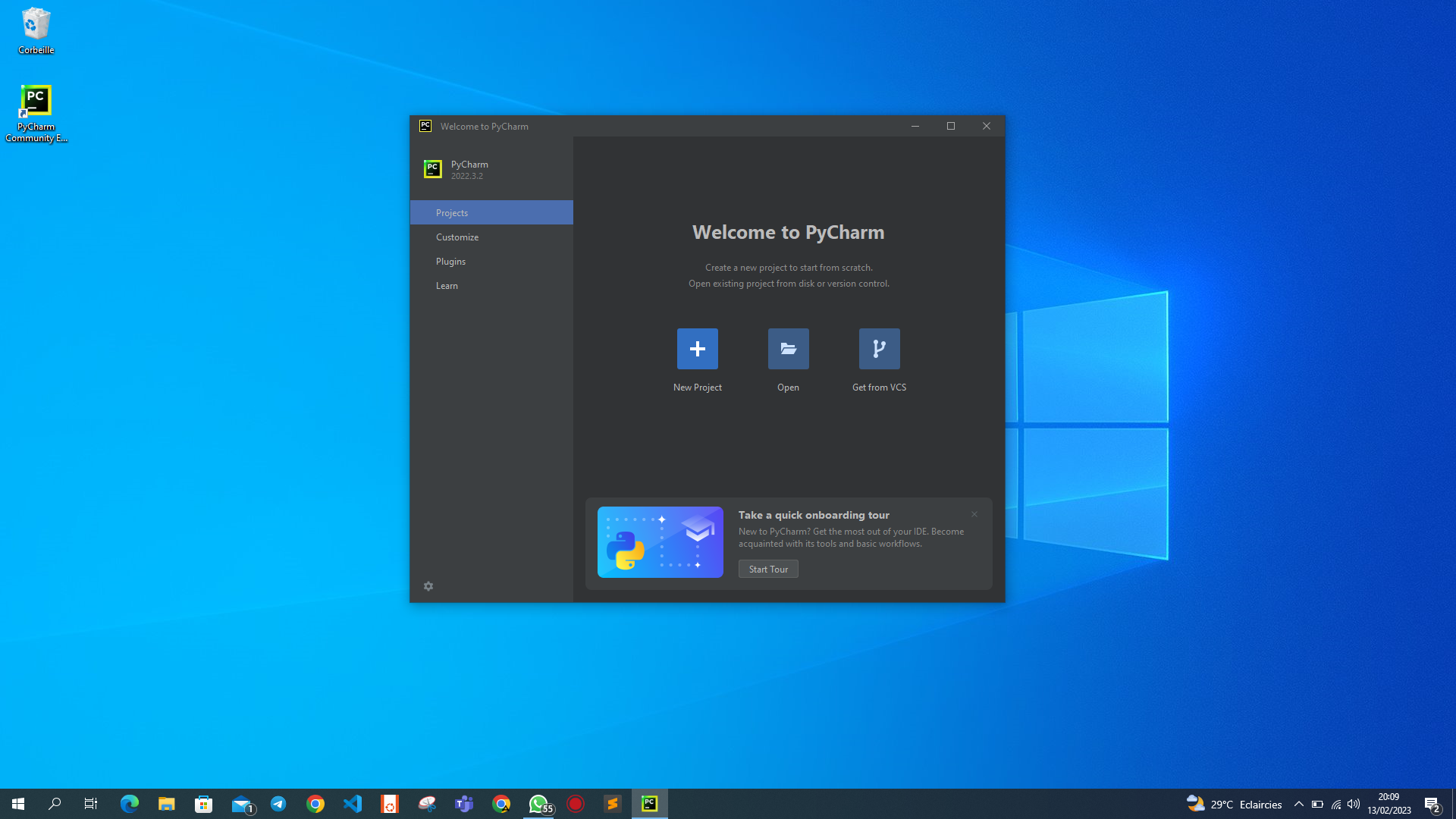
- PyCharm configure automatiquement un environnement virtuel isolé (
.venv) associé à votre interpréteur Python. Vous êtes prêt à coder !
[!TIP] Le rôle de l'environnement virtuel (.venv) :
Un environnement virtuel est un dossier isolé contenant son propre interpréteur et ses propres bibliothèques. Cela garantit que les paquets installés pour un projet (par exemple avecpip install requests) n'entrent pas en conflit avec les autres projets de votre machine.
Commentaires