

Toute analyse de données commence par une étape d'ingestion. Dans Tableau, l'écran de connexion permet d'importer une multitude de sources disparates et d'établir un modèle logique cohérent avant de commencer le design des graphiques.
Pour ce cours, nous nous appuyons sur le jeu de données de référence Sample Superstore, contenant les commandes, les retours de marchandises et les responsables régionaux d'une chaîne de distribution.
1. Les connecteurs de données dans Tableau#
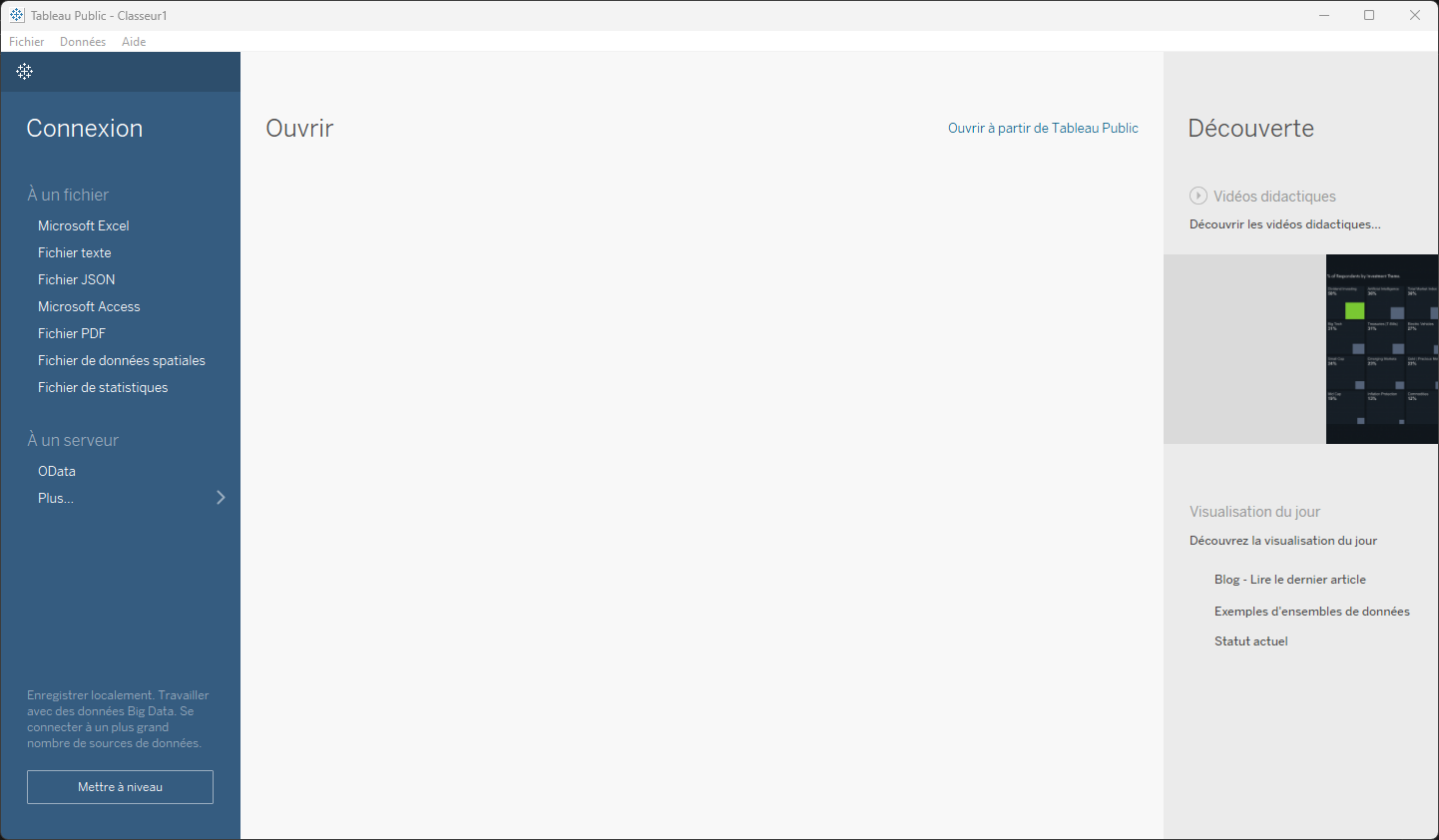
Au lancement de Tableau Desktop, le volet gauche propose un catalogue complet de connecteurs organisés par famille :
- Vers un fichier : Microsoft Excel (
.xlsx), Fichier texte/CSV (.csv,.tsv), JSON, Fichier statistique (SAS, SPSS, R), Fichier spatial (Shapefile, GeoJSON), etc. - Vers un serveur : PostgreSQL, Microsoft SQL Server, Snowflake, Google BigQuery, Amazon Redshift, Oracle, Salesforce.
[!NOTE] Dans Tableau Desktop Public, seuls les connecteurs de fichiers plats (Excel, CSV, JSON, Access, OData et Web Data Connector) sont accessibles. La version professionnelle débloque l'ensemble des connecteurs de bases de données d'entreprise et d'entrepôts de données Cloud.
2. Importer un classeur Excel : Exemple avec Superstore#
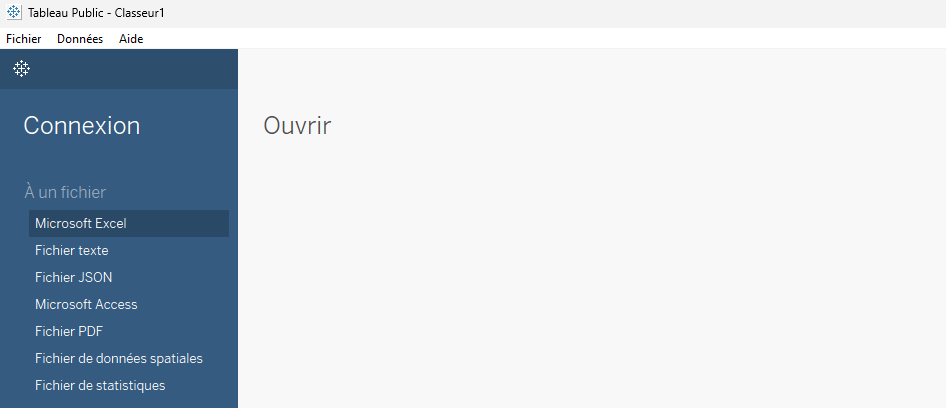
- Cliquez sur le connecteur Microsoft Excel dans le panneau gauche :
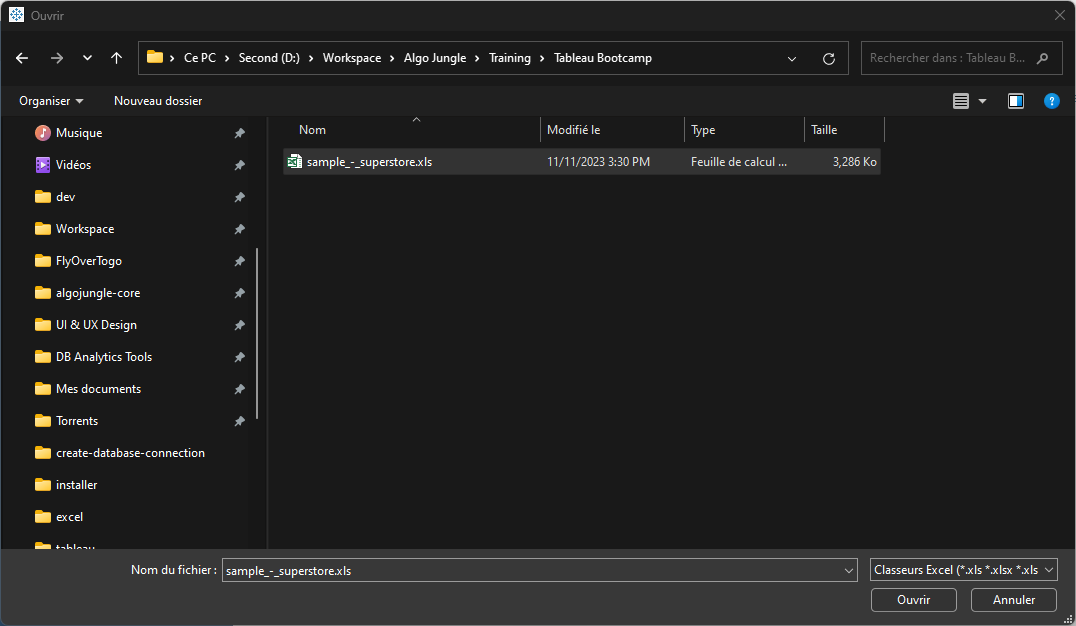
- Parcourez votre explorateur de fichiers, sélectionnez le classeur
sample_-_superstore.xlset validez par Ouvrir :
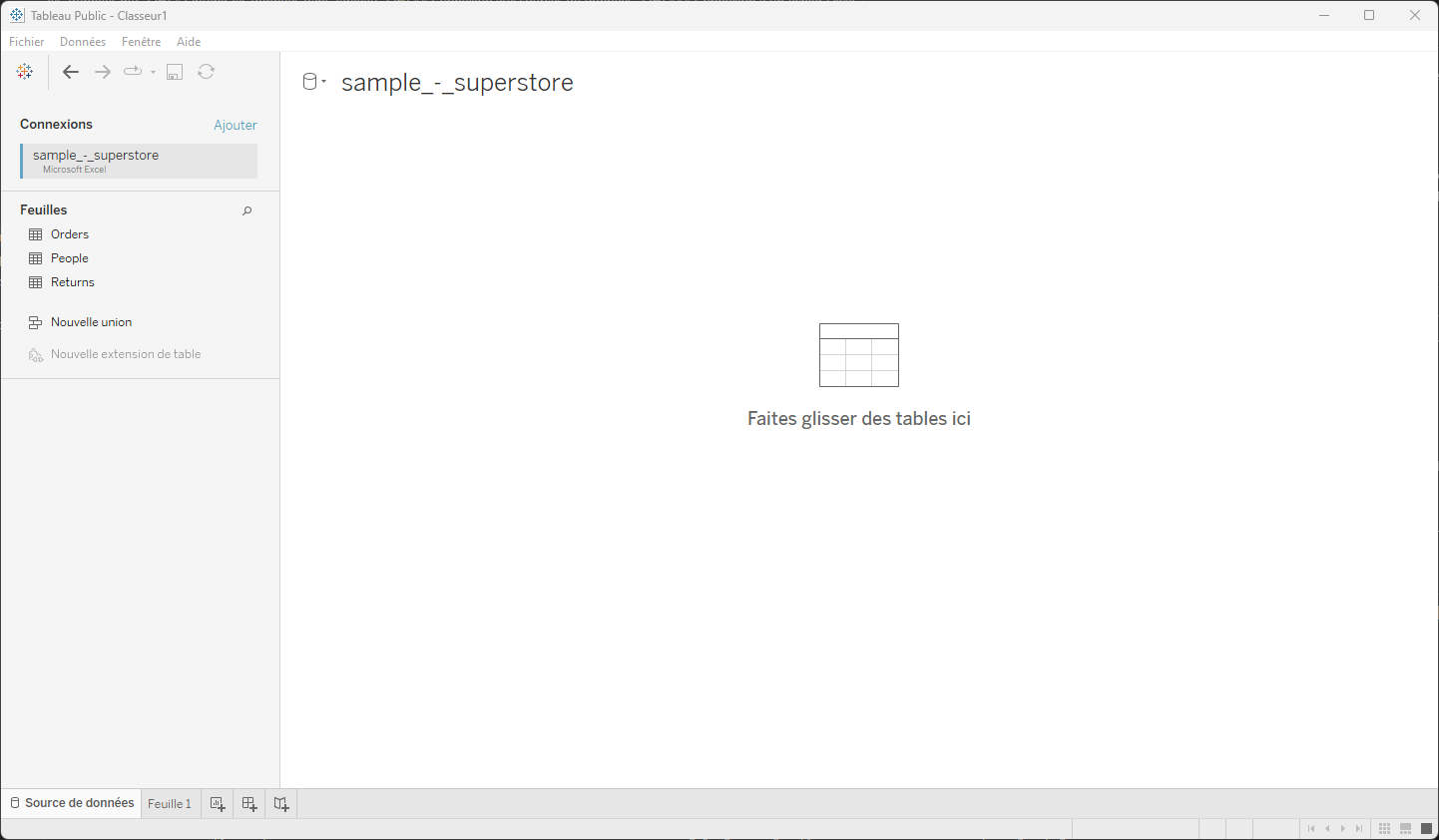
- Tableau analyse la structure du fichier et affiche la liste des feuilles disponibles dans le panneau de gauche. Glissez la table principale Orders sur la zone centrale du modèle :
- Un aperçu immédiat de la grille de données s'affiche en bas, avec les types détectés au-dessus de chaque colonne (numérique
#, chaîneAbc, date 📅, rôle géographique 🌐). - Glissez ensuite la table People à côté de la table Orders :
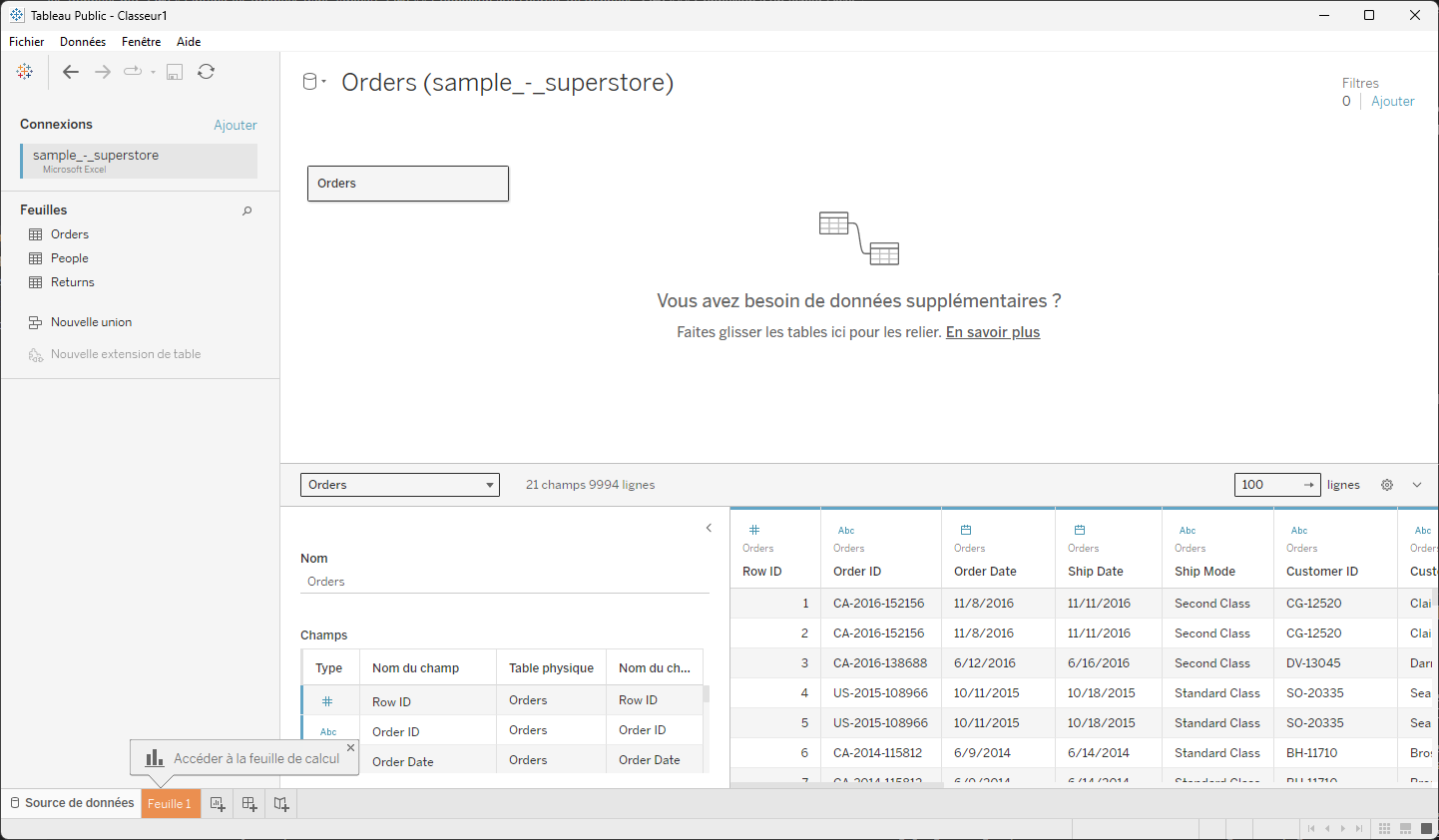
- Tableau relie automatiquement les deux tables par un lien flexible incurvé (surnommé la "nouille" ou noodle) en faisant correspondre le champ commun
Region. - Glissez enfin la table Returns :
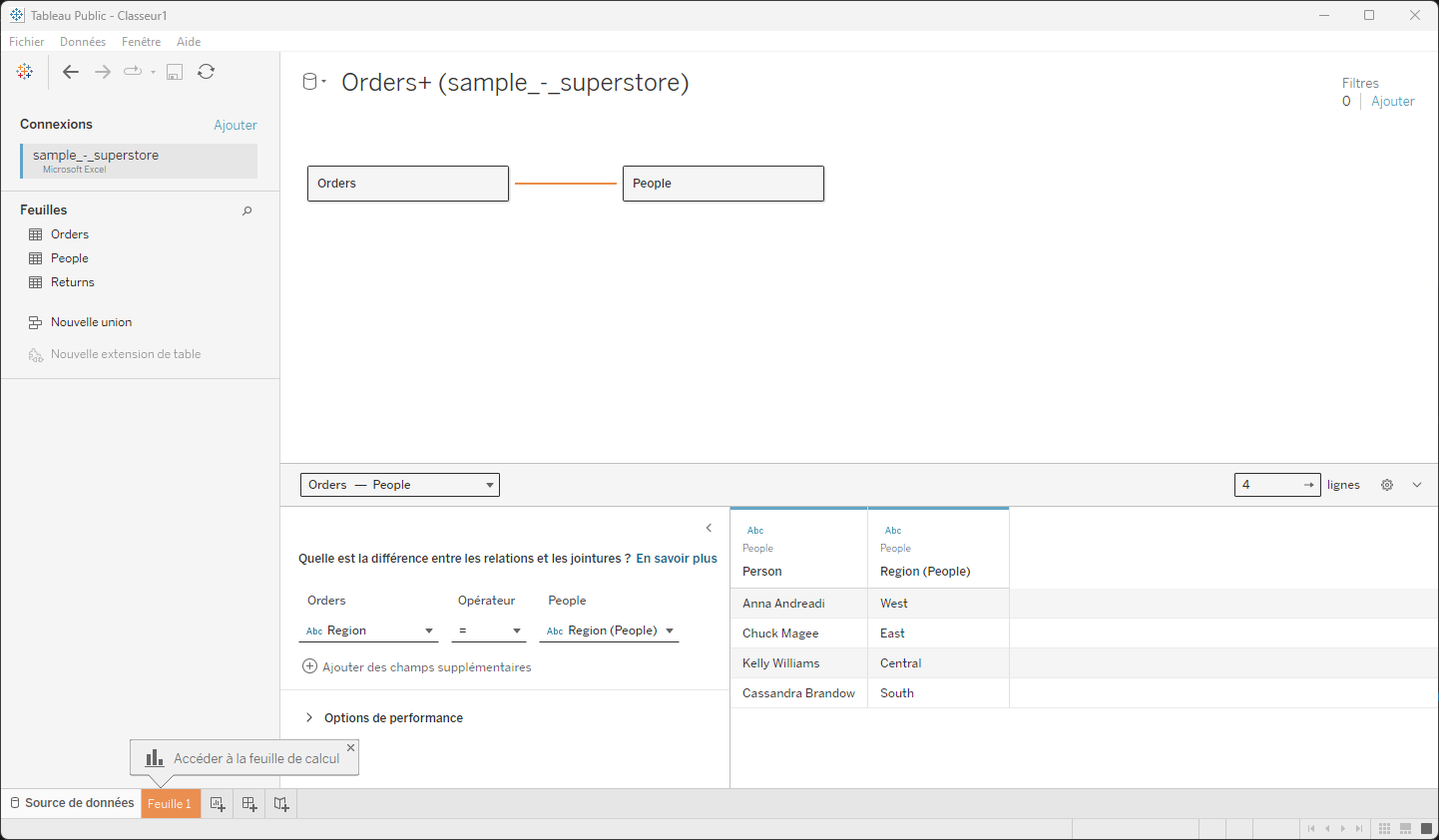
- Tableau détecte la clé
Order IDpartagée entre Orders et Returns et complète le modèle logique :
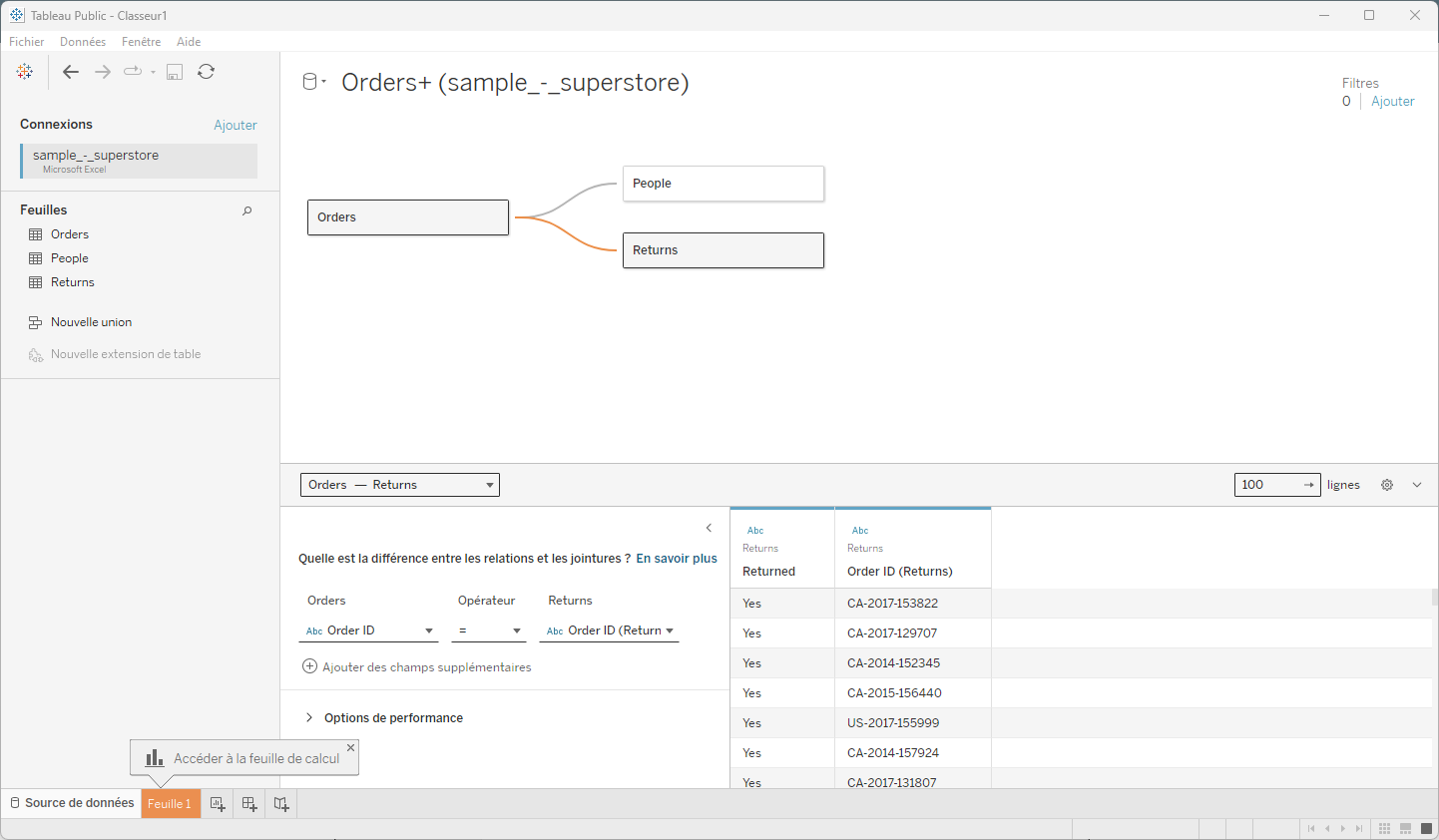
3. Modélisation : Relations logiques vs Jointures physiques#
L'un des atouts majeurs de Tableau réside dans son architecture de données à deux niveaux :

               NIVEAU LOGIQUE (Les Relations / "Noodles")
             ┌─────────────────┐       ┌─────────────────┐
             │     Orders      │~~~~~~~│     People      │
             └────────┬────────┘       └─────────────────┘
                      ~
                      ~
             ┌────────┴────────┐
             │     Returns     │
             └─────────────────┘
                      │
                      ▼ (Double-clic sur Orders)
               NIVEAU PHYSIQUE (Les Jointures traditionnelles)
             ┌──────────┐  INNER JOIN  ┌──────────┐
             │ Orders   │══════════════│ Lignes   │
             └──────────┘              └──────────┘
La supériorité des Relations logiques :#
- Dans les versions antérieures de Tableau (et dans beaucoup d'autres outils), vous deviez faire des
LEFT JOINouINNER JOINen dur. Si une commande avait 5 lignes de produits et qu'on la joignait aux retours, les montants étaient dupliqués, faussant les sommes globales. - Avec les Relations (couche logique), Tableau conserve chaque table à son niveau de granularité propre. Il n'effectue la jointure appropriée qu'au moment précis où vous construisez votre graphique, évitant toute duplication de données !
4. Mode de connexion : En direct vs Extraction (.hyper)#
En haut à droite de l'écran de source de données, Tableau propose deux options de connexion :
| Caractéristique | Connexion en direct (Live) | Extraction de données (Extract - .hyper) |
|---|---|---|
| Principe | Tableau envoie une requête SQL à la source chaque fois qu'un filtre change. | Tableau crée un instantané compressé en colonnes dans un fichier local .hyper. |
| Fraîcheur des données | Temps réel immédiat | Nécessite une actualisation manuelle ou planifiée |
| Vitesse de calcul | Dépend de la puissance et de la latence du serveur source | Ultra-rapide grâce au moteur en mémoire Hyper |
| Disponibilité hors-ligne | Nécessite un accès réseau continu | Fonctionne parfaitement déconnecté du réseau |
| Recommandation | Systèmes transactionnels critiques en direct | Recommandé pour 90 % des rapports décisionnels |
[!TIP] Lorsque vous publiez sur Tableau Public, Tableau exige obligatoirement une Extraction de vos données, car le cloud public ne peut pas se connecter en direct à votre disque dur local.
5. Mise en pratique : Valider le modèle#
- Ouvrez votre classeur et vérifiez que les trois tables (
Orders,People,Returns) sont liées. - Cliquez sur le lien entre
OrdersetReturns: vérifiez que la relation est bien basée surOrder ID = Order ID. - Cliquez sur le bouton en bas à gauche intitulé Feuille 1 : vous basculez dans l'espace de création de visualisations !
- Remarquez que dans le panneau des données à gauche, chaque table apparaît comme une section distincte avec ses propres dimensions et mesures.
Vos données sont connectées, typées et correctement modélisées. Dans la prochaine leçon, nous apprendrons à enrichir nos tables grâce aux Champs Calculés, aux calculs de table et aux expressions de niveau de détail (LOD).
Commentaires