
Talend Open Studio s'appuie sur le framework professionnel Eclipse RCP (Rich Client Platform). Si vous avez déjà utilisé un environnement de développement intégré (IDE) comme Eclipse ou IntelliJ IDEA, l'organisation spatiale par perspectives et par vues vous sera familière.
Dans cette leçon, nous allons décomposer les cinq zones maîtresses de l'atelier de conception pour naviguer avec aisance et rapidité dans vos projets d'intégration de données.
1. Démarrer et initialiser l'espace de travail#
- Dans la zone de recherche de Windows, tapez
talendet lancez Talend Open Studio.
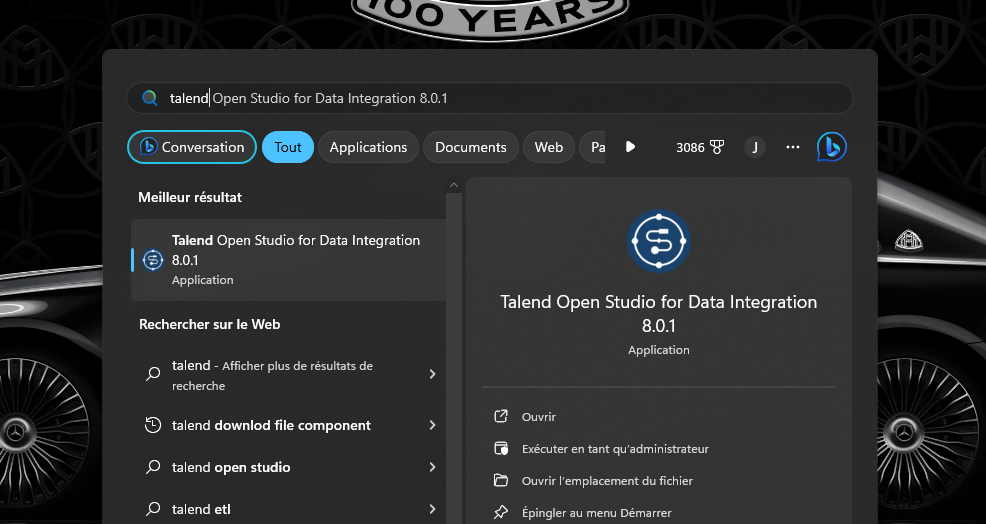
[!TIP] Faites un clic droit sur l'icône de l'application et choisissez Épingler à la barre des tâches pour ouvrir vos projets en un clic lors de vos sessions de travail quotidiennes.
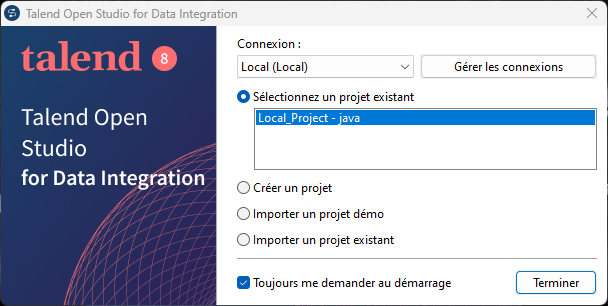
- Sur la boîte de dialogue d'accueil, sélectionnez votre projet et cliquez sur Terminer.
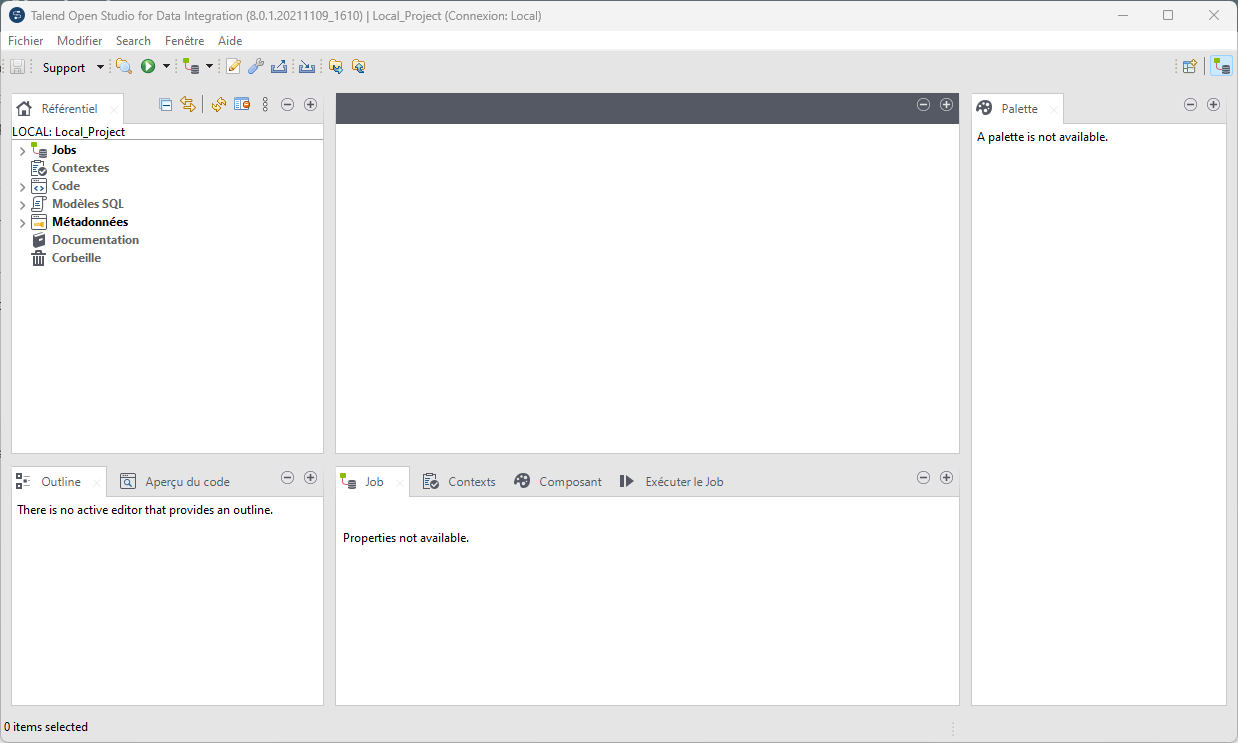
- L'environnement complet de Talend Studio s'affiche :
2. Les 5 zones anatomiques de Talend Studio#
L'écran se structure en cinq panneaux complémentaires :
flowchart TD
    subgraph Ecran["Atelier Talend Open Studio"]
        direction TB
        subgraph Haut["Haut de l'écran"]
            REPO["<b>1. Le Référentiel (Repository)</b><br>Arborescence des Jobs,<br>Métadonnées, Contextes"]
            DESIGN["<b>2. Le Canevas Designer</b><br>Assemblage visuel des composants,<br>Onglets Designer / Code Java"]
            PALETTE["<b>3. La Palette</b><br>Catalogue des 900+<br>composants classés"]
        end
        subgraph Bas["Bas de l'écran"]
            CONF["<b>4. Vue Propriétés (Component)</b><br>Configuration des paramètres & Schémas"]
            RUN["<b>5. Vue Exécution (Run)</b><br>Console de compilation, Débogage & Logs"]
        end
        Haut --- Bas
    end
    style Ecran fill:#f8fafc,stroke:#334155,stroke-width:2px
    style REPO fill:#e0f2fe,stroke:#0284c7,color:#0f172a
    style DESIGN fill:#fef3c7,stroke:#d97706,stroke-width:2px,color:#0f172a
    style PALETTE fill:#f1f5f9,stroke:#64748b,color:#0f172a
    style CONF fill:#fed7aa,stroke:#ea580c,color:#0f172a
    style RUN fill:#dcfce7,stroke:#16a34a,color:#0f172a
Zone 1 : Le Référentiel (Repository / Panneau de gauche)#
C'est le centre névralgique de stockage de votre projet. Il s'organise en dossiers thématiques :
- Job Designs : Contient tous vos jobs ETL structurés par répertoires métiers (01_Ingestion, 02_Datamart).
- Contexts (Contextes) : Déclaration de variables d'environnement globales (mots de passe, URLs de bases, chemins de fichiers) réutilisables à travers plusieurs jobs.
- Code (Routines) : Bibliothèque de fonctions Java personnalisées créées par vos soins pour étendre les capacités de base de Talend.
- Metadata (Métadonnées) : Référentiel centralisé de vos sources de données (connexions de bases SQL, schémas de fichiers CSV délimités, classeurs Excel, schémas XML/JSON).
- Corbeille (Recycle bin) : Permet de restaurer des jobs ou composants supprimés par mégarde.
Zone 2 : Le Canevas de modélisation (Designer / Espace central)#
C'est votre table de travail graphique où vous glissez-déposez les composants et tracez les liaisons de données.
En bas du canevas, vous observez trois onglets fondamentaux : - Designer : La vue visuelle de modélisation par blocs. - Code : Cliquez sur cet onglet pour visualiser en direct le code Java pur généré par Talend ! Chaque fois que vous configurez un composant, Talend met à jour la classe Java sous-jacente. C'est idéal pour comprendre ce que fait l'outil sous le capot.
[!TIP] Le raccourci de productivité magique : Au lieu de chercher un composant dans la palette à droite, cliquez simplement n'importe où sur le canevas vide, tapez au clavier le début du nom du composant (par exemple
tmapoutfileinput) et appuyez sur Entrée. Le composant s'insère instantanément à l'endroit de votre curseur !
Zone 3 : La Palette des composants (Panneau de droite)#
La palette regroupe les centaines de composants de Talend classés par familles fonctionnelles :
- 📁 File : Composants de lecture/écriture de fichiers plats (tFileInputDelimited, tFileOutputExcel).
- 🗄️ Databases : Connecteurs pour PostgreSQL, MySQL, Oracle, SQL Server, Snowflake.
- ⚙️ Processing : Composants de transformation (tMap, tFilterRow, tAggregateRow, tReplace).
- 📜 Logs & Errors : Outils de traçabilité et de débogage (tLogRow, tWarn, tDie).
- 🔄 Orchestration : Boucles, exécution de sous-jobs (tRunJob, tLoop, tPrejob, tPostjob).
Zone 4 : La vue de configuration des composants (Component View / En bas)#
Lorsque vous cliquez sur un composant posé sur le canevas, ce panneau affiche ses propriétés :
- Paramètres de base (Basic settings) : Configuration principale (chemin du fichier, requête SQL SELECT, encodage, séparateur de colonnes).
- Paramètres avancés (Advanced settings) : Options de tuning de performance (taille des buffers mémoire, séparation de flux, trim des espaces).
- Éditer le schéma (Edit Schema) : Permet de définir la structure tabulaire des colonnes en transit (Nom de la colonne, Type Java String, Integer, Date, Longueur, Nullabilité).
Zone 5 : La vue d'exécution (Run View / Console)#
Ce panneau permet de lancer et superviser le comportement de votre job :
- Bouton Exécuter (Run) : Lance la compilation Java et l'exécution du flux.
- Bouton Arrêter (Kill) : Interrompt immédiatement un job bloqué dans une boucle ou une requête trop longue.
- Console d'exécution : Affiche les sorties standards générées par les composants tLogRow et System.out.println().
- Statistiques en direct sur le canevas : Pendant l'exécution, Talend affiche en vert au-dessus de chaque lien le nombre de lignes traitées en temps réel et le débit instantané (en lignes par seconde).
Récapitulatif#
| Zone de l'interface | Rôle principal | Action type |
|---|---|---|
| Référentiel (Repository) | Organiser les artefacts du projet. | Glisser une table depuis les Métadonnées sur le canevas. |
| Canevas (Designer) | Modéliser visuellement la logique ETL. | Relier des composants par un flux Row > Main. |
| Palette | Rechercher des composants techniques. | Sélectionner un connecteur de base de données. |
| Vue Component | Paramétrer le comportement d'un bloc. | Saisir une requête SQL ou éditer un schéma de colonnes. |
| Vue Run | Exécuter et déboguer le programme. | Analyser les logs et chronométrer le temps de traitement. |
Vous maîtrisez désormais la disposition de votre atelier de travail. Dans la prochaine leçon, nous allons créer notre première connexion de base de données réutilisable dans les Métadonnées !
Commentaires