
Dans ce guide pratique complet, nous allons installer et configurer un environnement Power BI Report Server fonctionnel sur votre machine. Nous installerons également l'édition spécifique de Power BI Desktop optimisée pour le serveur de rapports.
1. Prérequis : Installer Microsoft SQL Server#
Power BI Report Server a besoin d'une instance SQL Server pour héberger son catalogue interne (ReportServer et ReportServerTempDB) et exécuter les plans d'actualisation via SQL Server Agent.
[!IMPORTANT] Attention au choix de l'édition SQL Server : L'édition SQL Server Express est incompatible avec Power BI Report Server car elle n'intègre pas le service SQL Server Agent, indispensable pour planifier l'actualisation des données. Vous devez obligatoirement installer l'édition SQL Server Developer (qui est 100 % gratuite pour le développement et l'apprentissage) ou une édition Standard/Enterprise sous licence.
Si SQL Server Developer n'est pas encore installé sur votre poste, consultez notre tutoriel dédié : Installer Microsoft SQL Server.
2. Télécharger les programmes d'installation#
Microsoft met à disposition Power BI Report Server en téléchargement gratuit avec une licence Developer complète.
- Rendez-vous sur la page officielle de téléchargement : https://powerbi.microsoft.com/fr-fr/report-server/.
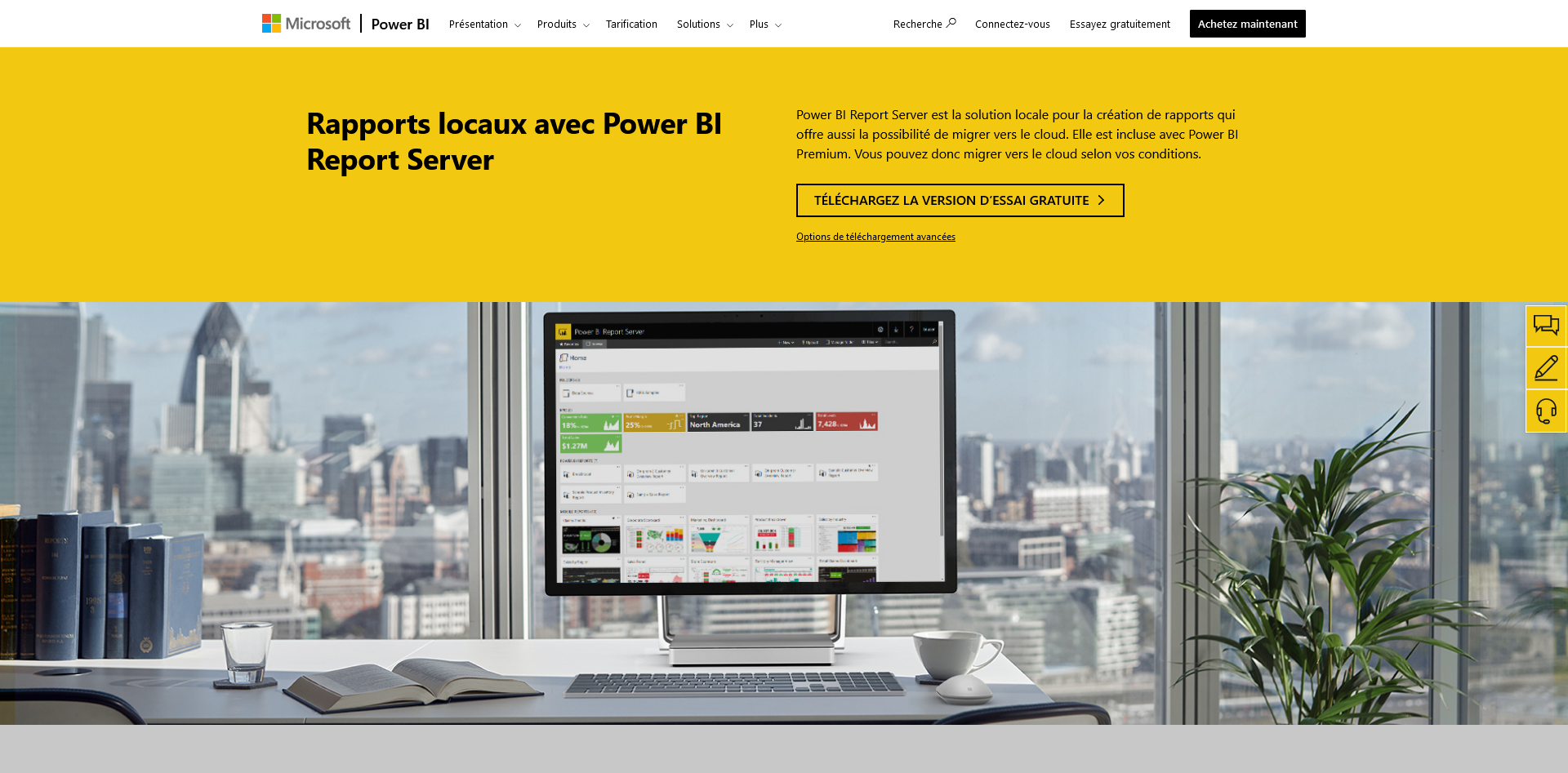
- Vous accédez au centre de téléchargement Microsoft.
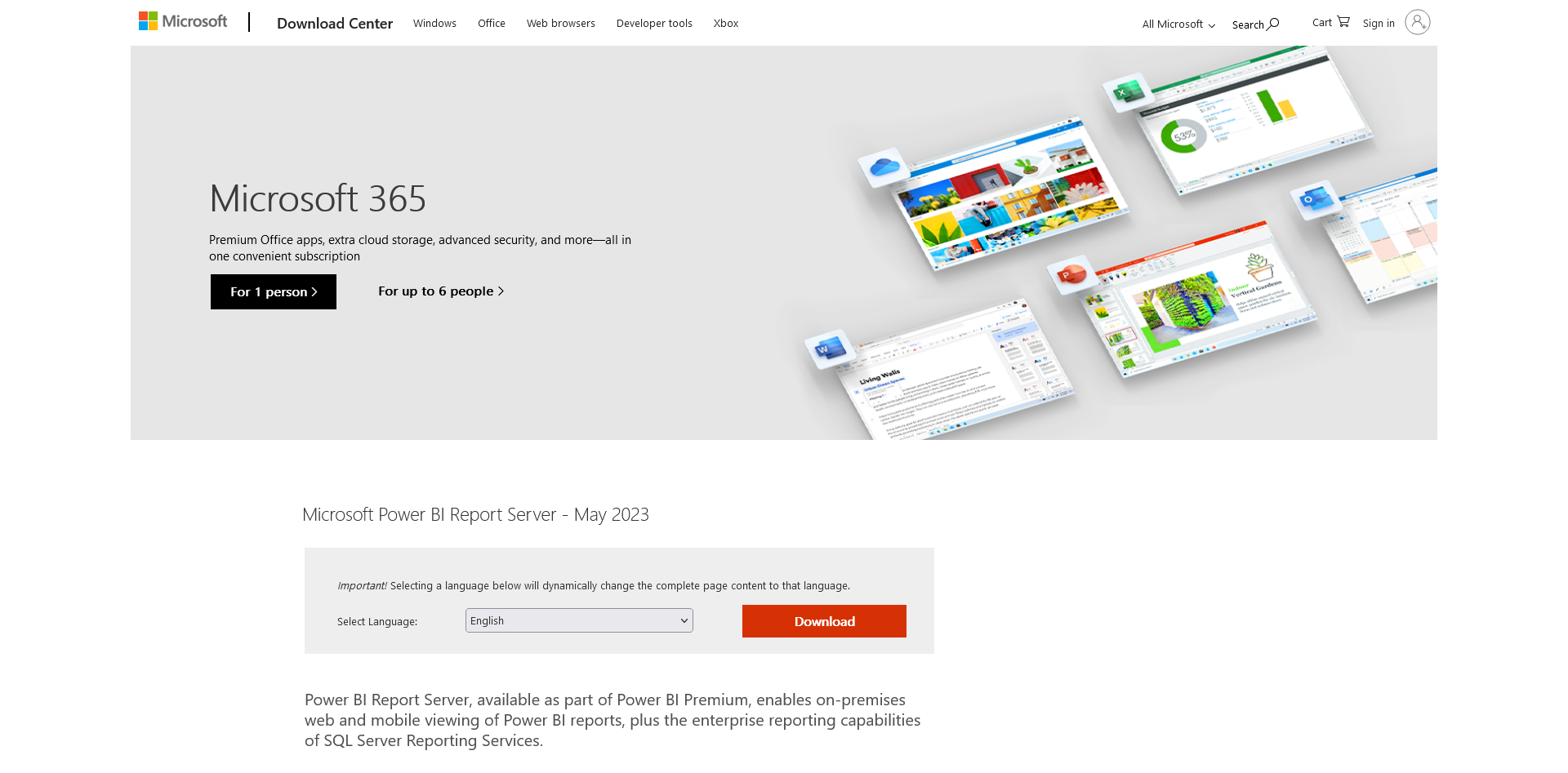
- Sélectionnez la langue Français dans la liste déroulante.
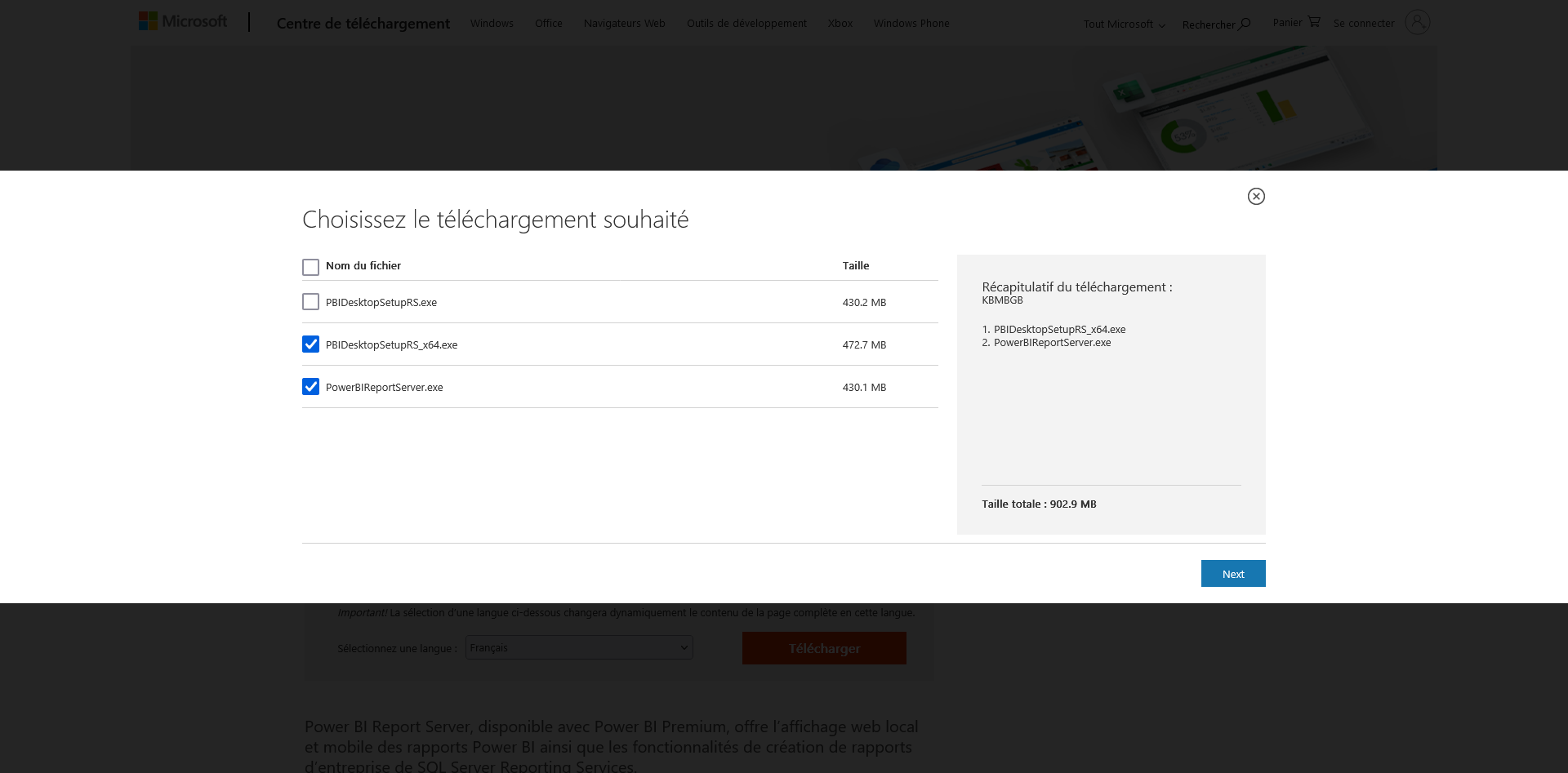
- Cochez les deux fichiers indispensables, puis cliquez sur Suivant :
PowerBIReportServer.exe: le moteur du serveur de rapports.PBIDesktopSetupRS_x64.exe: la version de Power BI Desktop optimisée et compatible avec le serveur.
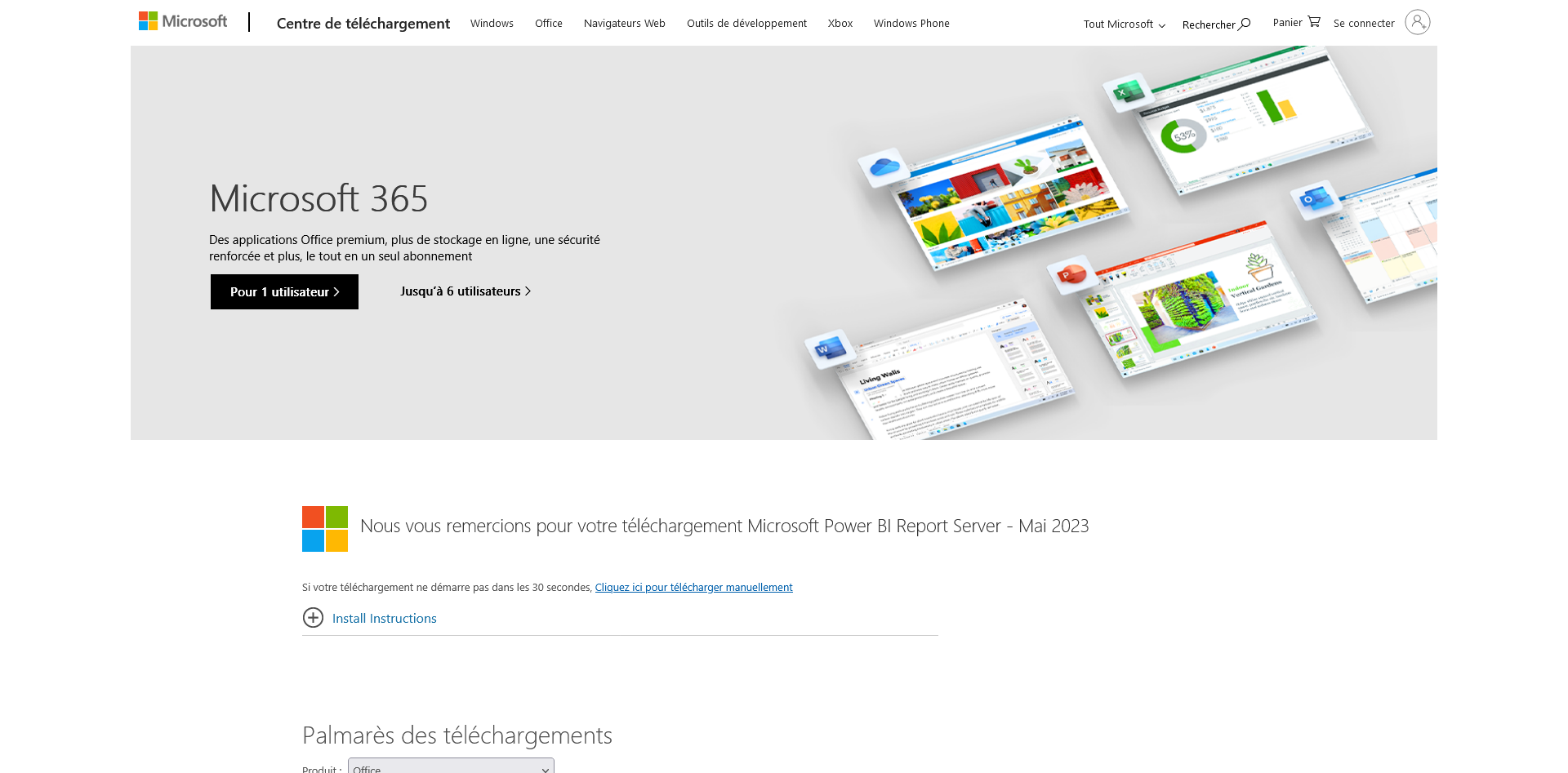
- Si le téléchargement ne démarre pas immédiatement, cliquez sur le lien de secours proposé.
3. Installer le serveur Power BI Report Server#
- Ouvrez votre dossier Téléchargements pour retrouver les exécutables téléchargés.
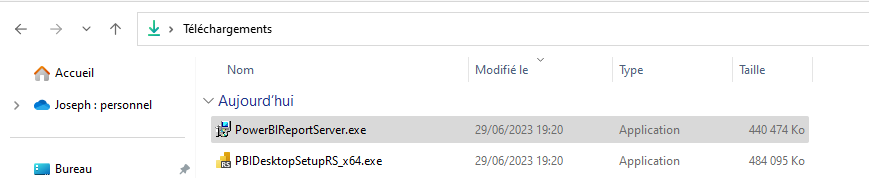
- Double-cliquez sur
PowerBIReportServer.exepour initialiser l'assistant.
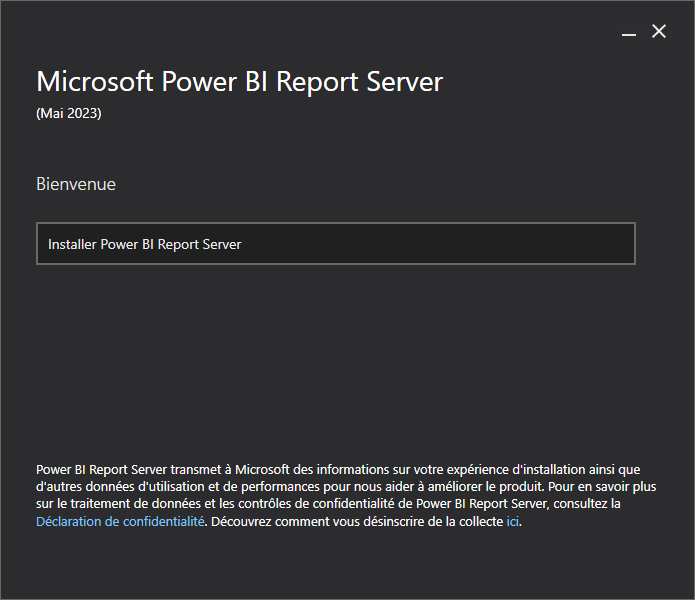
- Cliquez sur Installer Power BI Report Server.
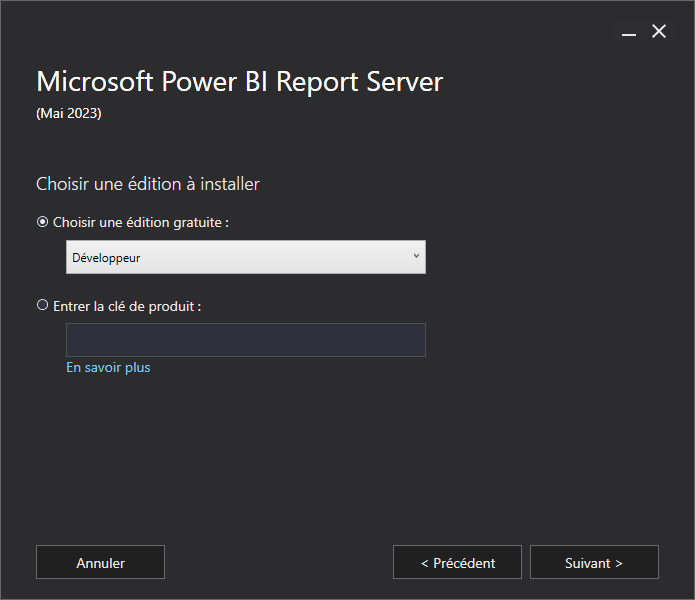
- Dans la liste déroulante des éditions, choisissez Développeur (Developer), qui offre l'intégralité des fonctionnalités Enterprise sans limitation de temps pour l'apprentissage.
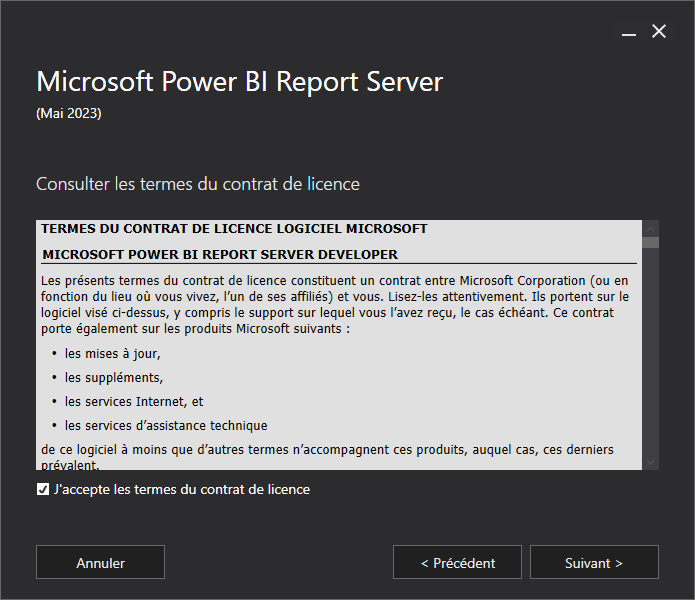
- Acceptez les termes du contrat de licence logicielle Microsoft et cliquez sur Suivant.
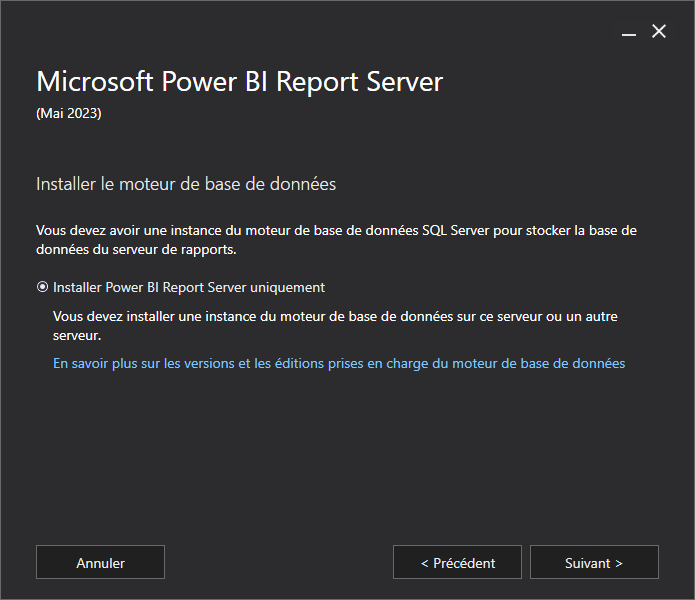
- Confirmez la nécessité d'une instance SQL Server pour le stockage de la base de données de catalogue.
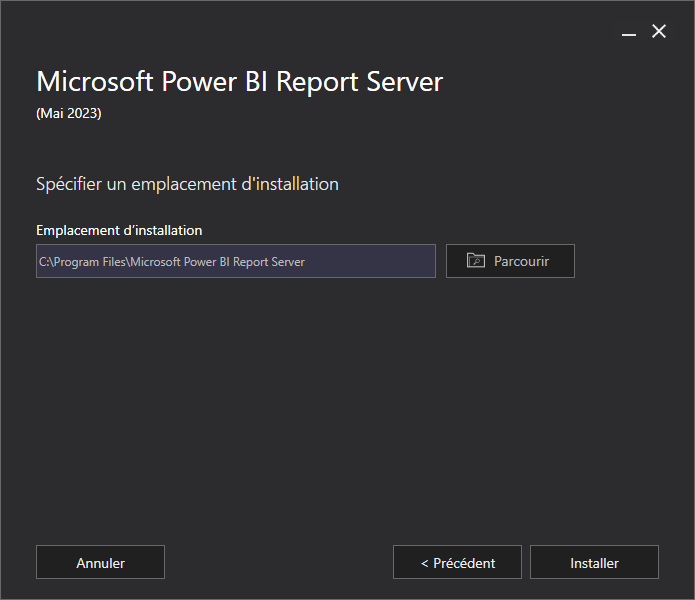
- Conservez le chemin d'installation par défaut et cliquez sur Installer.
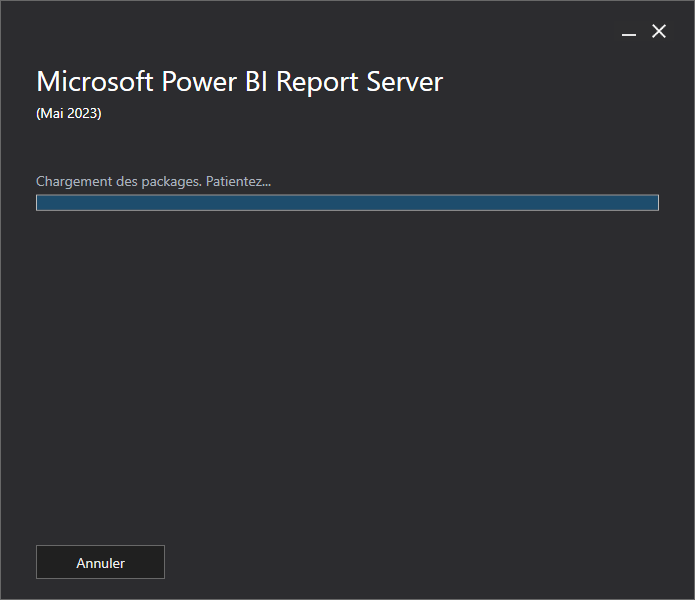
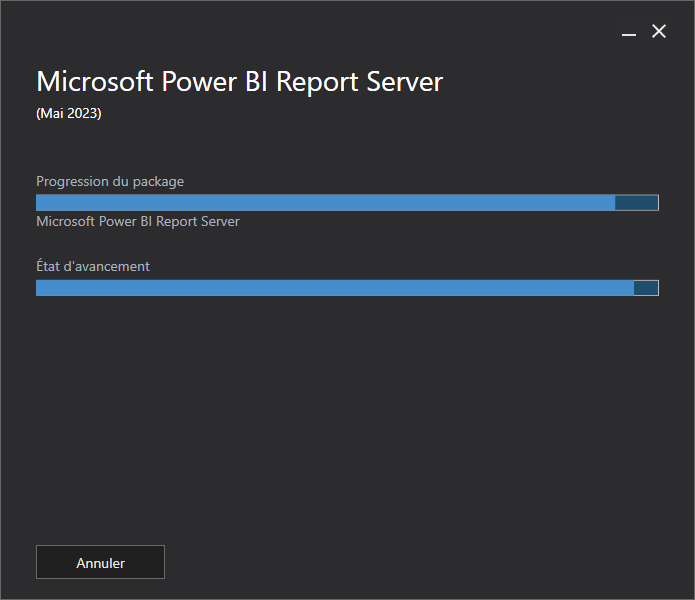
- Patientez quelques minutes pendant le déploiement des composants et des services Windows.
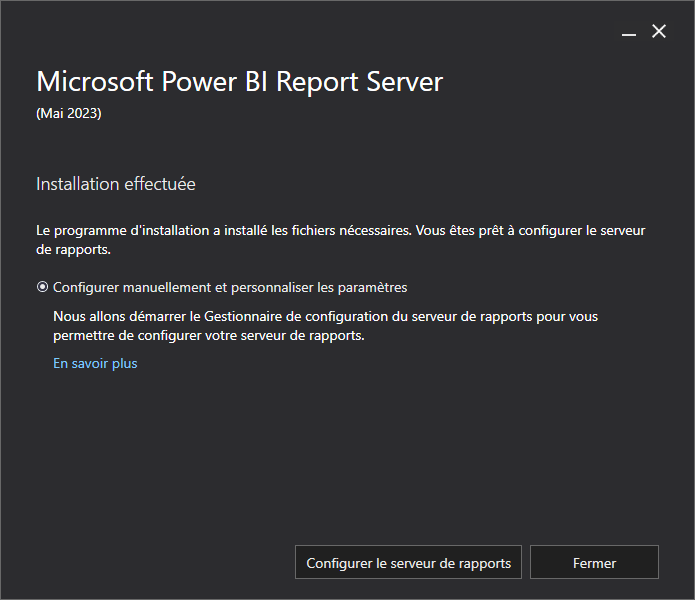
- À la fin de l'installation, cliquez sur Configurer le serveur de rapports pour ouvrir l'outil d'administration.
4. Configurer le serveur de rapports#
Si vous avez fermé la fenêtre, vous pouvez à tout moment lancer l'application Gestionnaire de configuration du serveur de rapports (Report Server Configuration Manager) depuis le menu Démarrer de Windows.
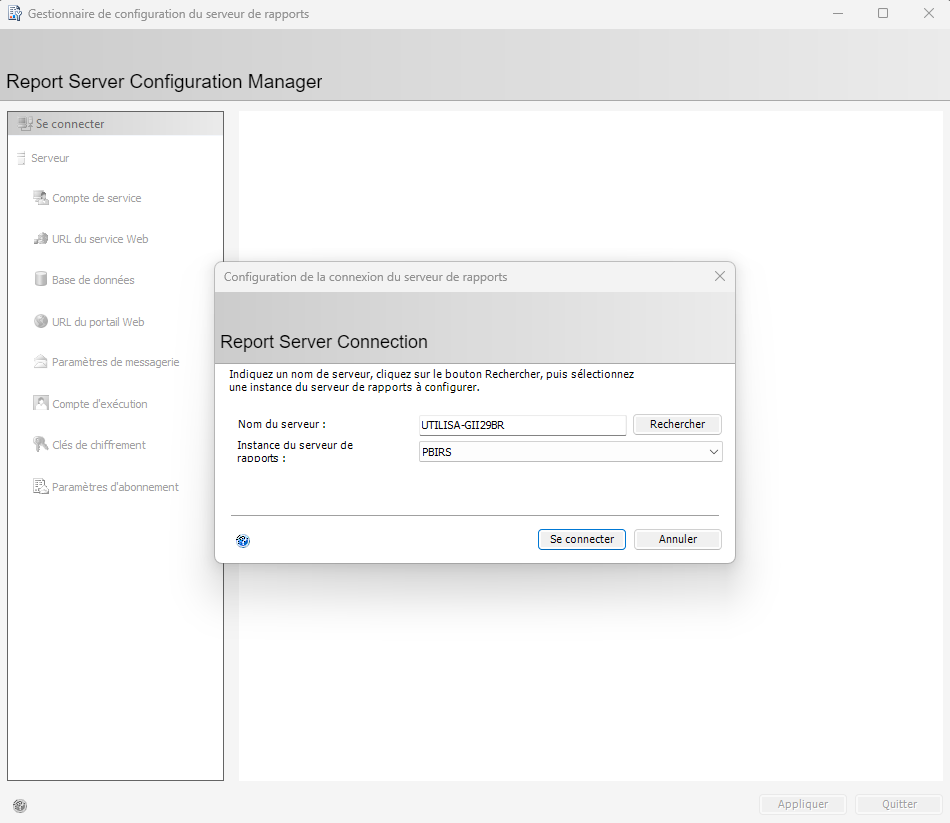
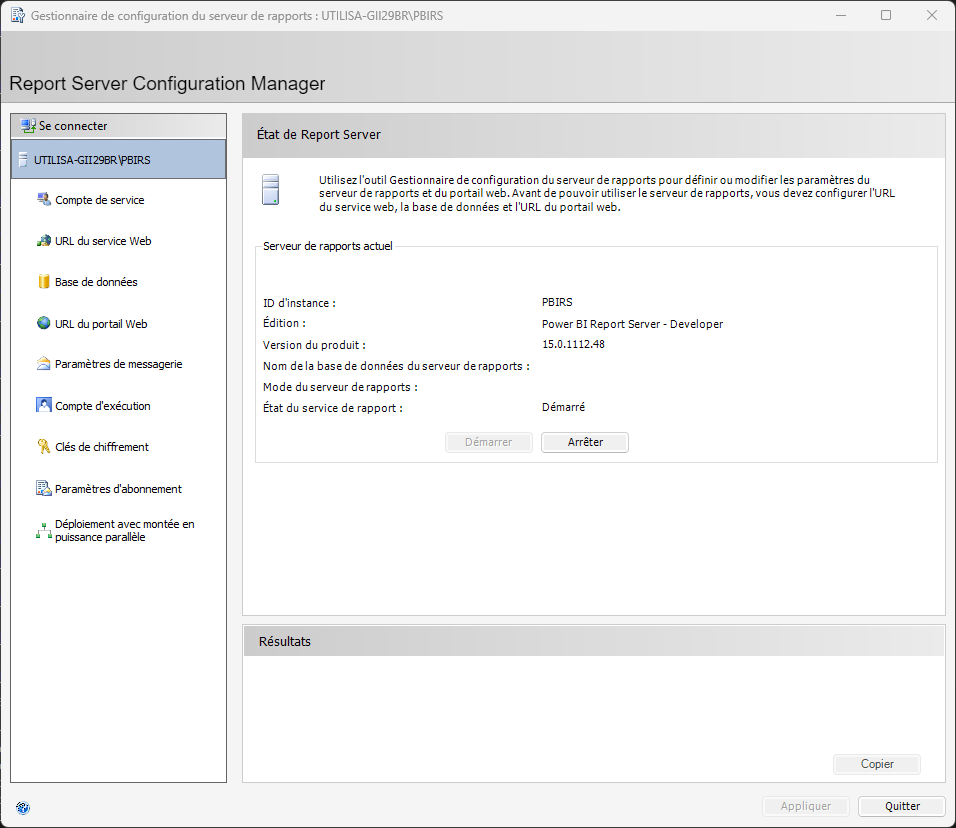
- Vérifiez le nom de l'instance (par défaut
PBIRS) et cliquez sur Se connecter.
- L'écran d'état affiche le service Windows en cours d'exécution.
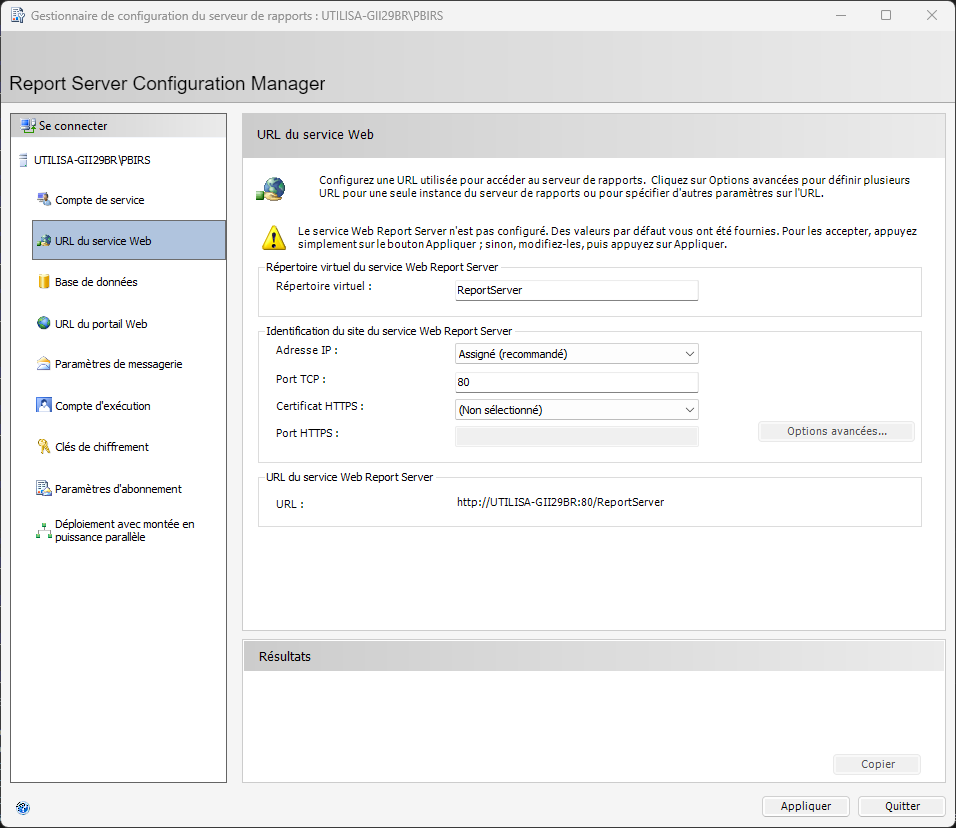
- Cliquez sur l'onglet URL du service Web dans le menu de gauche. Conservez le répertoire virtuel
ReportServeret le port TCP80.
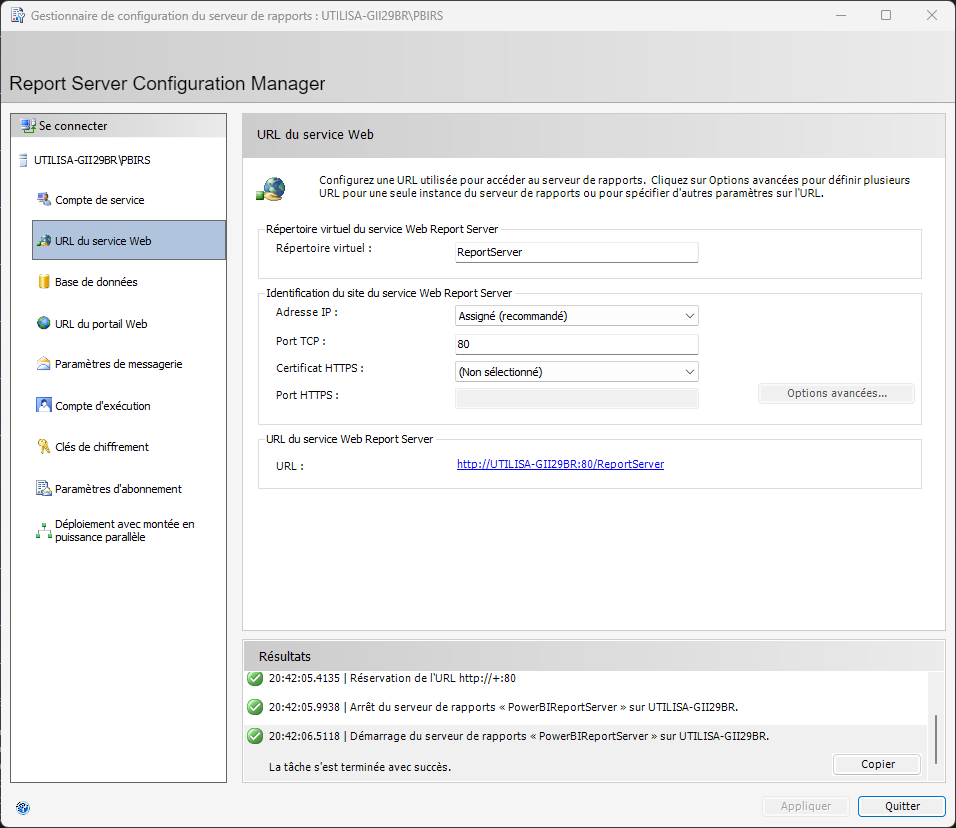
- Cliquez sur Appliquer pour enregistrer la réservation de l'URL auprès de HTTP.sys.
- Cliquez ensuite sur l'onglet Base de données. Actuellement, aucune base n'est encore rattachée.
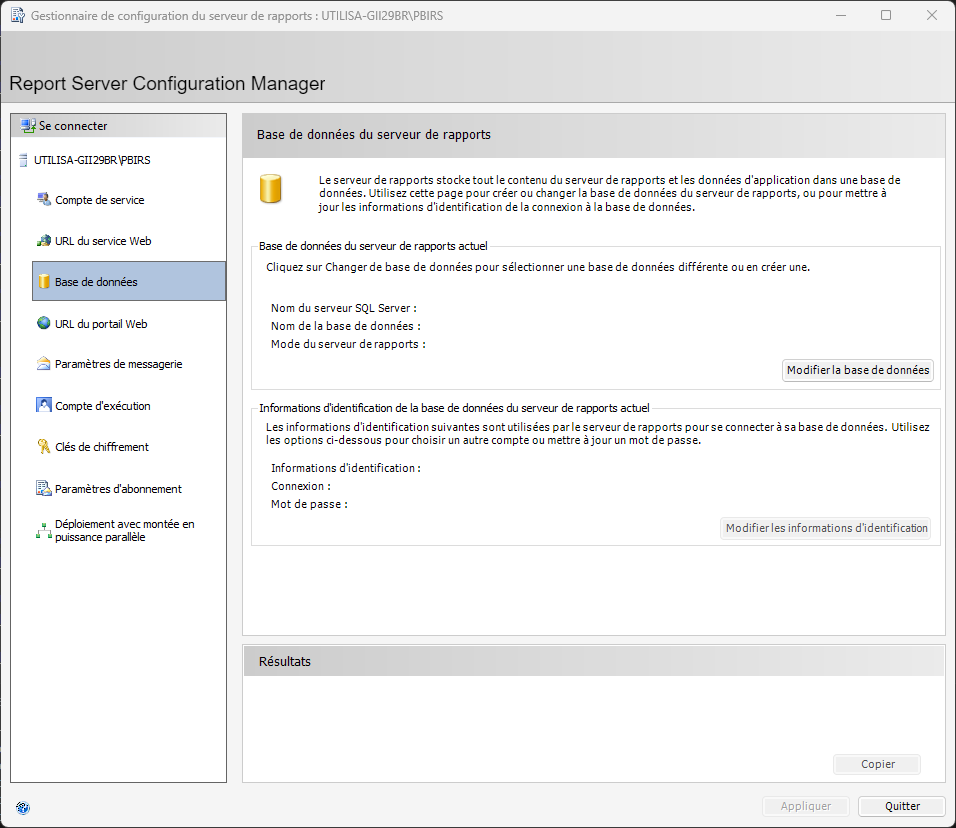
- Cliquez sur le bouton Modifier la base de données.
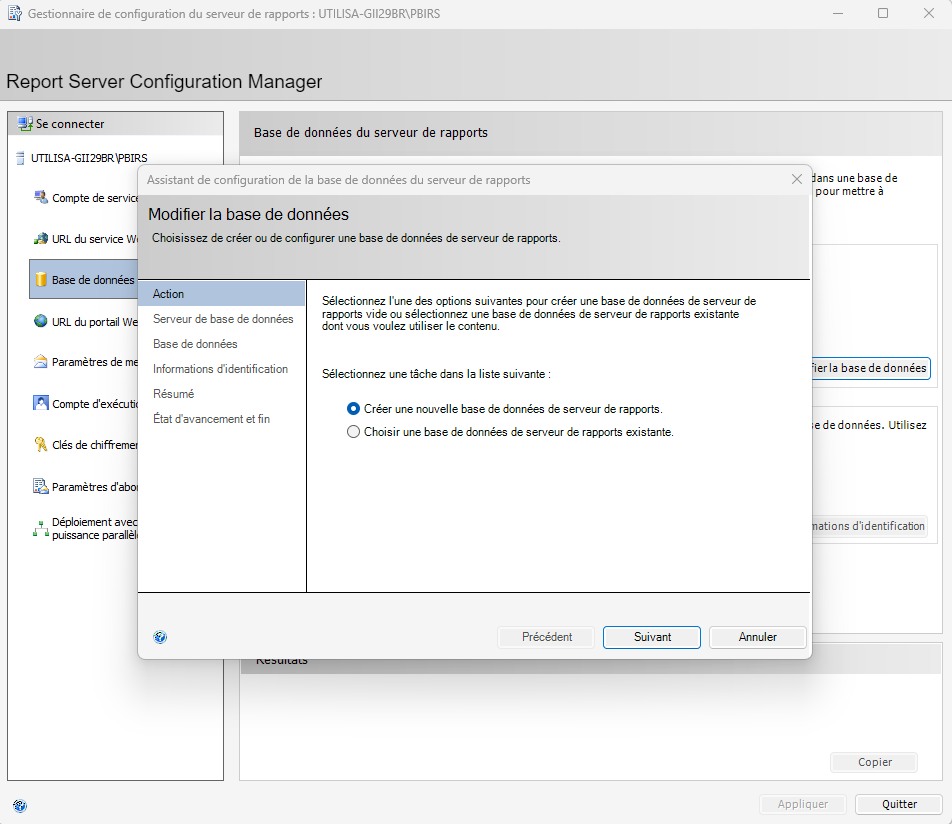
- Sélectionnez Créer une base de données du serveur de rapports, puis cliquez sur Suivant.
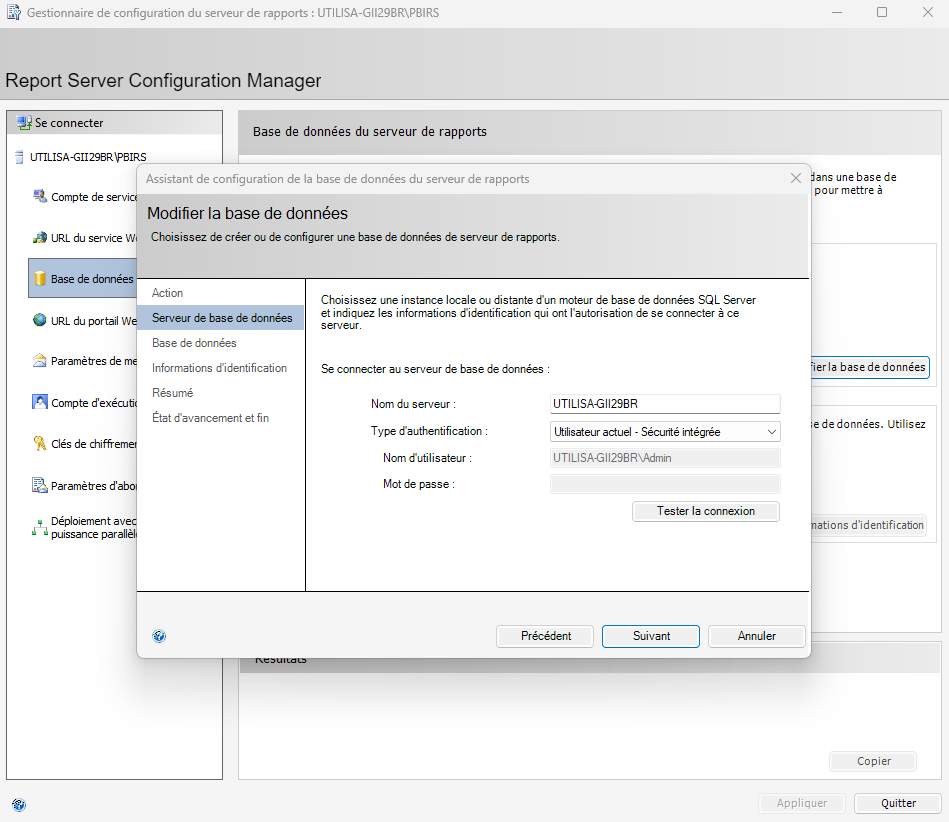
- Saisissez le nom de votre serveur SQL (ou
localhost), puis cliquez sur Tester la connexion pour vous assurer que les droits administrateur sont valides.
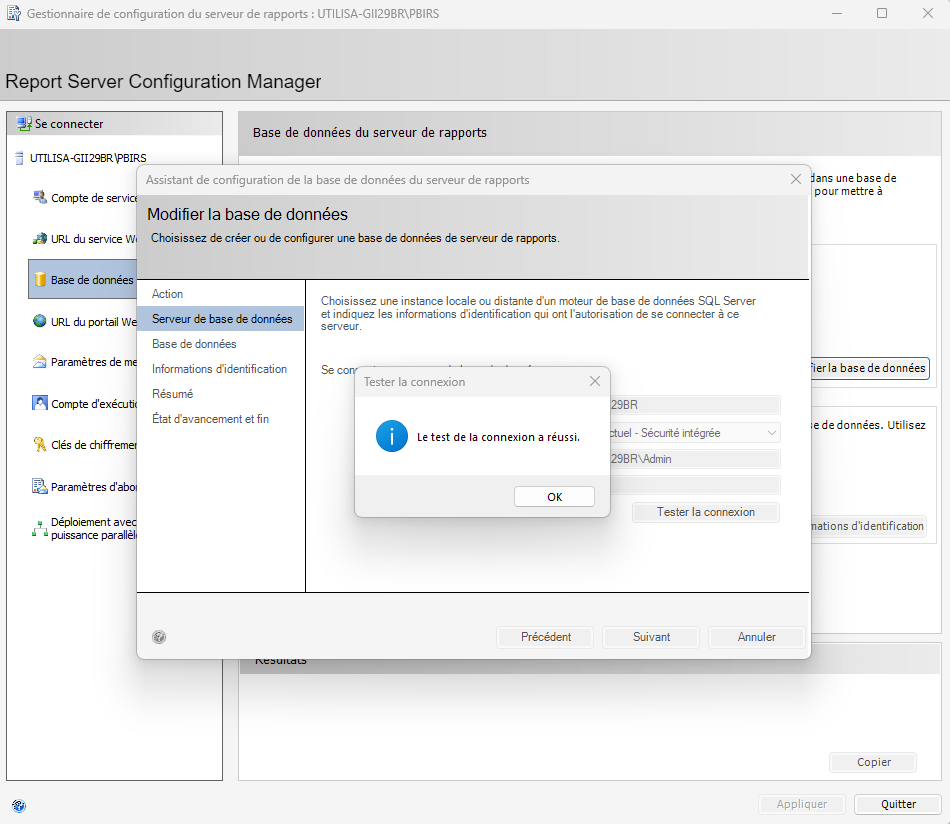
- La connexion étant réussie, cliquez sur OK, puis sur Suivant.
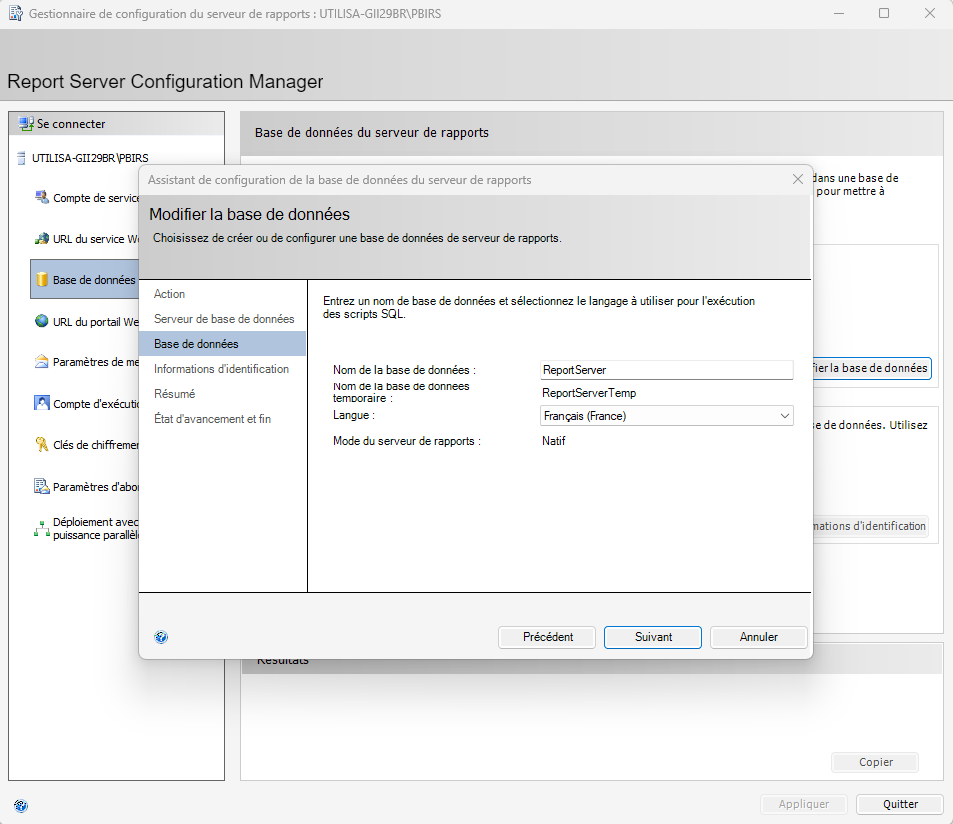
- Conservez le nom de base par défaut
ReportServeret la langue française, puis validez avec Suivant.
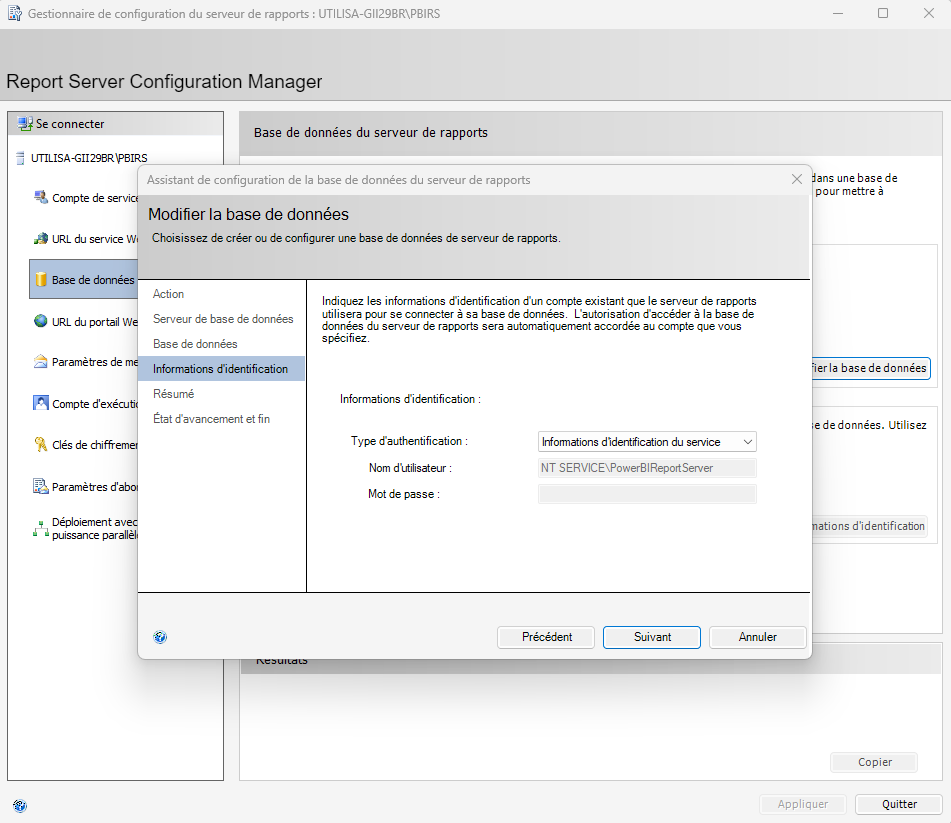
- Conservez les informations d'identification de service par défaut et cliquez sur Suivant.
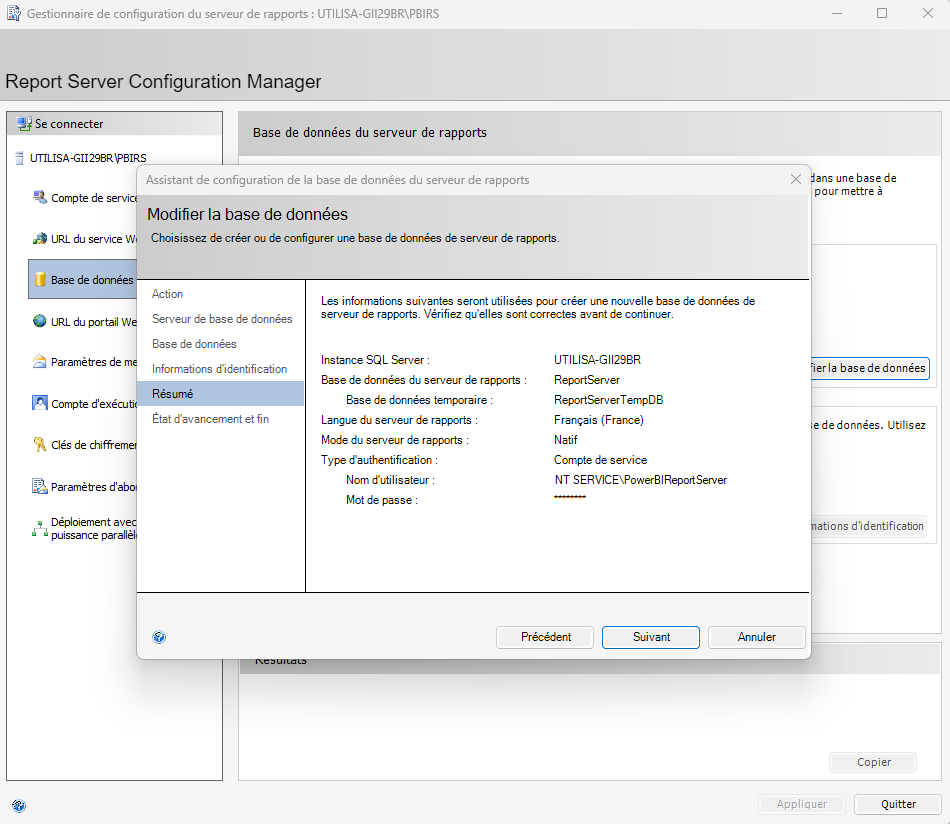
- Vérifiez le récapitulatif des actions qui vont être exécutées sur SQL Server.
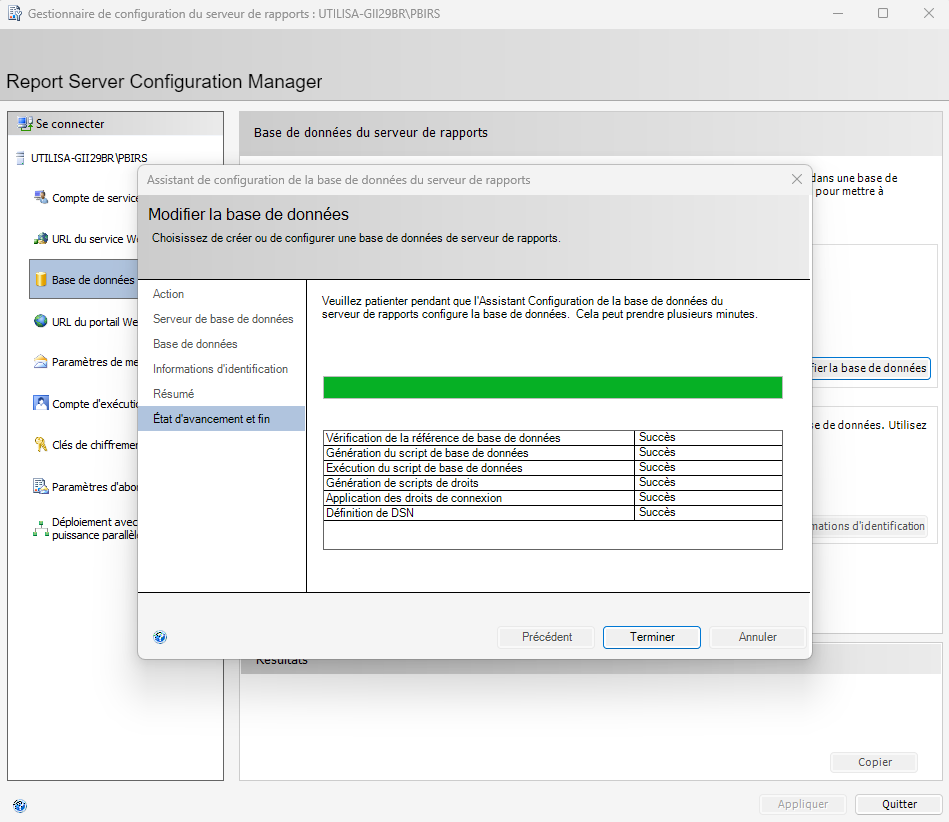
- L'assistant crée les tables, les procédures stockées et les rôles de sécurité sur SQL Server. Cliquez sur Terminer.
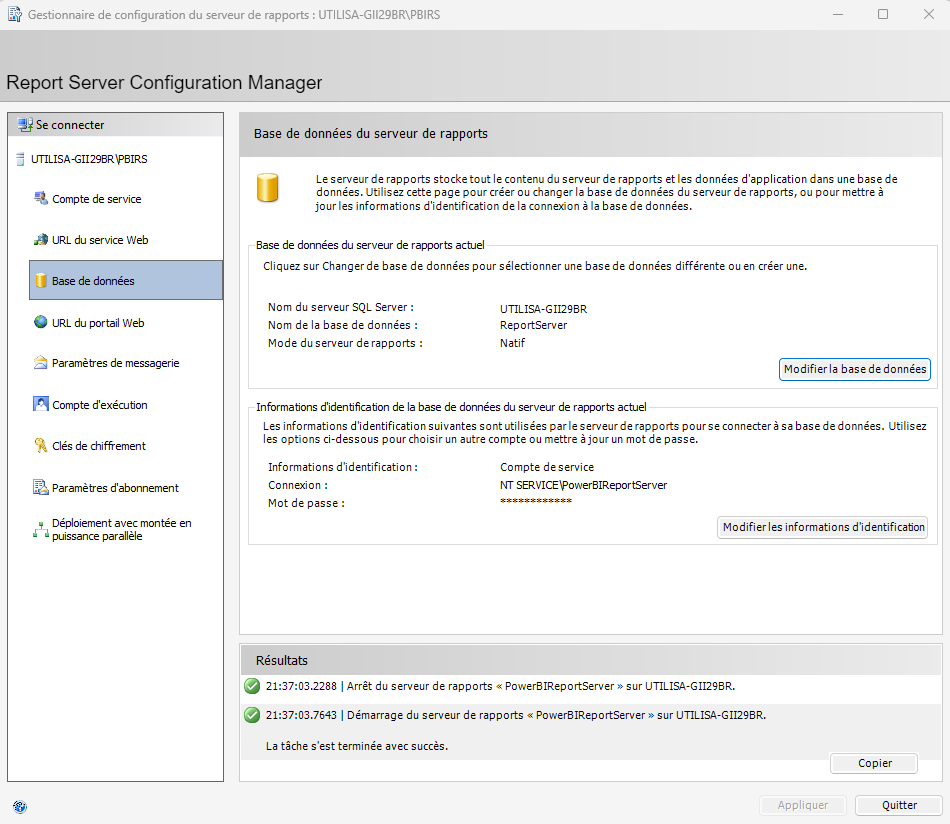
- Rendez-vous maintenant sur l'onglet URL du portail web. Le répertoire virtuel par défaut est
Reports.
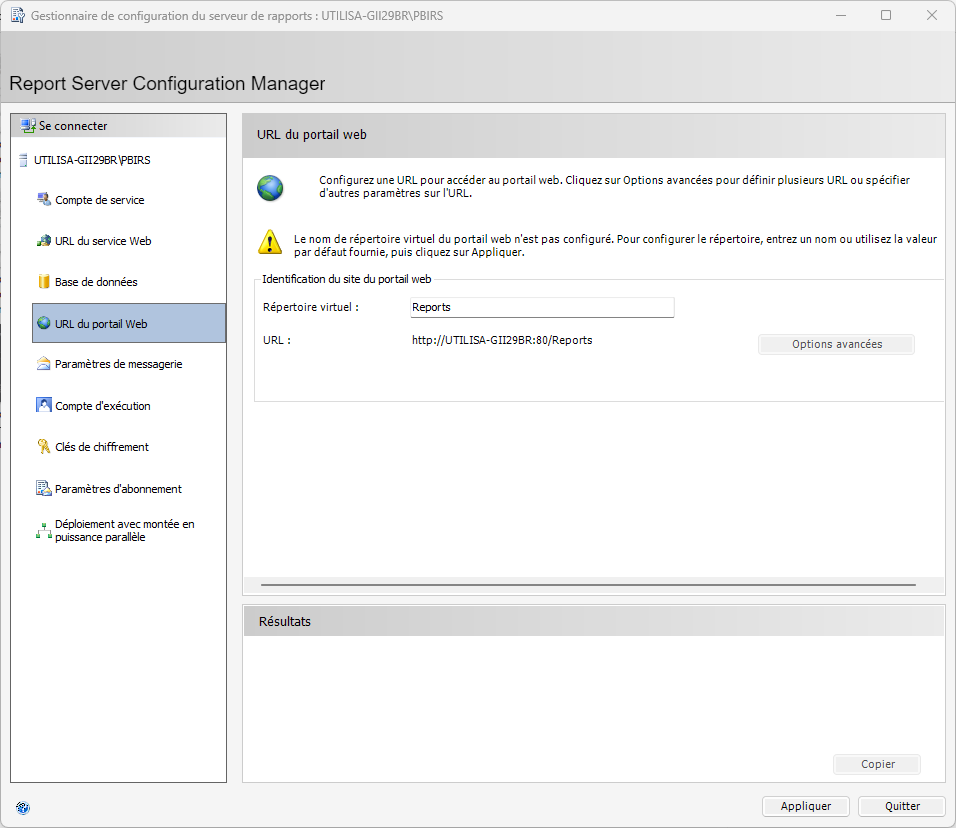
- Cliquez sur Appliquer.
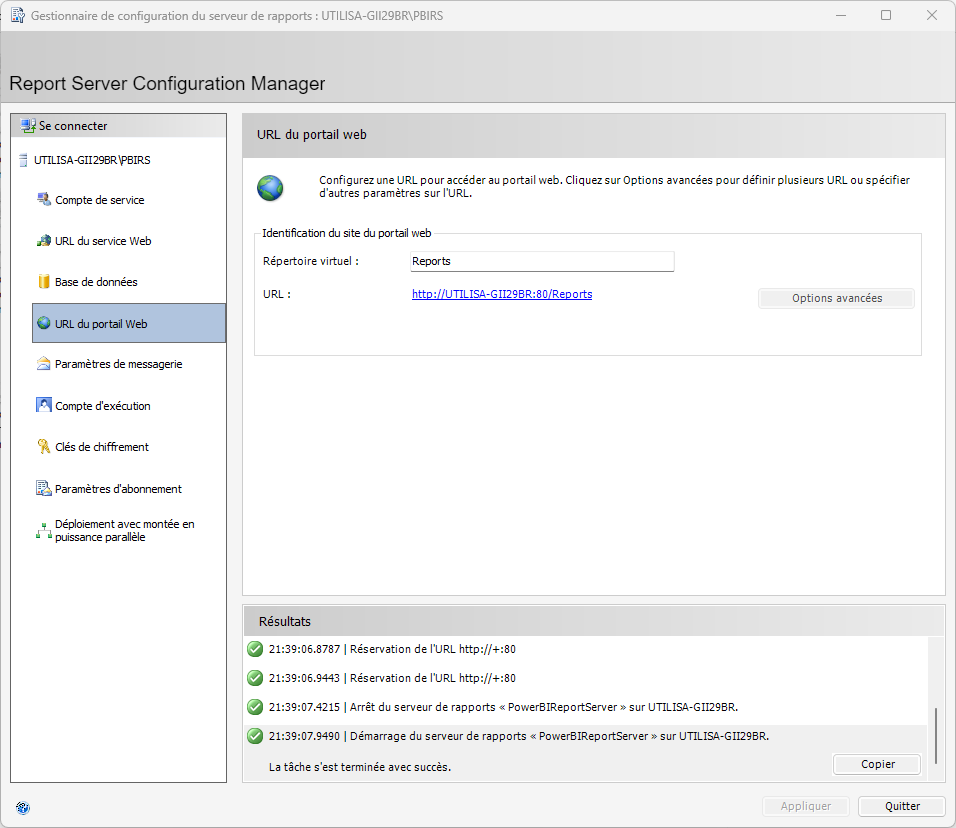
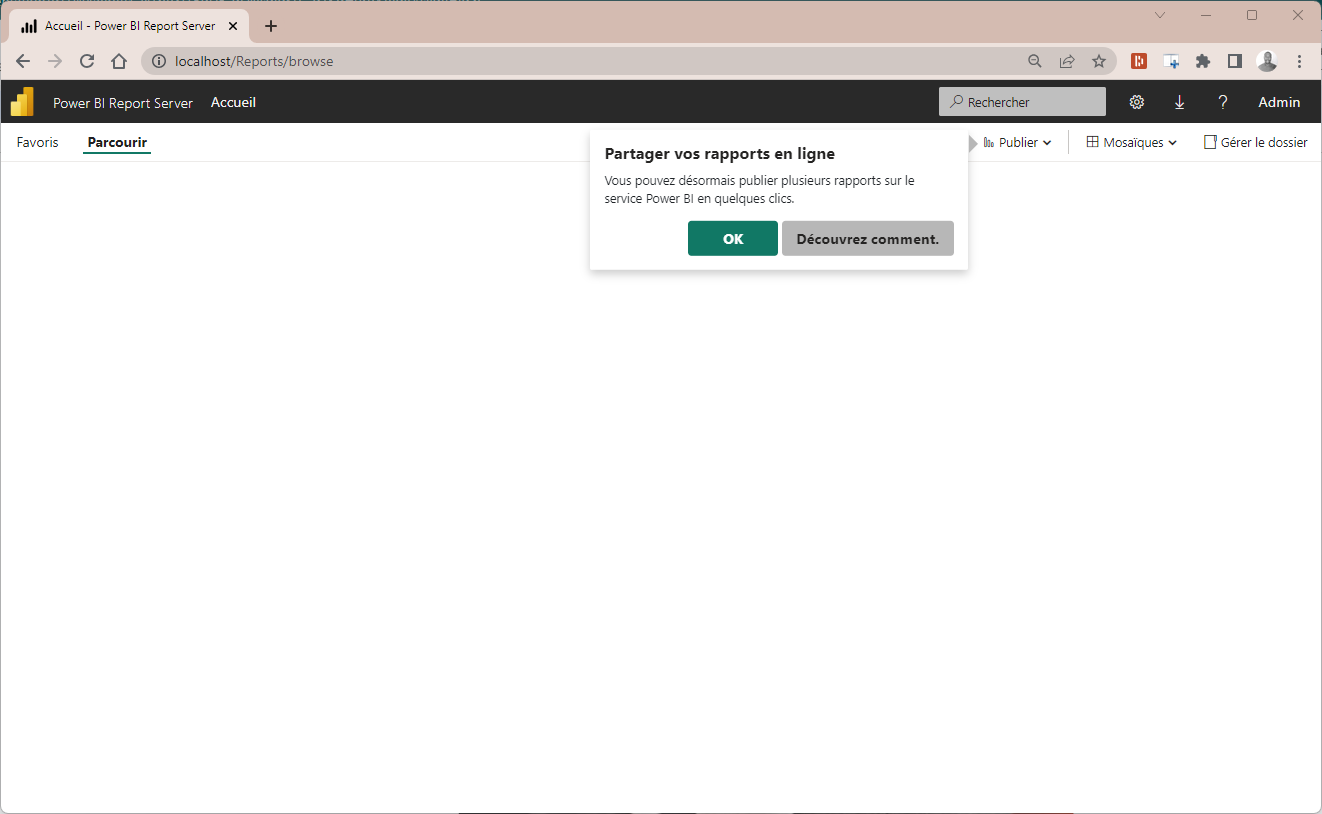
- Ouvrez votre navigateur web et rendez-vous sur http://localhost/Reports : l'interface du portail Power BI Report Server s'affiche avec succès !
5. Installer Power BI Desktop optimisé pour Report Server#
Pour pouvoir concevoir et enregistrer des rapports sur ce serveur, nous devons installer l'édition adaptée de Power BI Desktop.
- Retournez dans votre dossier Téléchargements.
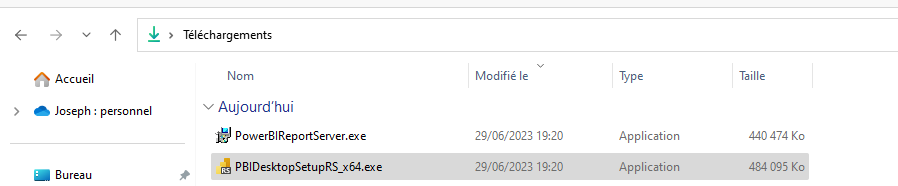
- Double-cliquez sur
PBIDesktopSetupRS_x64.exe.
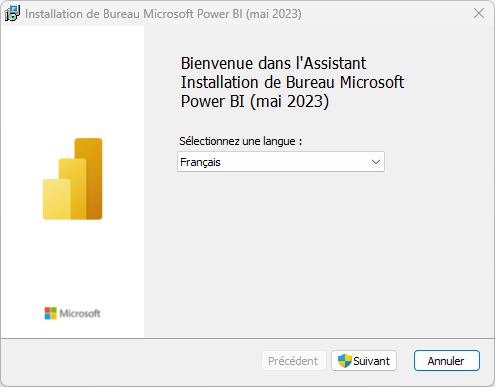
- Cliquez sur Suivant sur l'écran d'accueil.
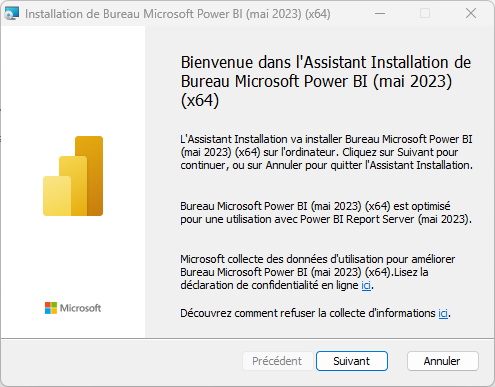
- Poursuivez l'assistant en cliquant sur Suivant.
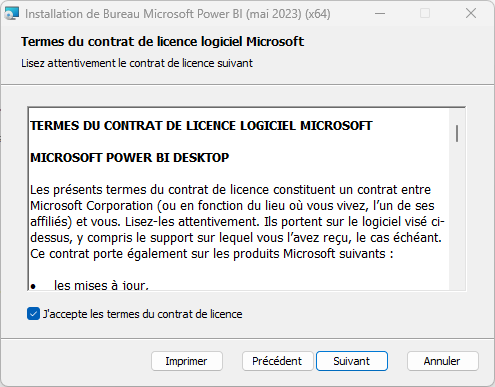
- Acceptez les termes du contrat de licence et cliquez sur Suivant.
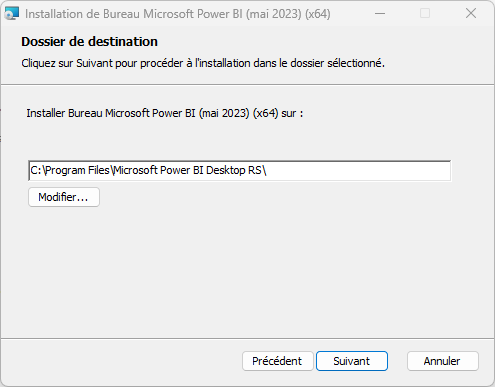
- Conservez le dossier d'installation proposé par défaut.
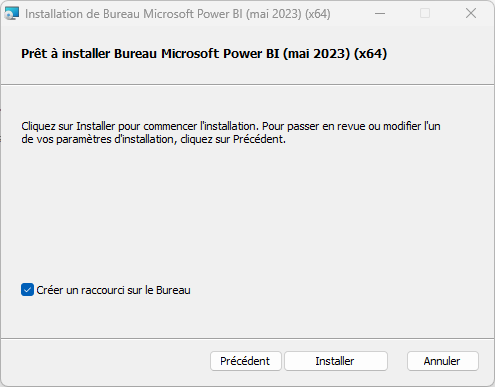
- Cliquez sur Installer.
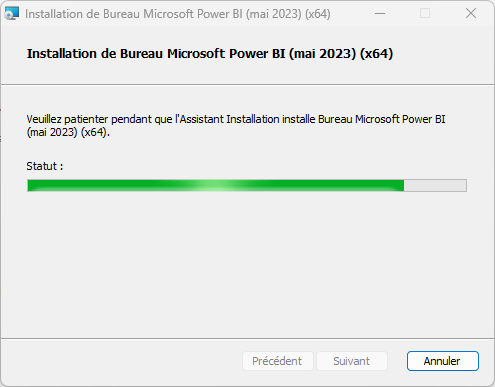
- Patientez pendant l'extraction des bibliothèques et du moteur d'analyse.
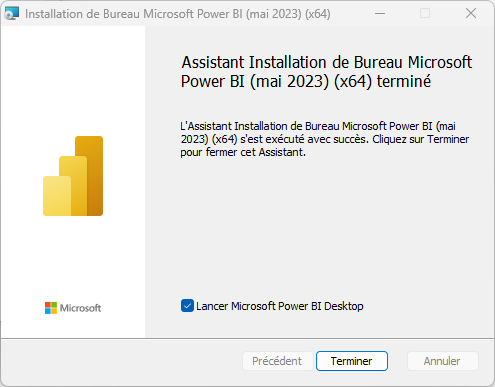
- Cliquez sur Terminer pour clore l'assistant.
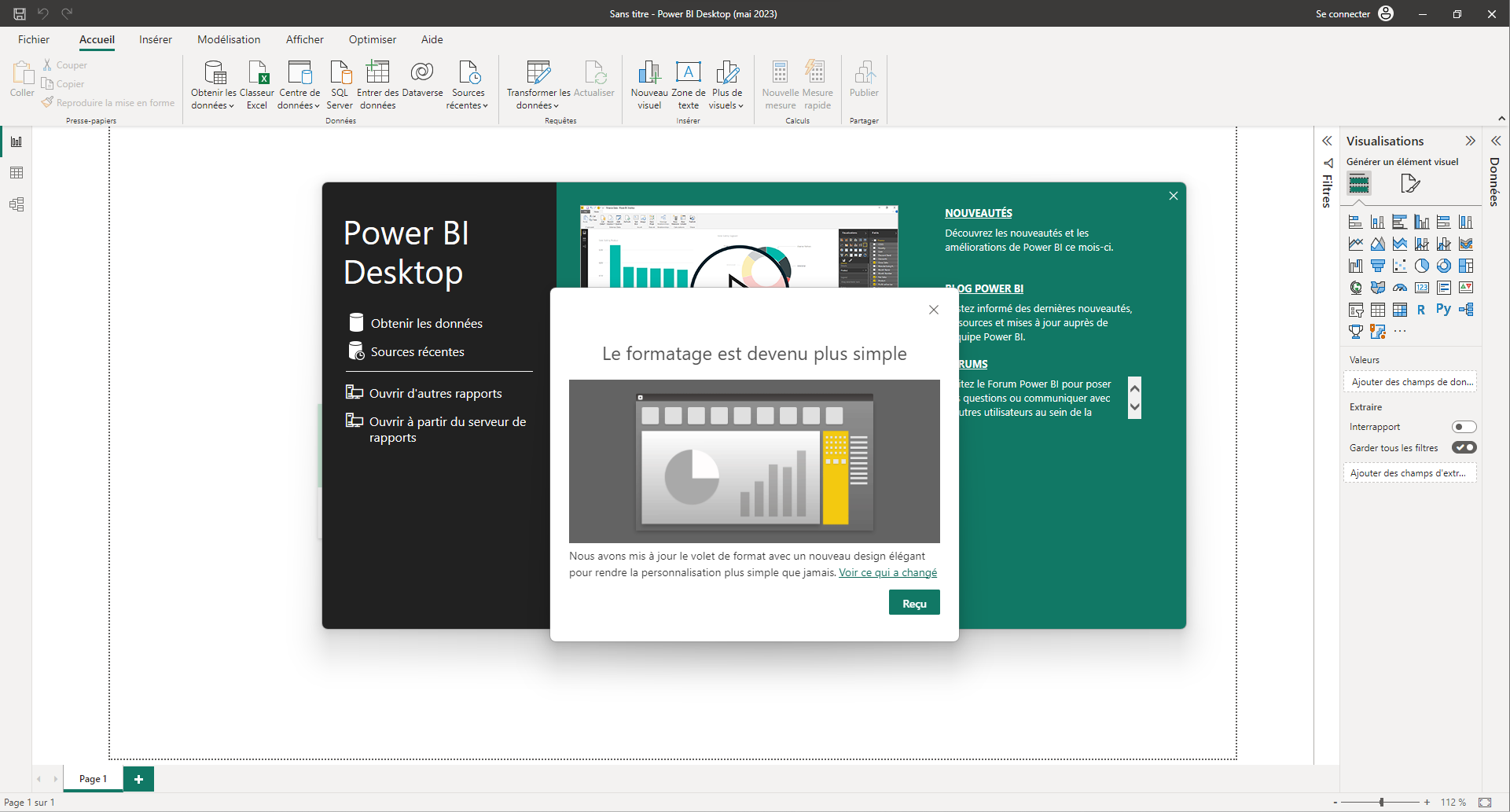
Récapitulatif#
Votre infrastructure décisionnelle locale est opérationnelle :
- Power BI Report Server tourne en tâche de fond sur votre machine et son catalogue est stocké dans SQL Server.
- Le portail web d'administration et de consultation est accessible sur http://localhost/Reports.
- L'édition compatible de Power BI Desktop (RS) est installée et prête pour concevoir vos rapports d'entreprise.
Dans la prochaine leçon, nous allons publier notre premier rapport sur le serveur et apprendre à organiser l'arborescence des dossiers de manière professionnelle !
Commentaires