
Un rapport décisionnel hébergé sur Power BI Report Server qui ne reflète pas les données du jour perd toute utilité pour les équipes opérationnelles. Pour éviter de devoir ré-ouvrir chaque matin le fichier .pbix dans Power BI Desktop et ré-enregistrer manuellement le rapport, PBIRS propose un mécanisme d'actualisation planifiée automatique (Scheduled Data Refresh).
sequenceDiagram
    autonumber
    participant Agent as SQL Server Agent (Service Windows)
    participant PBIRS as Moteur Power BI Report Server
    participant DB as Base de Données Source (ERP / CRM)
    participant SSAS as VertiPaq Embarqué (SSAS)

    Agent->>PBIRS: Déclenchement du Job planifié (ex. à 05h00)
    PBIRS->>DB: Exécution des requêtes SQL d'extraction
    DB-->>PBIRS: Flux de données brutes
    PBIRS->>SSAS: Rechargement des tables et recalcul des colonnes
    SSAS->>SSAS: Compression des colonnes & réindexation VertiPaq
    SSAS-->>PBIRS: Nouveau modèle sémantique prêt
    Note over PBIRS: Rapport actualisé disponible pour les utilisateurs !
1. Prérequis impératif : Démarrer SQL Server Agent#
Dans Power BI Service (Cloud), les rafraîchissements sont ordonnancés par les serveurs Azure de Microsoft. Sur Power BI Report Server, cette responsabilité repose entièrement sur le service Windows SQL Server Agent.
Si SQL Server Agent est arrêté, aucun plan d'actualisation ne pourra s'exécuter !
- Ouvrez l'utilitaire Services Windows (
services.msc) ou le Gestionnaire de configuration SQL Server. - Repérez la ligne SQL Server Agent (
<Nom_Instance>) : - Vérifiez que l'état affiche En cours d'exécution (Running).
- Si le service est arrêté, faites un clic droit > Démarrer.
- Ouvrez ses propriétés et définissez le Type de démarrage sur Automatique afin que le service redémarre tout seul en cas de redémarrage de la machine ou du serveur.
[!WARNING] C'est une des raisons pour lesquelles l'édition SQL Server Express ne fonctionne pas avec PBIRS : Microsoft ne fournit pas le service SQL Server Agent dans la version Express. Vous devez utiliser SQL Server Developer, Standard ou Enterprise.
2. Configurer les identifiants stockés (Stored Credentials)#
Pour que le serveur puisse interroger votre base de données en pleine nuit sans présence humaine, il doit disposer d'identifiants pré-enregistrés :
- Sur le portail http://localhost/Reports, survolez le rapport
.pbixcible. - Cliquez sur les
...> sélectionnez Gérer. - Dans l'onglet latéral gauche, cliquez sur Sources de données.
- Cochez impérativement l'option : Informations d'identification stockées de manière sécurisée dans le serveur de rapports.
- Saisissez le nom d'utilisateur (ex. : un compte de service Windows du type
DOMAINE\svc_pbi_refreshou un utilisateur SQLsa) et son mot de passe. - Cliquez sur Tester la connexion pour vous assurer que le serveur parvient à joindre la base.
- Cliquez sur Enregistrer.
3. Créer un plan d'actualisation planifié#
- Toujours dans le menu Gérer de votre rapport, cliquez sur l'onglet Actualisation planifiée des données (Scheduled refresh).
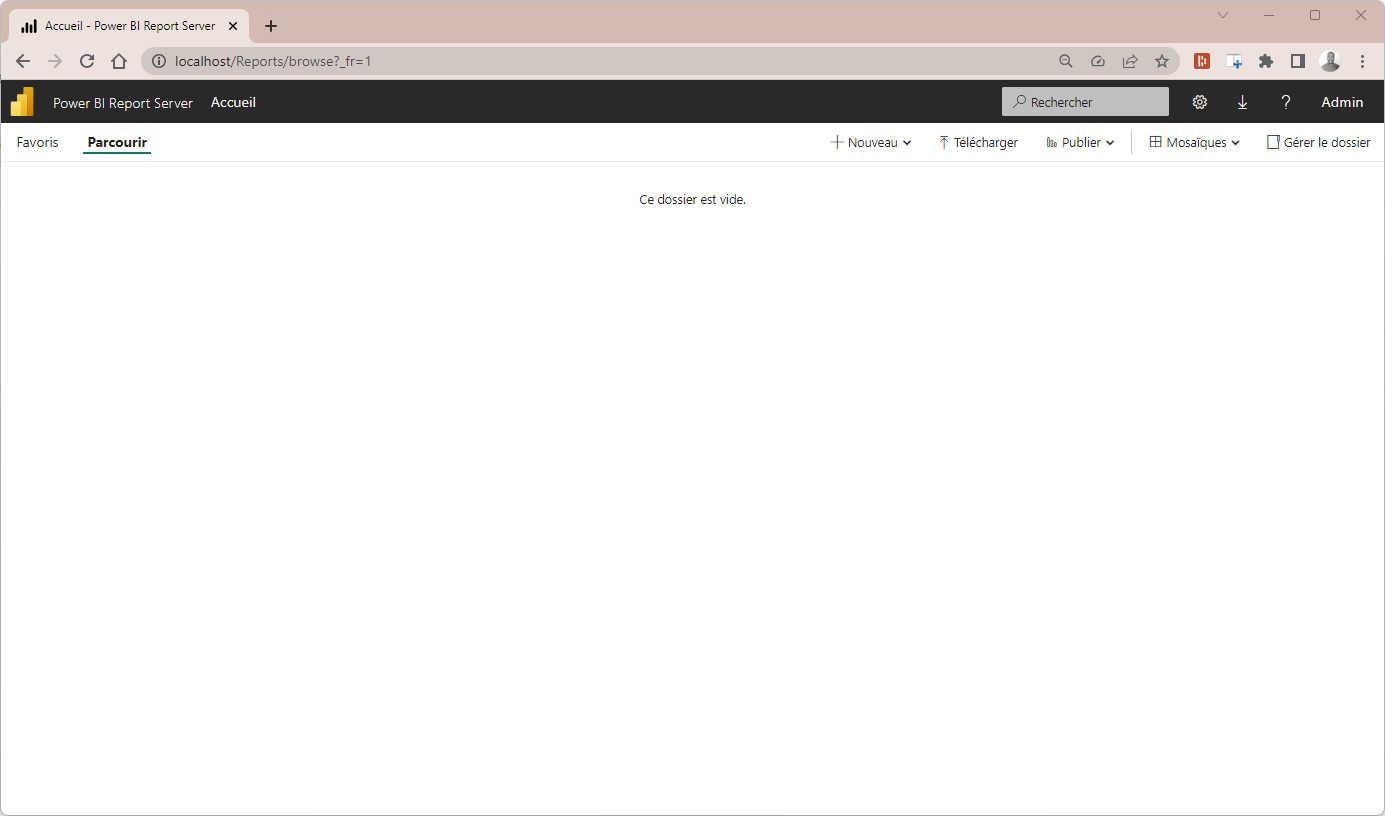
- Cliquez sur le bouton + Nouveau plan d'actualisation des données.
- Définissez les paramètres de planification :
- Description du plan : Renseignez un nom explicite (ex. :
Actualisation quotidienne matinale - 05h00). - Type d'événement déclencheur : Choisissez Selon une planification.
- Fréquence : Sélectionnez Quotidienne (ou Hebdomadaire selon vos flux métier).
- Heure de début : Programmez le rafraîchissement à une heure creuse (par exemple à 05h00 du matin, après la fin des traitements batchs nocturnes de l'ERP).
- Délai d'expiration de l'actualisation : Définissez une limite de sécurité (ex. :
120 minutes) pour couper automatiquement la tâche si une requête SQL reste bloquée dans un verrou. - Cliquez sur Créer un plan d'actualisation des données.
Sous le capot, Power BI Report Server génère instantanément un travail correspondant dans la table système msdb.dbo.sysjobs de SQL Server Agent !
4. Diagnostiquer les échecs et superviser l'historique#
Pour vérifier la bonne exécution des actualisations : 1. Dans l'onglet Actualisation planifiée des données, consultez le tableau d'historique. 2. La colonne Dernière exécution indique la date et le statut : - 🟢 Terminé (Completed) : Le modèle VertiPaq a été rechargé sans erreur. - 🔴 Échec (Failed) : Un incident est survenu pendant l'exécution. 3. Pour déclencher une actualisation immédiate sans attendre l'heure programmée, cliquez sur Actualiser maintenant.
Les causes fréquentes d'échec et leurs résolutions#
| Symptôme d'erreur | Cause sous-jacente | Solution corrective |
|---|---|---|
| « Les informations d'identification de la source de données ne sont pas enregistrées » | La source est restée configurée en authentification Windows intégrée. | Enregistrer un compte de service dans l'onglet Sources de données. |
| « Impossible d'accéder au chemin d'accès réseau \serveur\partage\fichier.xlsx » | Le compte Windows exécutant le service Report Server n'a pas les droits de lecture sur le partage réseau. | Donner les droits de lecture sur le dossier réseau au compte de service NT SERVICE\PowerBIReportServer. |
| « Délai d'attente de la requête dépassé (Timeout) » | La requête SQL met trop de temps à répondre ou la base de données est saturée. | Optimiser les index SQL, vérifier le Query Folding dans Power Query ou augmenter le délai d'expiration dans les paramètres de source. |
Récapitulatif#
- SQL Server Agent est le moteur indispensable pour déclencher les actualisations sur PBIRS.
- Les sources de données doivent impérativement comporter des identifiants enregistrés de manière permanente.
- L'historique d'actualisation permet de superviser la durée des rafraîchissements et d'anticiper les lenteurs de traitement.
Vos rapports sont désormais vivants et actualisés de façon totalement autonome. Dans la dernière leçon de ce module, nous allons verrouiller la sécurité et gérer les droits d'accès des utilisateurs avec Active Directory !
Commentaires