
Power BI Desktop est l'application cliente principale permettant de créer des modèles de données et de concevoir des rapports. L'application est 100 % gratuite, ne requiert aucune carte bancaire et se met à jour tous les mois avec de nouvelles fonctionnalités.
1. Prérequis système recommandés#
Power BI Desktop s'exécute nativement sous Windows 10 / Windows 11 (64 bits). Pour une utilisation fluide en entreprise : * Processeur : 1,6 GHz ou plus rapide (multi-cœurs 64 bits fortement conseillé). * Mémoire RAM : 8 Go minimum (16 Go recommandés pour manipuler confortablement des jeux de données de plusieurs millions de lignes compressées dans le moteur VertiPaq). * Affichage : Résolution minimale de 1440 x 900 ou 1920 x 1080 (Full HD).
[!WARNING] Vous travaillez sur macOS ?
Microsoft ne propose pas de version native de Power BI Desktop pour Mac. Si vous êtes sur macOS, vous pouvez utiliser Power BI Desktop via : 1. Une machine virtuelle Windows (ex. Parallels Desktop ou VMware Fusion). 2. Une instance Cloud (Windows 365 Cloud PC ou une machine virtuelle Azure).
2. Méthode 1 : Installation via le Microsoft Store (Recommandée)#
C'est la méthode idéale pour les postes individuels, car Microsoft gère automatiquement les mises à jour mensuelles en arrière-plan sans interrompre vos fichiers.
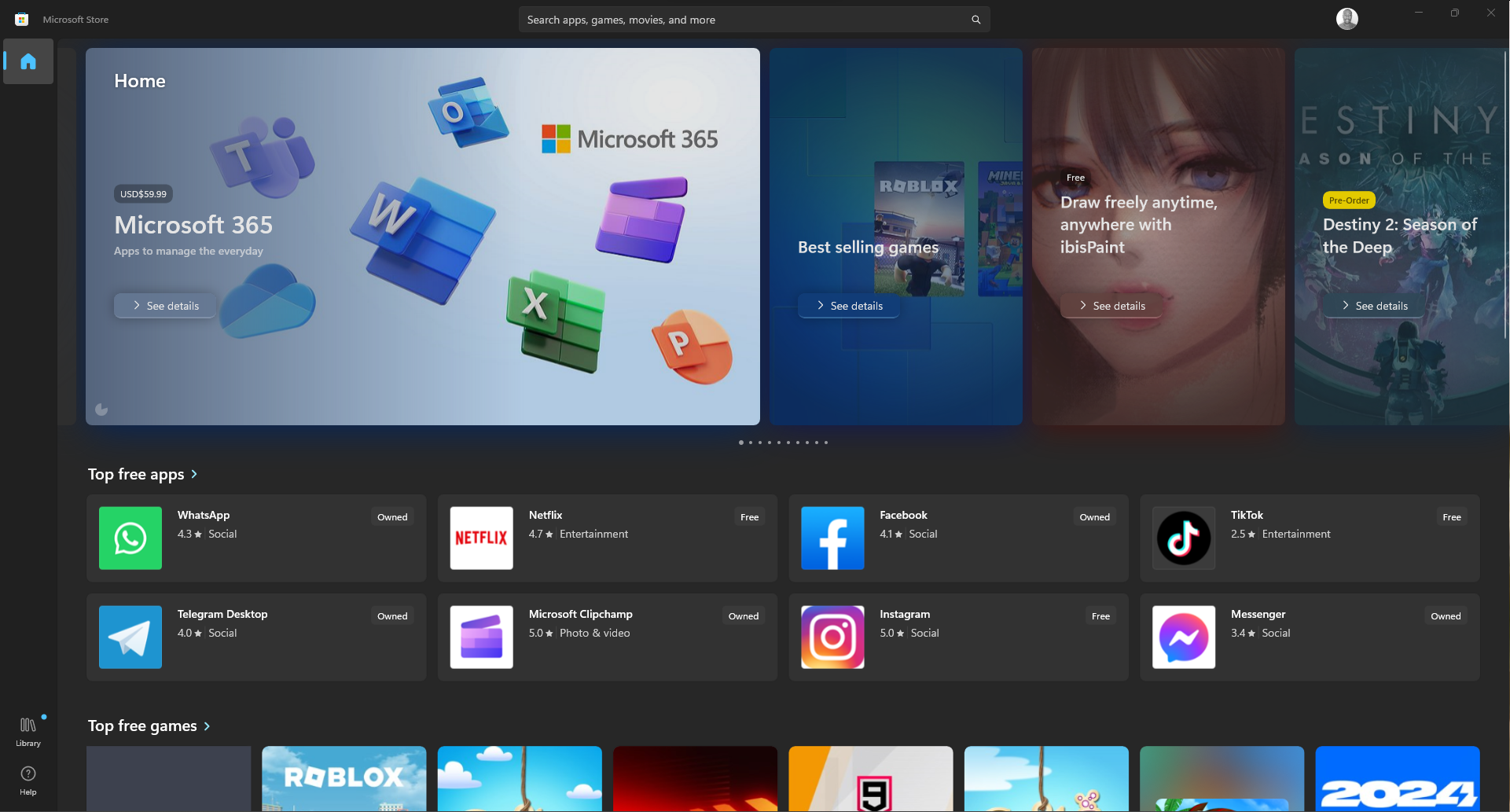
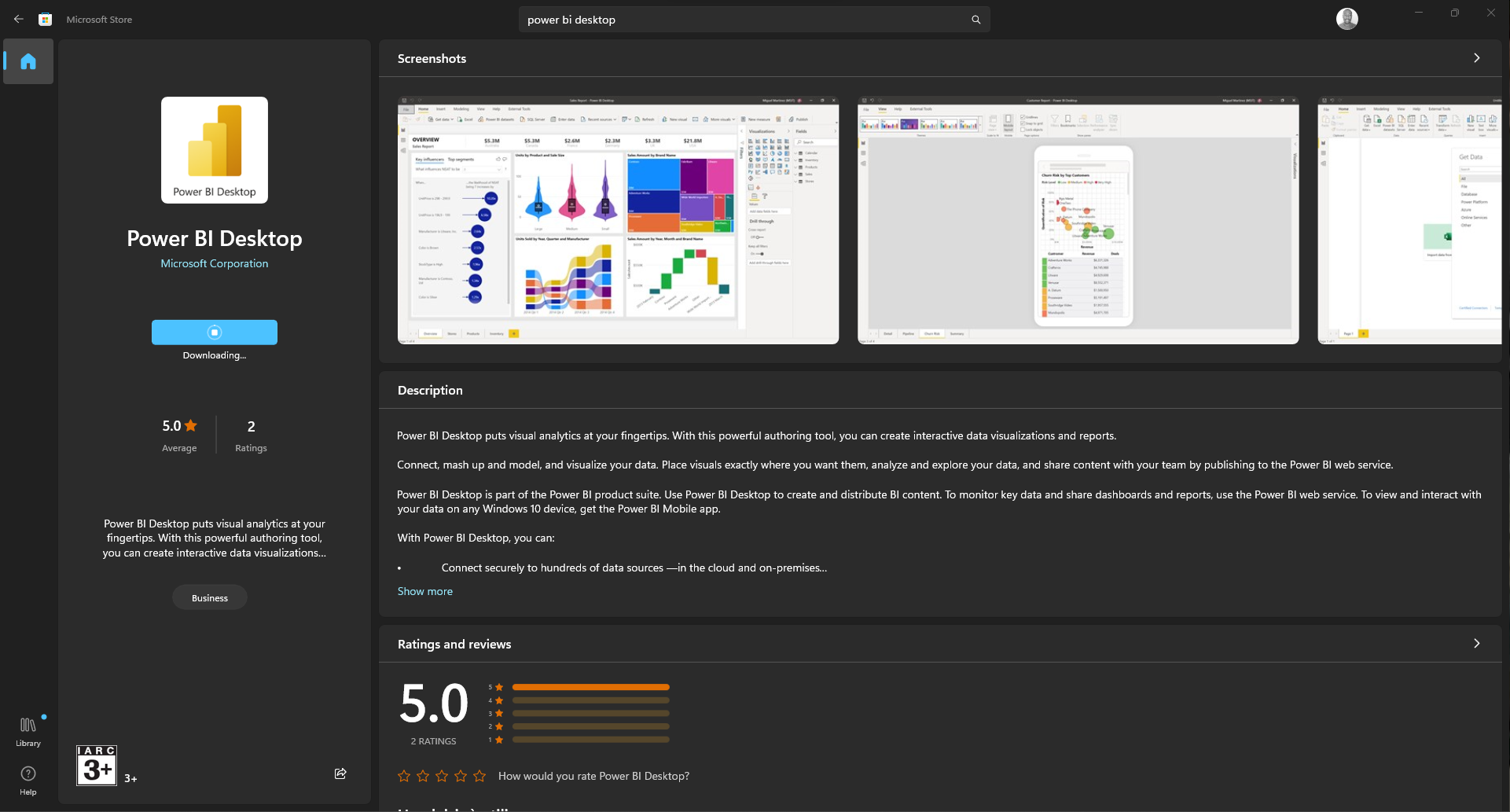
- Ouvrez le Microsoft Store sur votre PC Windows :
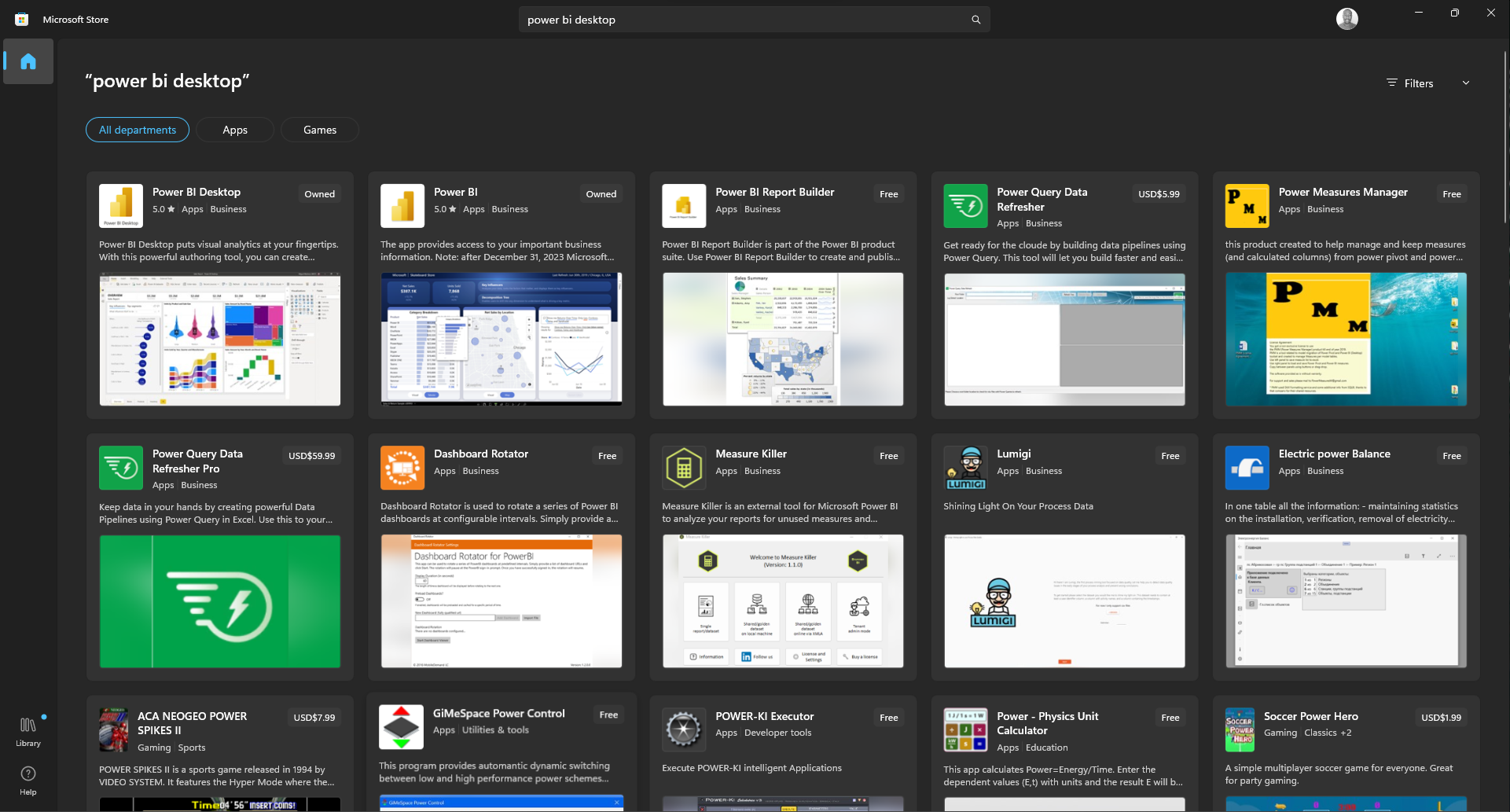
- Dans la barre de recherche supérieure, saisissez "Power BI Desktop" :
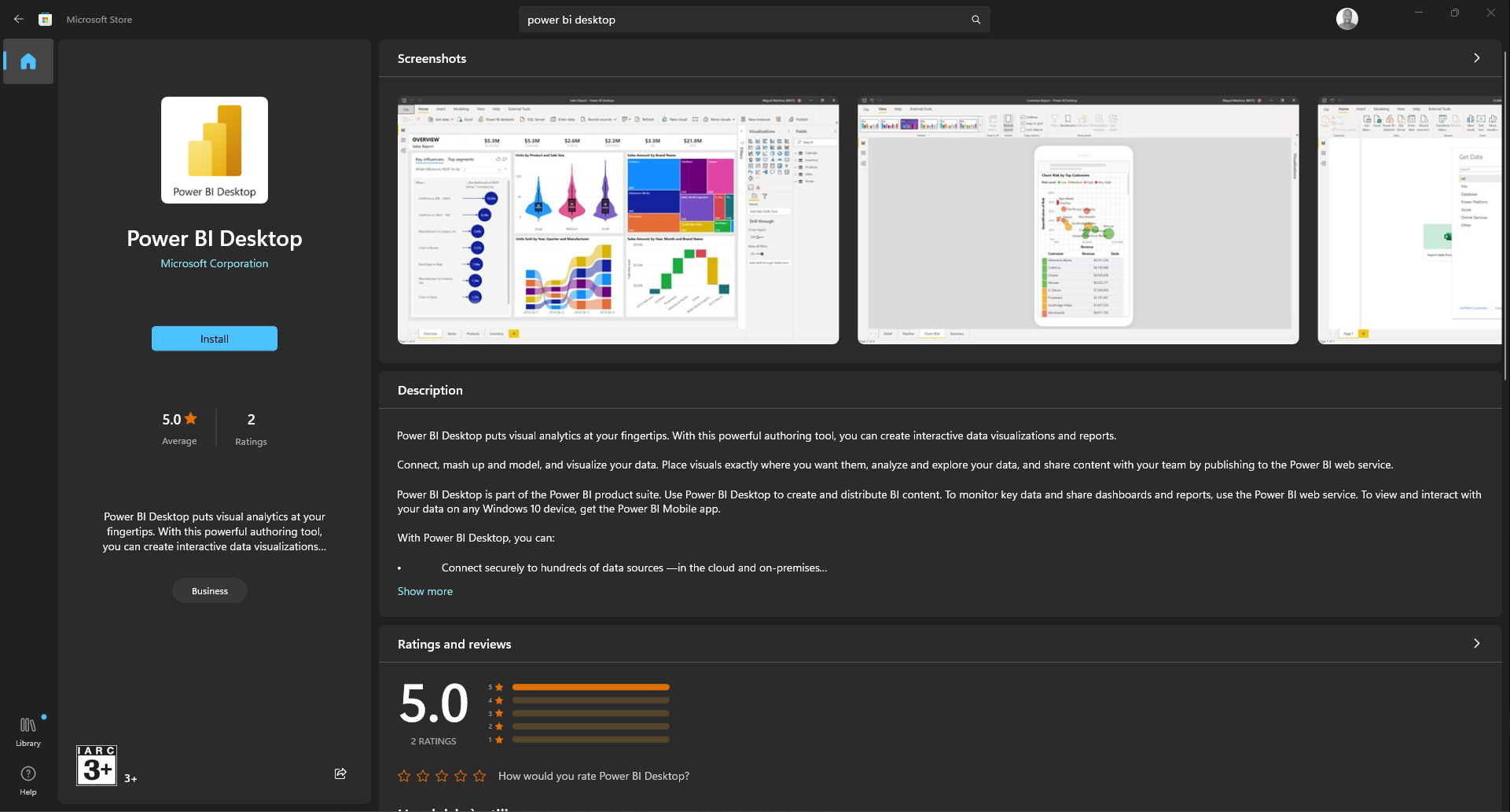
- Cliquez sur la fiche produit officielle éditée par Microsoft Corporation, puis cliquez sur le bouton Installer (ou Obtenir) :
- Le téléchargement s'effectue automatiquement en quelques minutes :
3. Méthode 2 : Téléchargement du fichier d'installation (.msi)#
Si votre entreprise bloque l'accès au Microsoft Store ou si vous gérez un parc informatique via des scripts de déploiement :
- Rendez-vous sur le portail de téléchargement officiel : Télécharger Power BI Desktop :
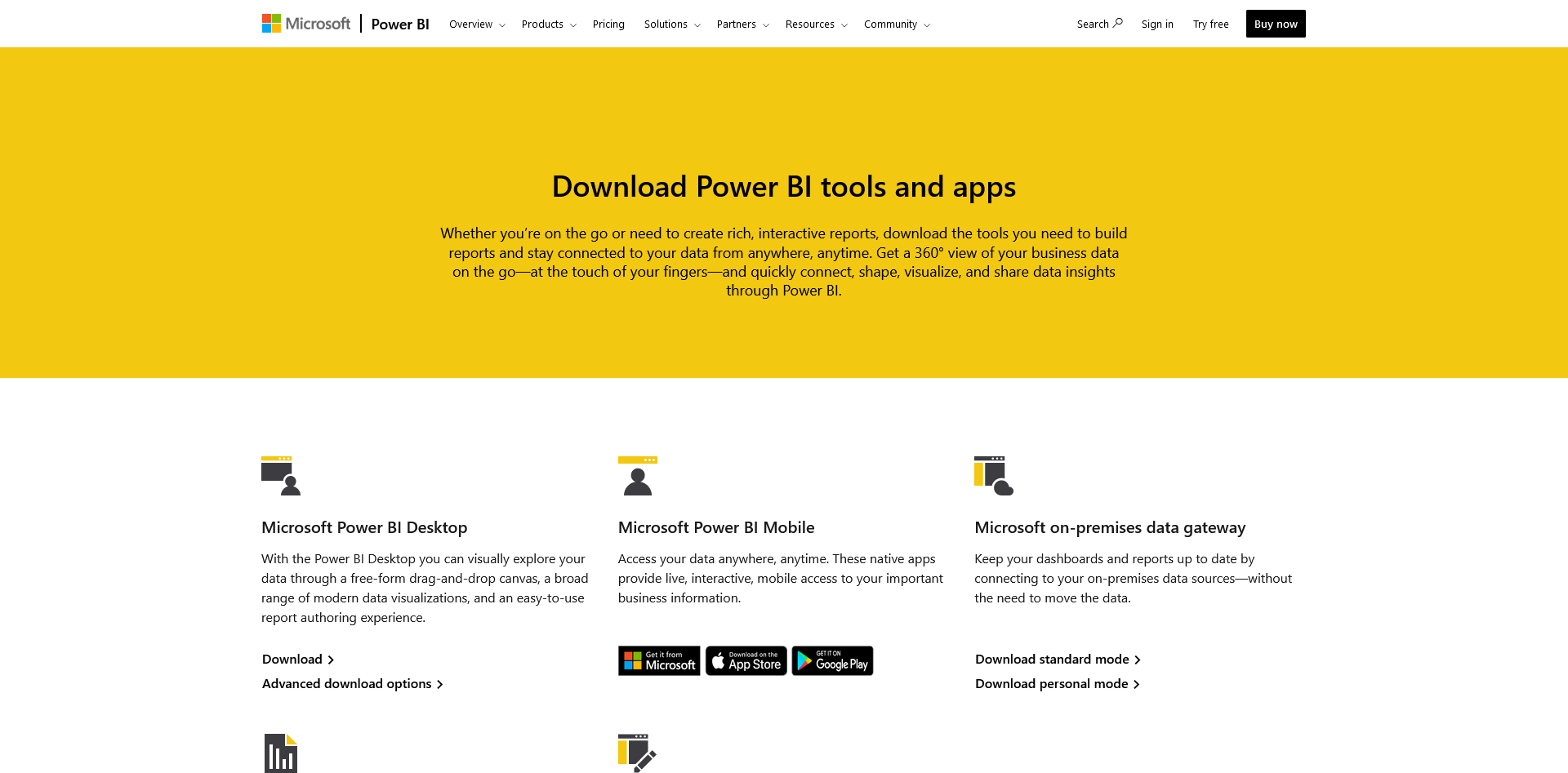
- Dans la section Microsoft Power BI Desktop, cliquez sur Options de téléchargement avancées.
- Choisissez votre langue (Français ou Anglais) et téléchargez le fichier
PBIDesktopSetup_x64.exe. - Exécutez l'installeur et suivez les instructions à l'écran.
4. Premier démarrage de Power BI Desktop#
Une fois l'installation terminée :
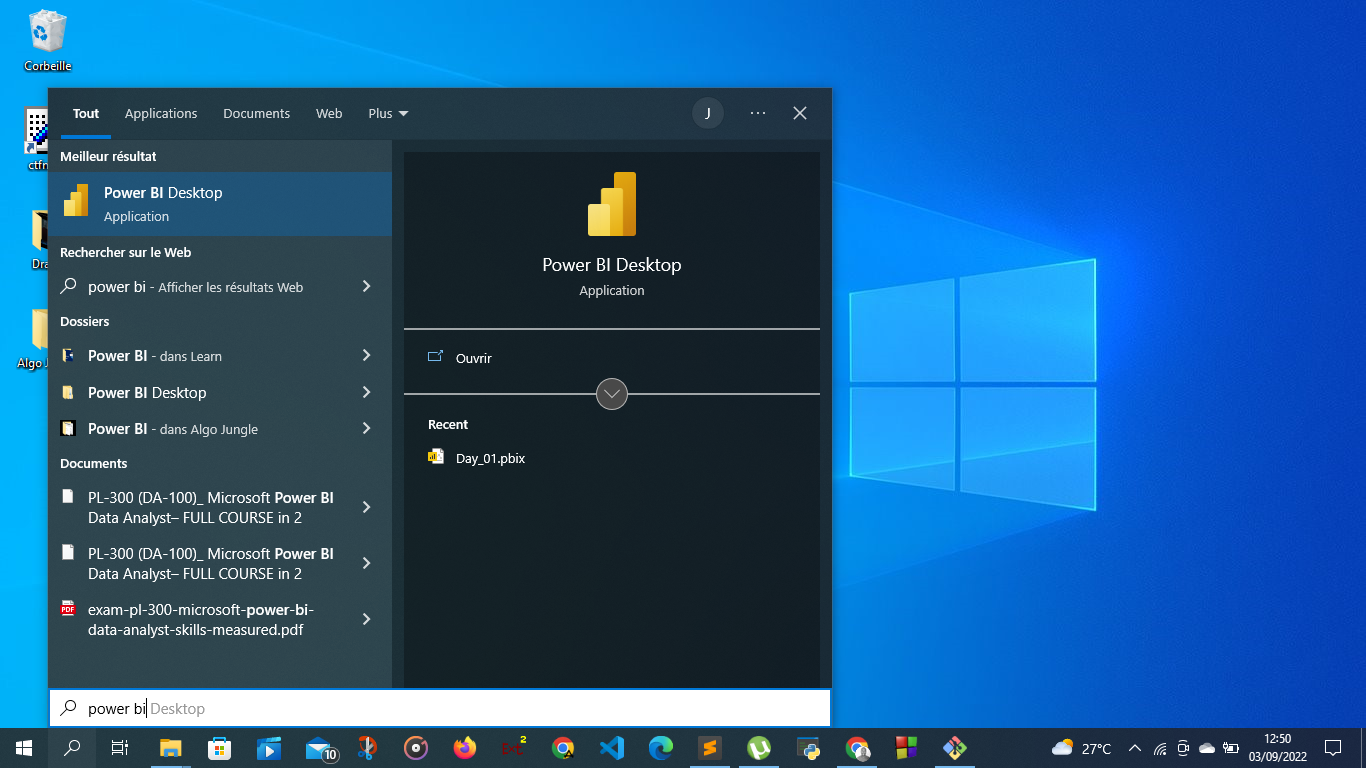
- Ouvrez le menu Démarrer de Windows, recherchez Power BI Desktop et lancez l'application :
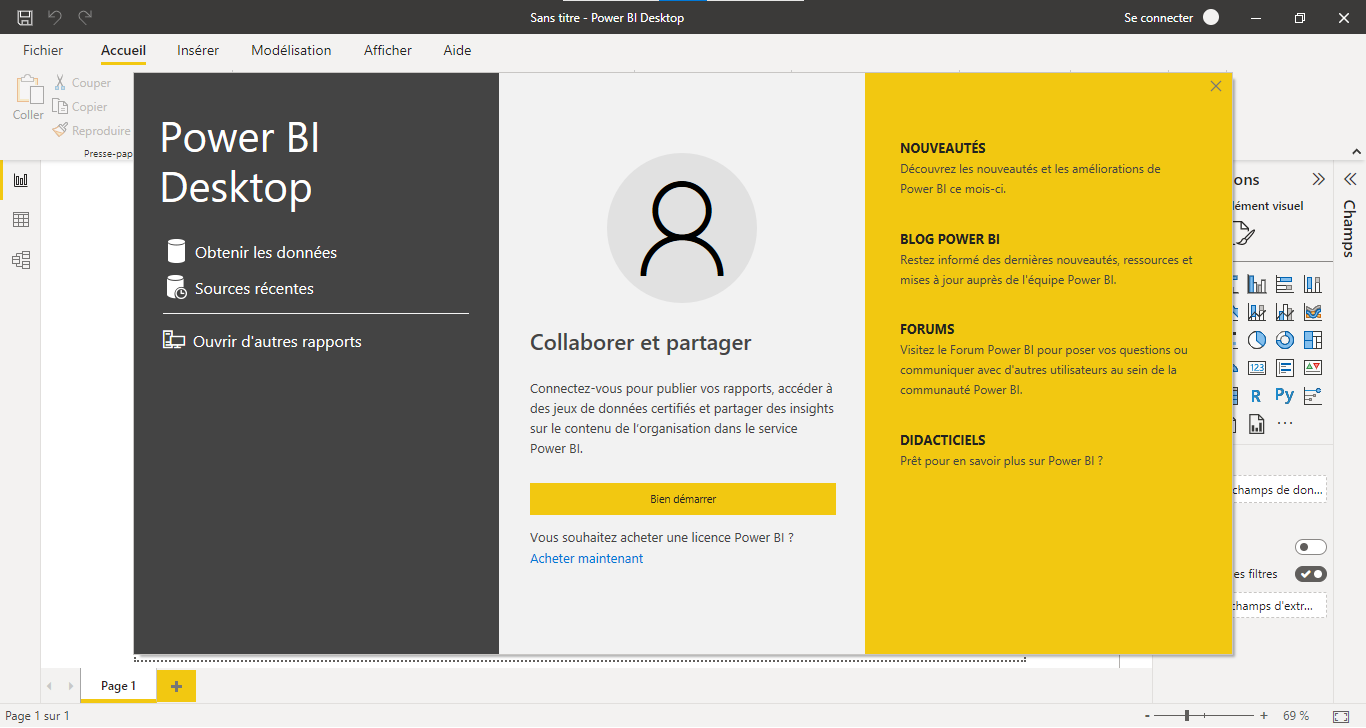
- L'écran d'accueil apparaît, vous proposant de vous connecter à votre compte professionnel (vous pouvez fermer cette invite avec la croix en haut à droite sans vous connecter pour travailler en local gratuitement) :
[!TIP] Conseil de langue d'interface : Si vous vous préparez à la certification officielle PL-300 ou travaillez dans un contexte international, vous pouvez basculer l'interface en anglais dans Fichier > Options et paramètres > Options > Régional. La grande majorité des documentations et formules DAX sont documentées avec les termes anglo-saxons.
Votre environnement Power BI Desktop est maintenant installé et opérationnel. Dans le chapitre suivant, nous allons explorer les projets pratiques qui guideront notre montée en compétences.
Commentaires