
Pour faire de l'analyse de données avec Python, installer le langage standard depuis python.org oblige ensuite à installer des dizaines de bibliothèques scientifiques manuellement avec pip, ce qui engendre fréquemment des conflits de compilation C/C++ complexes sous Windows.
C'est pourquoi la quasi-totalité des Data Scientists et universités du monde entier utilisent la distribution Anaconda.
1. Qu'est-ce qu'Anaconda ?#
Anaconda est une distribution open-source tout-en-un qui regroupe : * Le moteur d'exécution Python. * Le gestionnaire d'environnements et de packages Conda. * Plus de 250 bibliothèques scientifiques précompilées (NumPy, Pandas, Matplotlib, Scipy, Scikit-Learn, Statsmodels, etc.). * Des environnements interactifs d'exploration : Jupyter Notebook, JupyterLab et l'IDE Spyder.
2. Télécharger l'installateur#
Rendez-vous sur la page officielle : Télécharger Anaconda Distribution.
Choisissez la version adaptée à votre système d'exploitation (Windows 64 bits, macOS ou Linux). Le fichier d'installation pèse environ 900 Mo.
3. Procédure d'installation guidée (Windows)#
Une fois l'exécutable téléchargé, lancez-le pour démarrer l'assistant :
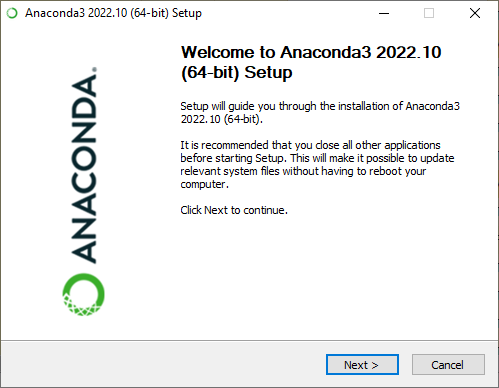
Étape 1 : Bienvenue dans l'assistant d'installation#
Cliquez sur Next pour débuter :
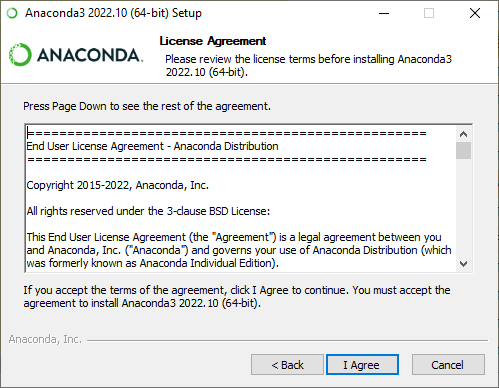
Étape 2 : Acceptation des termes de licence#
Prenez connaissance de la licence d'utilisation et validez par I Agree :
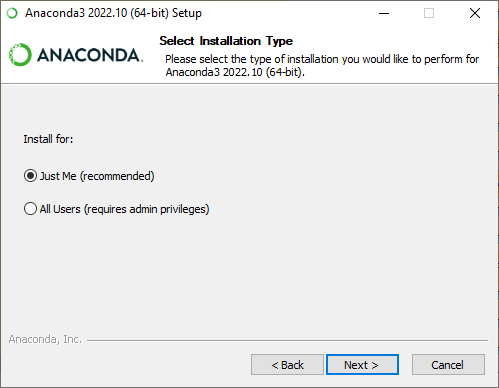
Étape 3 : Type d'installation#
Sélectionnez Just Me (recommended) pour installer Anaconda dans votre répertoire utilisateur sans nécessiter de droits administrateur globaux :
Étape 4 : Choix du répertoire de destination#
Conservez le chemin par défaut proposé (généralement C:\Users\<NomUtilisateur>\anaconda3) :
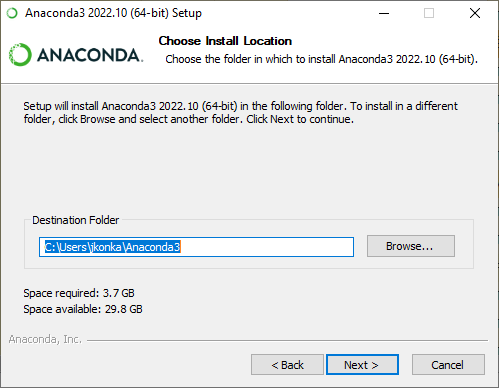
[!WARNING] Évitez d'installer Anaconda dans un dossier comportant des espaces ou des caractères accentués (comme
C:\Mes Données), car certains scripts de compilation C sous-jacents risquent d'échouer.
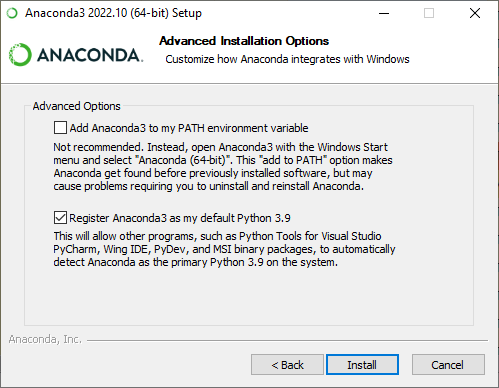
Étape 5 : Options avancées d'installation#
Laissez la case Register Anaconda3 as my default Python cochée pour que vos éditeurs de code (VS Code, Jupyter) détectent automatiquement cette version :
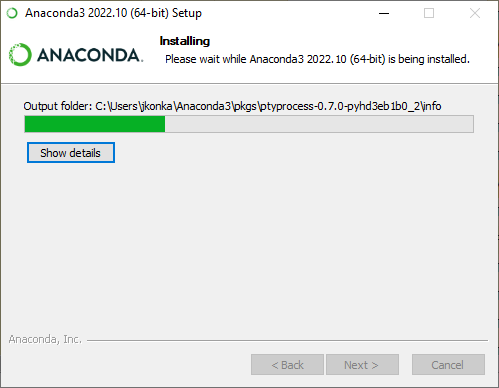
Étape 6 : Extraction et installation des packages#
Cliquez sur Install et patientez quelques minutes pendant que l'installateur décompresse les bibliothèques :
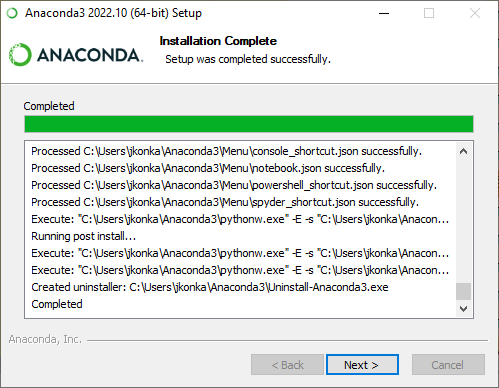
Étape 7 : Finalisation de l'installation des composants#
Une fois la barre verte complète, cliquez sur Next :
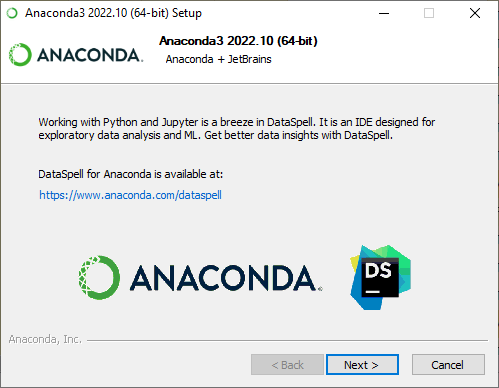
Étape 8 : Recommandations d'éditeurs#
L'écran suivant propose des informations sur les IDE partenaires (comme PyCharm). Cliquez sur Next :
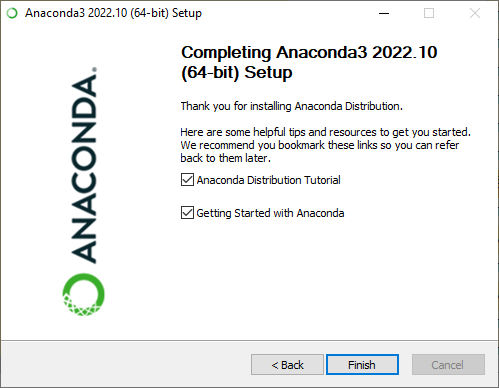
Étape 9 : Clôture de l'assistant#
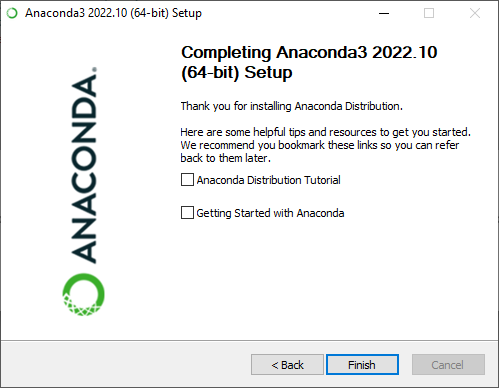
Décochez les tutoriels en ligne si vous ne souhaitez pas les ouvrir immédiatement et cliquez sur Finish :
4. Configuration du Terminal et de Conda#
Pour travailler efficacement depuis votre terminal habituel (comme Git Bash ou PowerShell) :
Ouvrez Git Bash et créez un raccourci pratique (alias) pour charger l'environnement Anaconda d'un simple mot :
# Ajout de l'alias dans votre profil Bash (.bashrc)
echo 'alias condac="source /c/Users/$USER/anaconda3/Scripts/activate"' >> ~/.bashrc
source ~/.bashrc
Désormais, taper simplement condac dans votre terminal activera l'environnement de base Anaconda (base).
5. Commandes de gestion Conda indispensables#
Le gestionnaire conda vous permet d'administrer vos environnements virtuels isolés pour vos différents projets Data :
# 1. Vérifier la version installée
conda --version

# 2. Lister les environnements virtuels existants
conda env list

# 3. Créer un environnement dédié pour la formation AlgoJungle
conda create -n algojungle python=3.11 pandas numpy matplotlib bokeh -y

# 4. Activer votre environnement
conda activate algojungle

# 5. Désactiver l'environnement
conda deactivate
6. Lancer Jupyter Notebook#
Jupyter Notebook est l'environnement interactif roi pour explorer les données et documenter ses analyses :
- Ouvrez votre terminal et activez votre environnement :
- Déplacez-vous dans votre dossier de travail et lancez Jupyter :
- Votre navigateur s'ouvre automatiquement sur le tableau de bord Jupyter (
http://localhost:8888). - Cliquez sur New > Python 3 pour ouvrir votre premier carnet interactif !
7. Mise en pratique : Test de validation de l'environnement#
Dans votre premier notebook (ou dans le terminal Python), saisissez ce bloc de test :
import sys
import numpy as np
import pandas as pd
import matplotlib

print(f"Python version     : {sys.version.split()[0]}")
print(f"NumPy version      : {np.__version__}")
print(f"Pandas version     : {pd.__version__}")
print(f"Matplotlib version : {matplotlib.__version__}")

# Petit calcul vectorisé instantané
df_test = pd.DataFrame({
    'Produit': ['A', 'B', 'C'],
    'Ventes': np.array([100, 250, 400]) * 1.20
})
print("\nDataFrame test réussi :")
print(df_test)
Si le tableau s'affiche sans message d'erreur, votre machine est fin prête pour aborder l'analyse de données avancée !
L'environnement est en place et validé. Dans la prochaine leçon, nous plongerons au cœur du calcul scientifique vectoriel avec le guide ultime de NumPy.
Commentaires