
Pour publier un rapport sur Power BI Service et le partager avec des collègues, disposer de Power BI Desktop ne suffit plus : il faut être identifié sur le Cloud Microsoft via un compte d'organisation (professionnel ou universitaire).
Comprendre l'écosystème des licences Microsoft est également indispensable pour concevoir une architecture BI économiquement viable en entreprise.
1. La matrice des licences Power BI#
Le modèle de tarification de Microsoft repose sur deux approches : par utilisateur ou par capacité organisationnelle.
| Type de licence | Cible & Tarification | Capacités clés | Limites majeures |
|---|---|---|---|
| Power BI Gratuit (Free) | Individuel (inclus avec Desktop) | Développement complet, publication dans « Mon espace de travail ». | Partage impossible. Vous ne pouvez ni partager vos rapports ni consulter ceux d'autrui dans un workspace partagé. |
| Power BI Pro | Par utilisateur (~10 $/mois) | Création et publication dans des Workspaces d'équipe, création de Power BI Apps, 8 actualisations/jour. | Limité à des jeux de données de 1 Go. Le créateur ET le lecteur doivent posséder une licence Pro. |
| Premium Per User (PPU) | Par utilisateur avancé (~20 $/mois) | Jeux de données jusqu'à 100 Go, 48 actualisations/jour, pipelines de déploiement (Dev/Test/Prod), accès XMLA en écriture. | Un contenu PPU ne peut être ouvert que par un utilisateur possédant lui aussi une licence PPU. |
| Capacité Fabric (SKU F / P) | Entreprise (facturation au tenant) | Toutes les fonctionnalités PPU, calcul dédié illimité, Lakehouse, Data Factory. | Coût fixe mensuel plus élevé, pertinent à partir de plusieurs centaines de collaborateurs. |
flowchart TD
    subgraph PartagePro["Scénario 1 : Licence Pro Standard"]
        A["Développeur BI<br>(Licence Pro)"] -->|Publie dans un Workspace Pro| W["Workspace Partagé"]
        W -->|Peut consulter| B["Manager A<br>(Licence Pro requise)"]
        W -.->|Accès Refusé| C["Employé B<br>(Compte Gratuit)"]
    end
    subgraph PartageCapacite["Scénario 2 : Capacité Fabric / Premium"]
        Dev["Développeur BI<br>(Licence Pro)"] -->|Publie dans un Workspace Capacité| W2["Workspace Capacité (F64 / P1)"]
        W2 -->|Consommation Gratuite| U1["Collaborateur 1<br>(Compte Gratuit)"]
        W2 -->|Consommation Gratuite| U2["Collaborateur 500<br>(Compte Gratuit)"]
    end
    style PartagePro fill:#f1f5f9,stroke:#64748b
    style PartageCapacite fill:#dcfce7,stroke:#16a34a,stroke-width:2px,color:#0f172a
[!IMPORTANT] C'est la règle d'or des licences Pro : si votre organisation ne dispose pas d'une capacité Premium/Fabric dédiée, les consommateurs de rapports doivent obligatoirement être équipés d'une licence Pro payante pour ouvrir un rapport partagé, même s'ils ne font que le lire passivement !
2. Le prérequis du courriel professionnel#
Power BI Service est conçu pour les entreprises et les universités. Microsoft refuse formellement l'inscription avec des adresses e-mail grand public gratuites (@gmail.com, @yahoo.com, @outlook.com, @hotmail.com).
[!TIP] Vous n'avez pas d'adresse e-mail d'entreprise ? Vous pouvez rejoindre gratuitement le Microsoft 365 Developer Program. Microsoft vous fournira un environnement de test complet (Sandbox) avec 25 licences E5 d'entreprise et un domaine dédié du type
prenom@votreprojet.onmicrosoft.com, renouvelable indéfiniment tant que vous vous exercez !
3. Inscription sur Power BI Service#
- Rendez-vous sur la plateforme officielle https://app.powerbi.com.
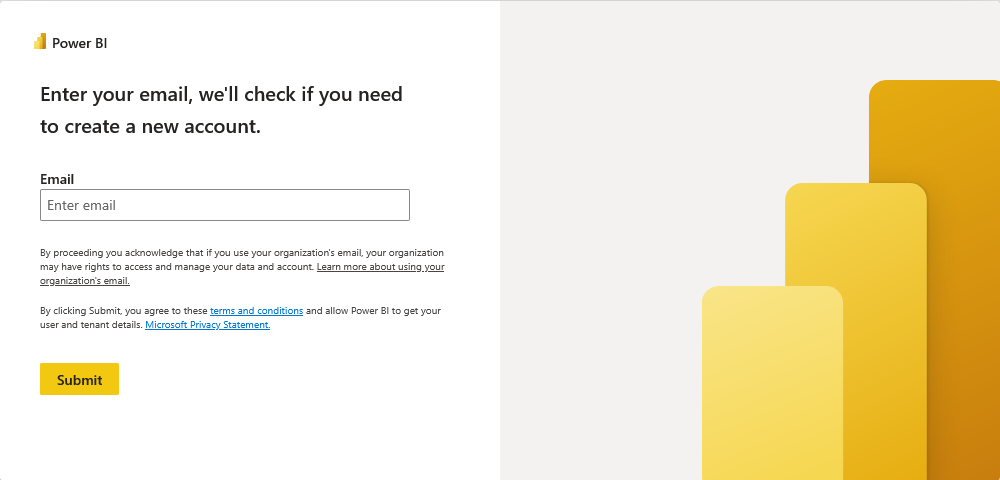
- Renseignez votre adresse professionnelle ou votre adresse de sandbox d'entreprise, puis cliquez sur Submit.
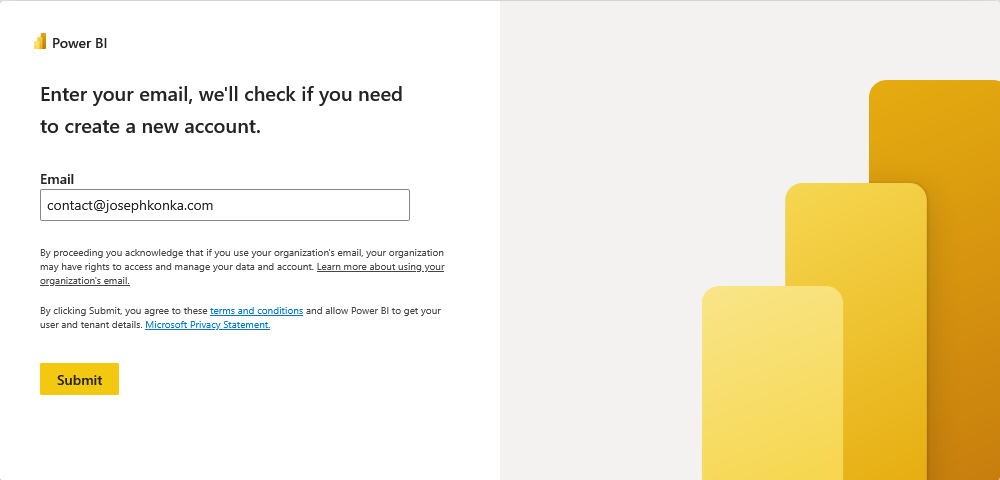
- Validez l'invitation de connexion Microsoft.
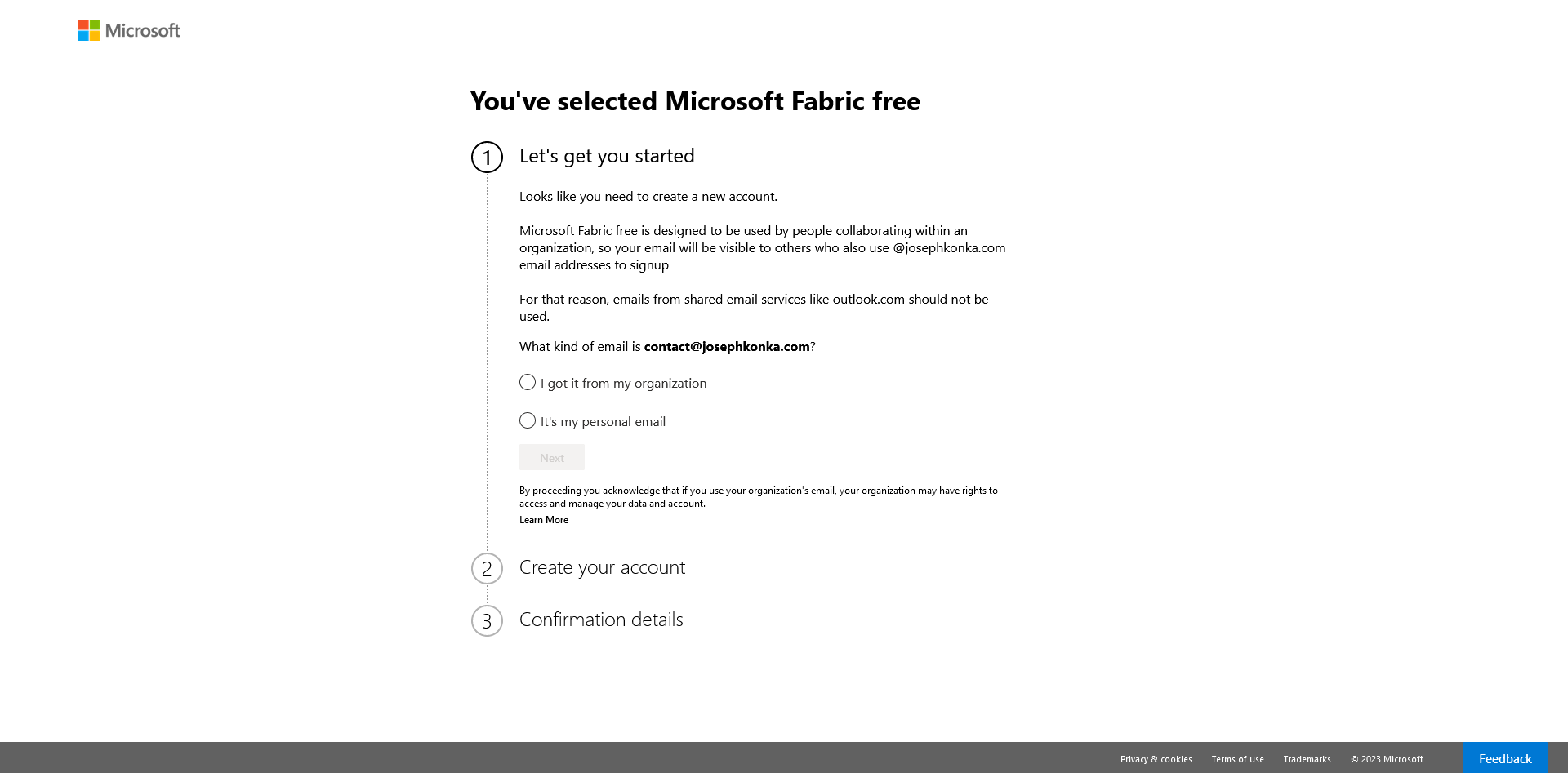
- Finalisez votre authentification sur le portail en ligne.

- Vous accédez immédiatement à la page d'accueil de Power BI Service :
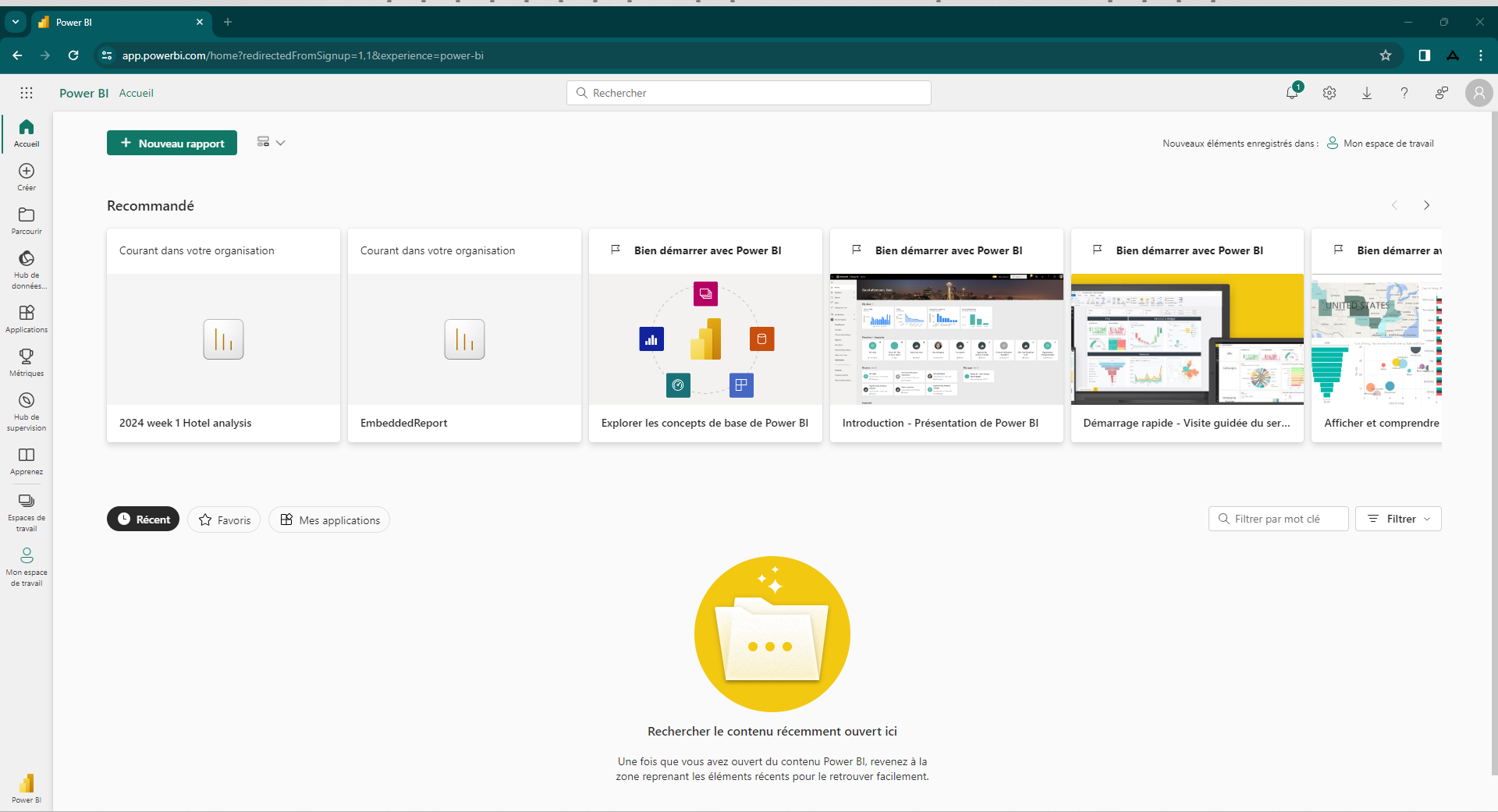
4. Connecter Power BI Desktop à votre compte#
Pour que Power BI Desktop puisse publier vos rapports directement dans vos espaces de travail Cloud sans manipulations d'export manuel :
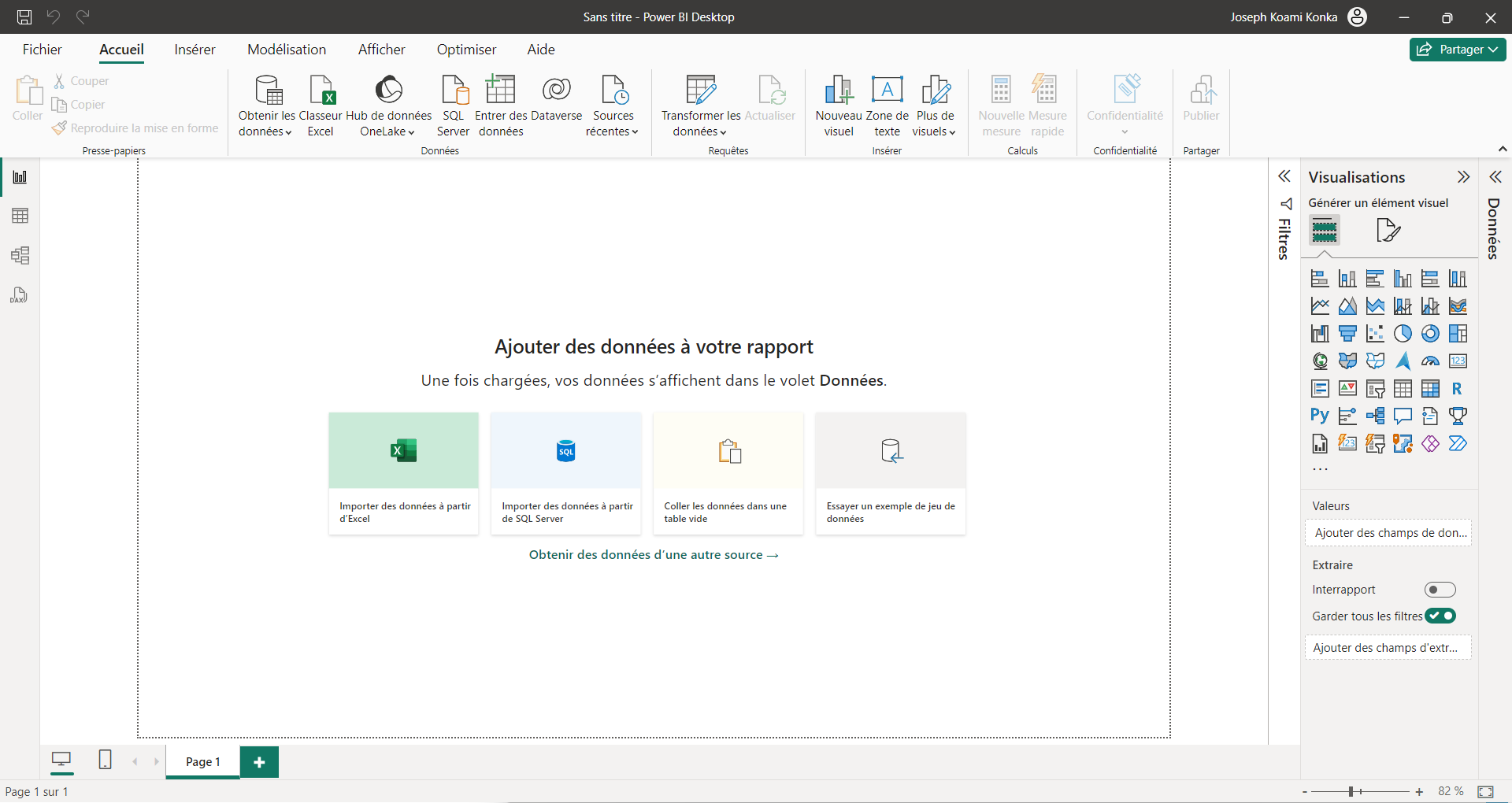
- Ouvrez Power BI Desktop et cliquez sur le bouton Se connecter en haut à droite du ruban.
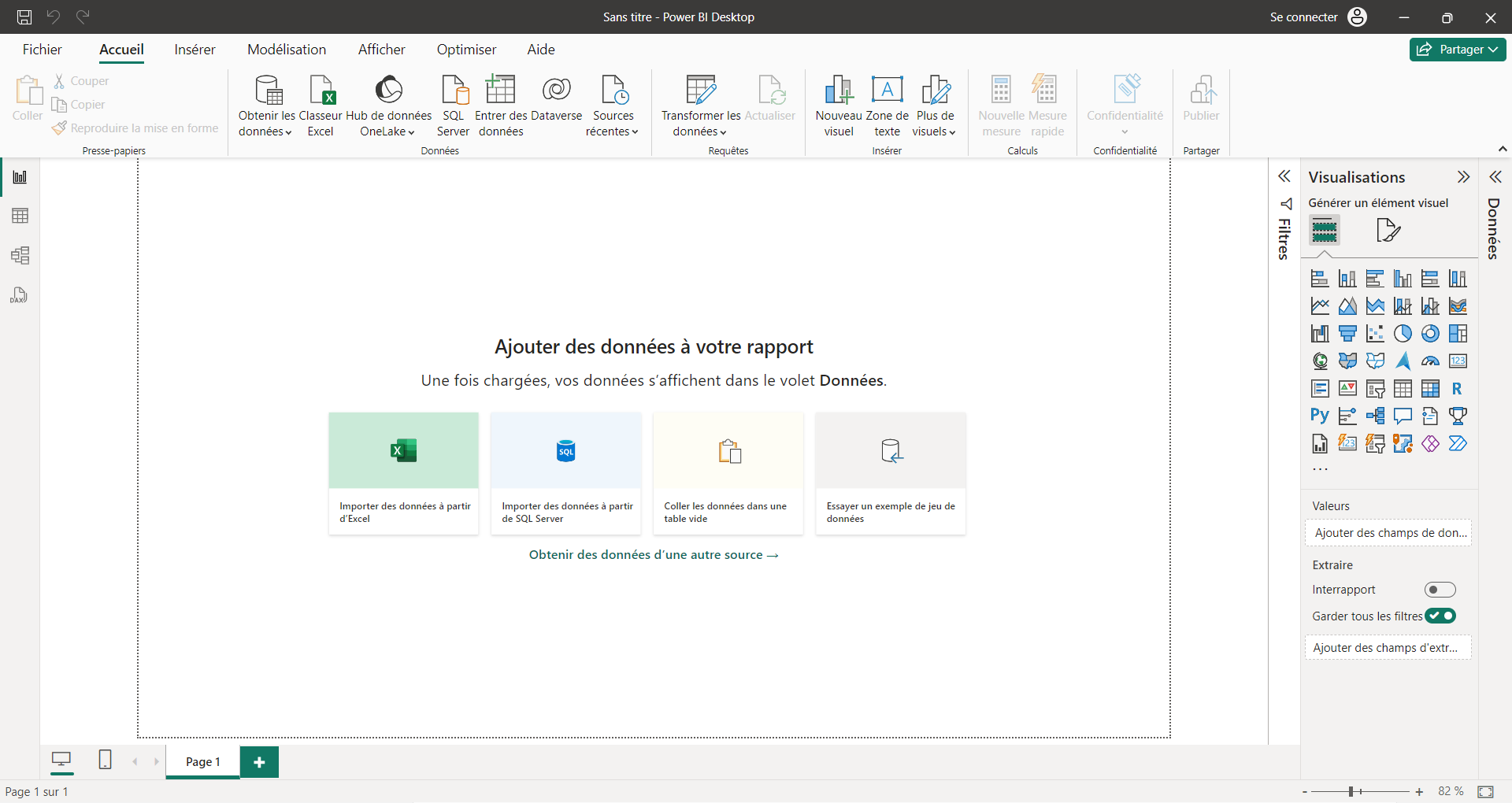
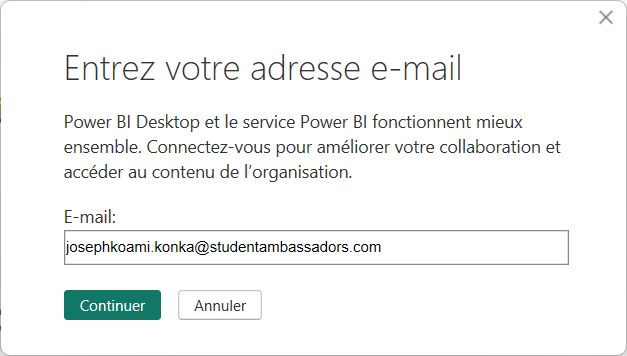
- Saisissez votre adresse électronique professionnelle.
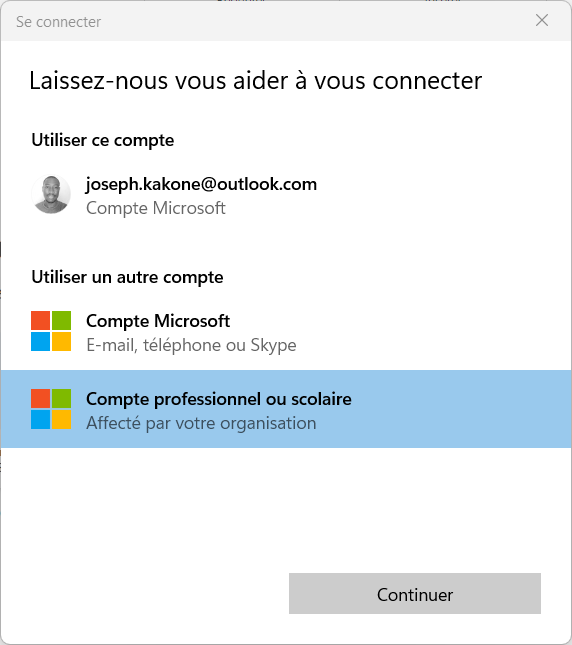
- Sélectionnez Compte professionnel ou scolaire.
- Validez l'identifiant pour déclencher la mire de sécurité Microsoft Entra ID (Azure AD).
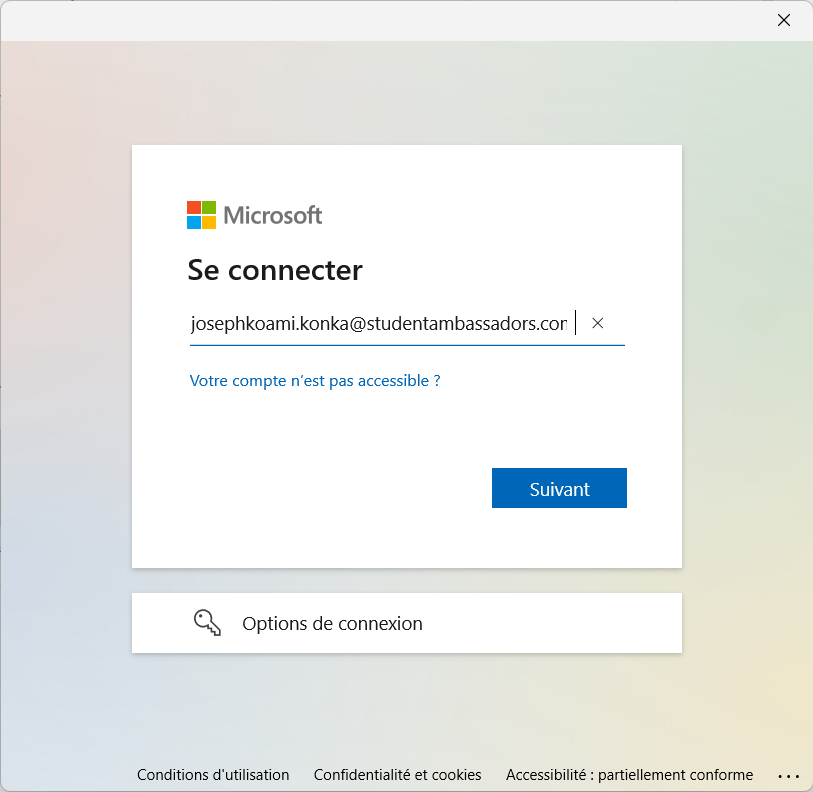
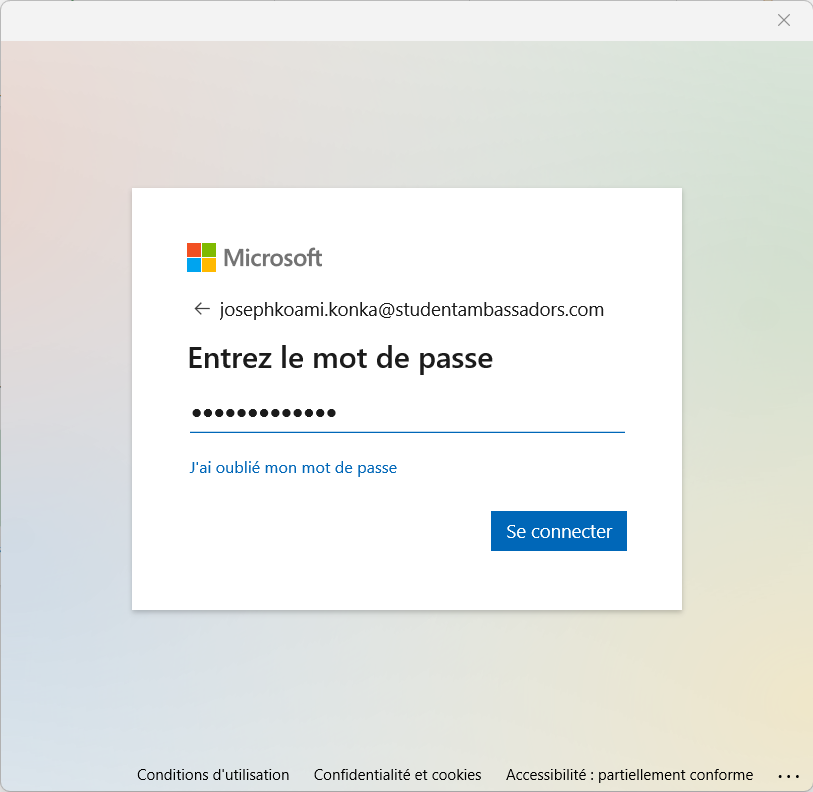
- Saisissez votre mot de passe et validez la double authentification (MFA).
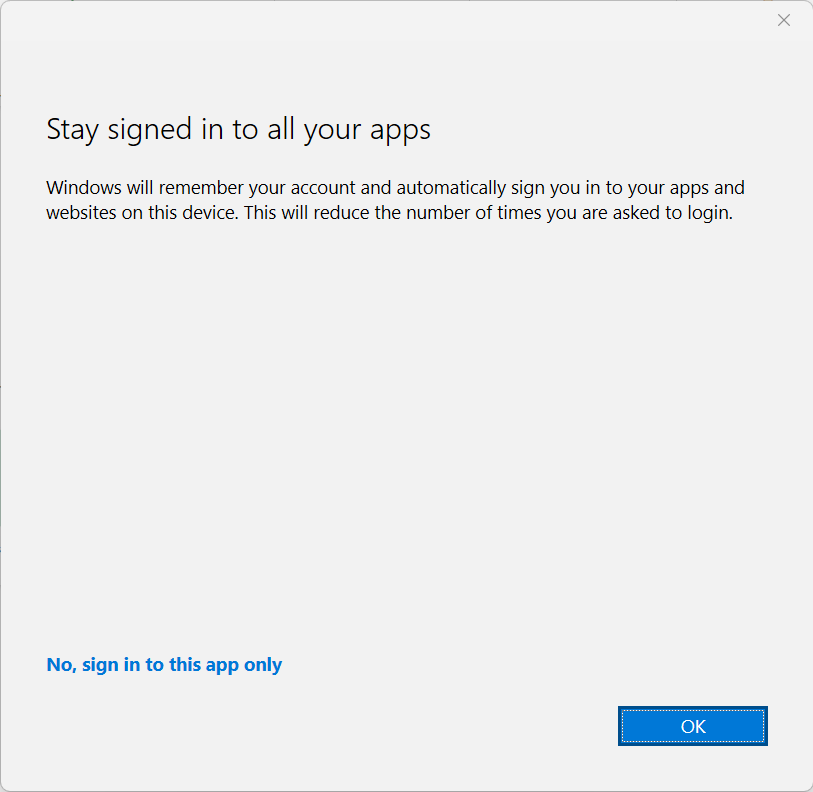
- Autorisez la gestion de votre appareil par l'organisation.
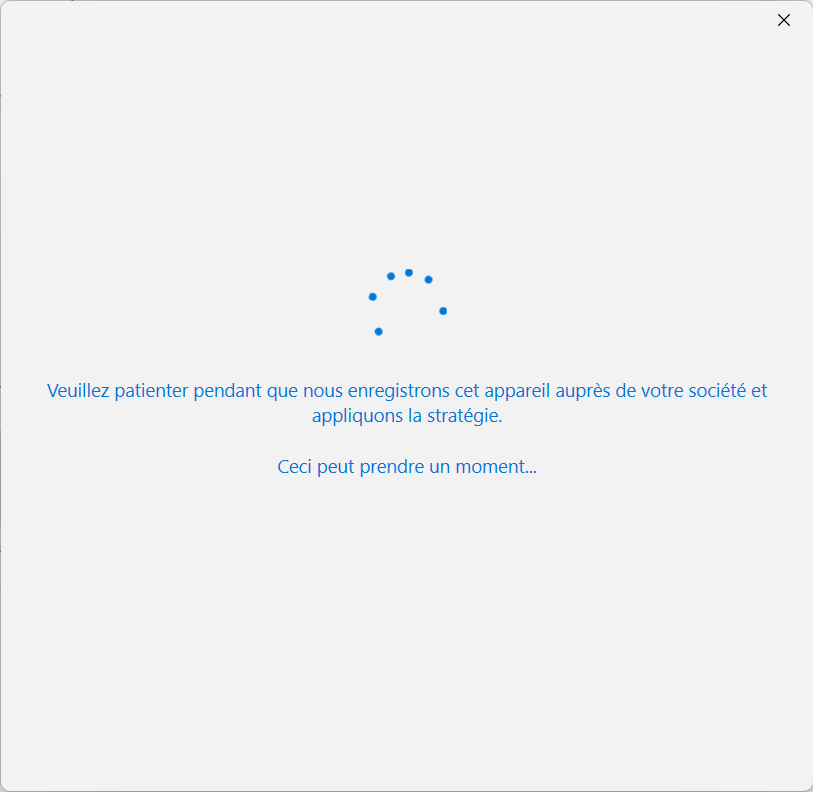
- Patientez pendant l'enregistrement du certificat d'authentification sur Windows.
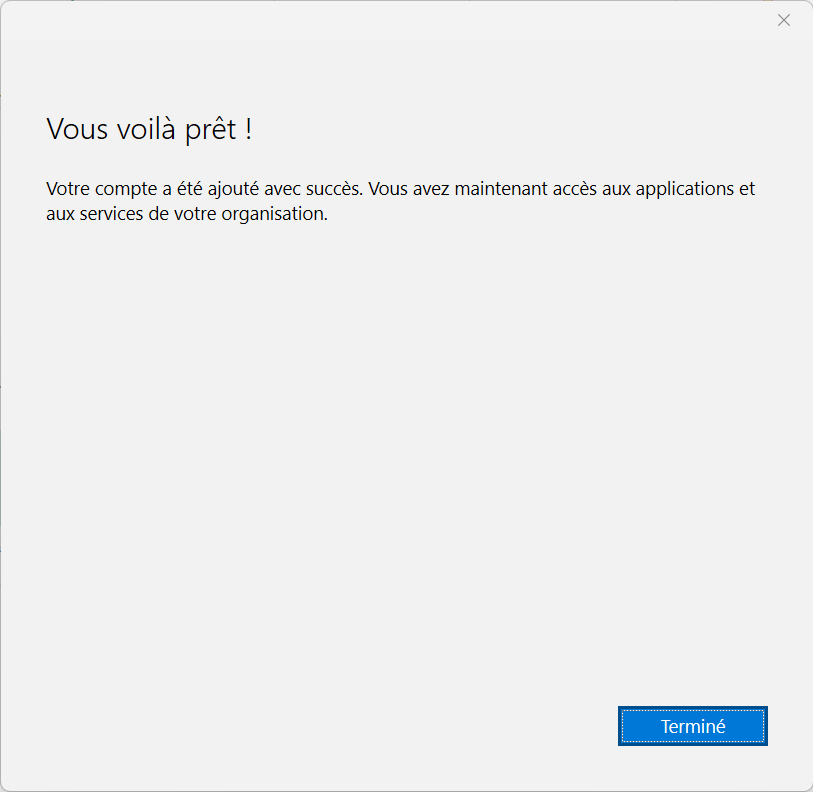
- Cliquez sur Terminé.
- Votre nom et votre avatar apparaissent désormais en haut à droite de Power BI Desktop !
Récapitulatif#
- Power BI Gratuit permet de créer des rapports localement sans limite, mais bloque tout partage collaboratif.
- Power BI Pro est la licence standard indispensable pour publier dans des espaces partagés et packager des applications décisionnelles.
- La connexion dans Power BI Desktop crée une passerelle directe pour déployer vos
.pbixen un seul clic.
Votre environnement est authentifié et prêt pour le Cloud. Dans la prochaine leçon, nous verrons comment publier nos rapports, structurer les espaces de travail et sécuriser les accès par rôle !
Commentaires