
Bien que le Cloud public offre une flexibilité remarquable, de nombreuses organisations font face à des contraintes réglementaires, légales ou de sécurité strictes interdisant formellement l'externalisation de leurs données sur des serveurs distants.
Qu'il s'agisse d'établissements bancaires, d'infrastructures de santé, d'industries de défense ou d'environnements réseau isolés d'Internet (Air-gapped networks), Power BI Report Server (PBIRS) apporte la solution : une plateforme de reporting d'entreprise déployée en local (On-Premises), entièrement sous le contrôle de votre direction des systèmes d'information (DSI).
flowchart TD
    subgraph PosteDev["Poste Développeur"]
        PBI_RS["<b>Power BI Desktop (Édition RS)</b><br>Création .pbix compatible serveur"]
        PAGINATED["<b>Report Builder</b><br>Création rapports paginés .rdl"]
    end
    subgraph ServeurLocal["Infrastructure Locale Entreprise (On-Premises)"]
        WEB["<b>Portail Web PBIRS</b><br>http://serveur-bi/Reports"]
        SVC["<b>Service Web & Moteur SSAS</b><br>http://serveur-bi/ReportServer"]
        SQL_CAT["<b>SQL Server (Instance Dédiée)</b><br>Bases ReportServer & ReportServerTempDB"]
        WEB --> SVC
        SVC --> SQL_CAT
    end
    subgraph Utilisateurs["Utilisateurs Internes (Intranet)"]
        CLIENT["Navigateur Web / VPN<br><i>Authentification Active Directory</i>"]
        CLIENT --> WEB
    end
    PBI_RS -->|Publication directe ou Upload| WEB
    PAGINATED -->|Publication| WEB
    style PosteDev fill:#f1f5f9,stroke:#475569
    style ServeurLocal fill:#fef3c7,stroke:#d97706,stroke-width:2px,color:#0f172a
    style Utilisateurs fill:#dcfce7,stroke:#16a34a,color:#0f172a
1. Architecture interne de Power BI Report Server#
Power BI Report Server est l'évolution moderne de SQL Server Reporting Services (SSRS) enrichie du moteur tabulaire en mémoire de Power BI. Son infrastructure repose sur trois piliers fondamentaux :
- Le Service Windows de rapport (Report Server Service) :
- Gère le traitement des requêtes, le moteur d'exécution des rapports et l'ordonnancement des actualisations.
- Intègre une instance embarquée de SQL Server Analysis Services (SSAS) pour exécuter les modèles VertiPaq des fichiers
.pbix. - Le Portail Web et le Service Web (WMI / HTTP.sys) :
- L'URL du portail web (par défaut
http://<serveur>/Reports) : l'interface utilisateur web moderne permettant aux collaborateurs de naviguer dans les dossiers, consulter les rapports et gérer leurs favoris. - L'URL du service web (par défaut
http://<serveur>/ReportServer) : l'API SOAP/REST utilisée par Power BI Desktop pour enregistrer et récupérer les rapports. - Le Référentiel SQL Server (Base de données du catalogue) :
ReportServer: stocke l'ensemble des définitions de rapports, les permissions de sécurité, les paramètres et l'arborescence des dossiers.ReportServerTempDB: stocke les tables de session temporaires, les données de mise en cache et les instantanés d'exécution.
2. Éventail des artefacts supportés#
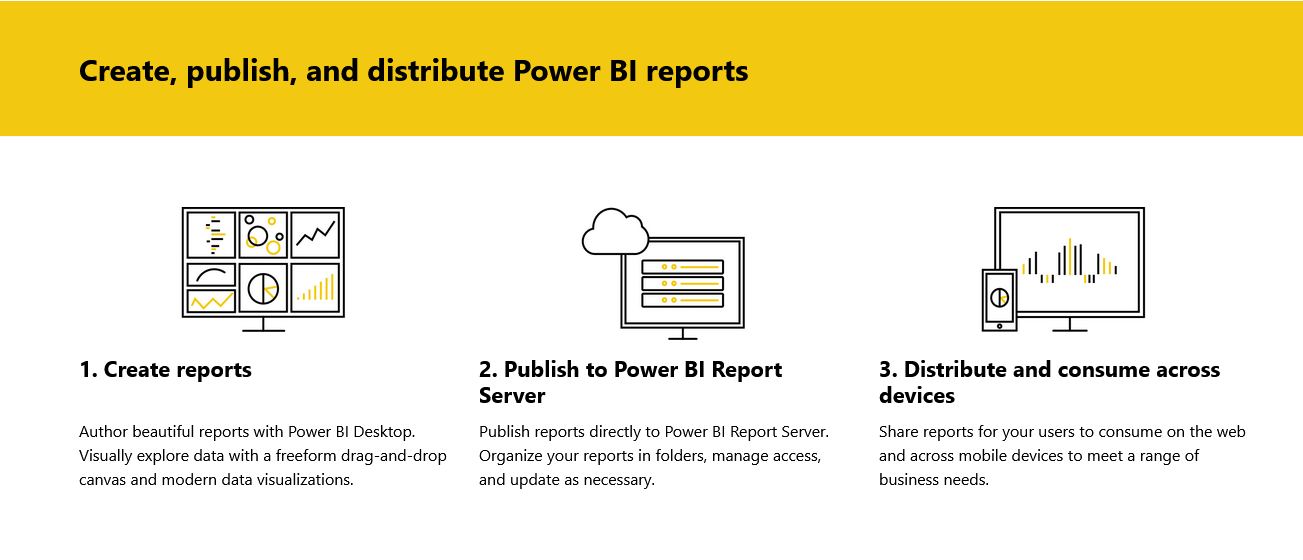
Contrairement à Power BI Service qui est centré sur le Cloud, PBIRS constitue un hub unifié pour tous les formats de restitution décisionnelle de l'entreprise :
- Rapports Power BI interactifs (
.pbix) : rapports riches avec visualisations modernes, filtres croisés, infobulles personnalisées et formules DAX. - Rapports paginés (
.rdl) : les rapports classiques conçus avec Power BI Report Builder (anciens rapports SSRS), parfaits pour les factures, états comptables multi-pages imprimables et bons de commande au millimètre près. - Classeurs Microsoft Excel (
.xlsx) : consultation et exploration de tableaux croisés dynamiques connectés aux modèles du serveur. - Indicateurs clés de performance (KPI mobiles) : cartes synthétiques directement intégrées dans le portail web.
- Sources de données partagées (
.rds) et jeux de données partagés (.rsd) : centralisation des identifiants et des requêtes SQL pour éviter les redondances. - Fichiers bureautiques et documents joints : stockage et partage de fichiers PDF de documentation, fiches méthodologiques et présentations PowerPoint associées aux tableaux de bord.
3. La règle d'or de compatibilité de Power BI Desktop#
C'est le piège numéro un rencontré par les équipes projet lors du déploiement de PBIRS :
[!WARNING] Vous ne pouvez pas utiliser la version mensuelle standard de Power BI Desktop pour publier sur Power BI Report Server ! La version standard de Power BI Desktop (celle du Microsoft Store mise à jour tous les mois) intègre des fonctionnalités de moteur trop récentes qui feraient planter le serveur local. Vous devez obligatoirement installer l'édition spéciale : Power BI Desktop optimisé pour Report Server.
Microsoft publie une nouvelle version de Power BI Report Server (et de son Desktop associé) trois fois par an (généralement en janvier, mai et septembre). Un rapport créé dans une version de Desktop plus récente que celle installée sur votre serveur sera systématiquement refusé à l'enregistrement !
4. Les fonctionnalités clés d'administration#
Dans les leçons suivantes de ce sous-module, nous apprendrons à manipuler les trois fonctionnalités maîtresses de PBIRS :
- L'arborescence et le classement par dossiers : structurer l'espace de restitution comme un véritable système de fichiers d'entreprise (par direction, métier ou projet).
- La gestion fine des droits d'accès avec Active Directory : assigner des rôles précis (Navigateur, Gestionnaire de contenu, Rédacteur) à des groupes de sécurité Windows locaux ou de domaine Active Directory.
- La planification des actualisations avec SQL Server Agent : automatiser le rechargement nocturne des données en exploitant le planificateur de tâches natif de SQL Server.
Programme du module#
- Leçon 1 : Installer et configurer Power BI Report Server et Power BI Desktop RS
- Leçon 2 : Publier et organiser un rapport dans l'arborescence du serveur
- Leçon 3 : Créer et superviser un plan d'actualisation automatique avec SQL Server Agent
- Leçon 4 : Gérer les droits d'accès, la sécurité et l'intégration Active Directory
Passons immédiatement à la pratique : rendez-vous dans la leçon suivante pour télécharger, installer et configurer Power BI Report Server pas à pas sur votre machine !
Commentaires