

Toute démarche d'analyse de données commence par un acte fondateur : établir le contact avec la source d'information. Que vos données dorment au fond d'un fichier CSV exporté d'un vieil ERP, d'un classeur Excel partagé sur un réseau d'entreprise, ou d'une base de données transactionnelle SQL Server de plusieurs millions de lignes, Power BI met à votre disposition un arsenal complet pour ingérer vos tables.
Dans ce guide, nous passons en revue les méthodes de connexion incontournables et les bonnes pratiques associées à chaque typologie de source.
🔌 Les Connecteurs Power Query : Un Écosystème Ouvert#
Power BI intègre nativement plus de 150 connecteurs certifiés, regroupés par grandes familles :
- Fichiers : Classeurs Excel (
.xlsx), Texte/CSV, XML, JSON, PDF, Dossiers complets, Parquet. - Bases de données : Microsoft SQL Server, PostgreSQL, MySQL, Oracle, SAP HANA, IBM Db2.
- Plateformes Microsoft Fabric & Azure : Azure SQL Database, Azure Synapse Analytics, Fabric Lakehouse / Warehouse, Azure Blob Storage.
- Power Platform : Dataverse, Flux de données Power BI (Dataflows).
- Services en ligne & Cloud : SharePoint Online, Google Analytics, Salesforce, Dynamics 365, Zendesk.
- Autres sources : Requêtes Web (scraping de tableaux HTML), flux OData, scripts Python, scripts R, requêtes vides (langage M).
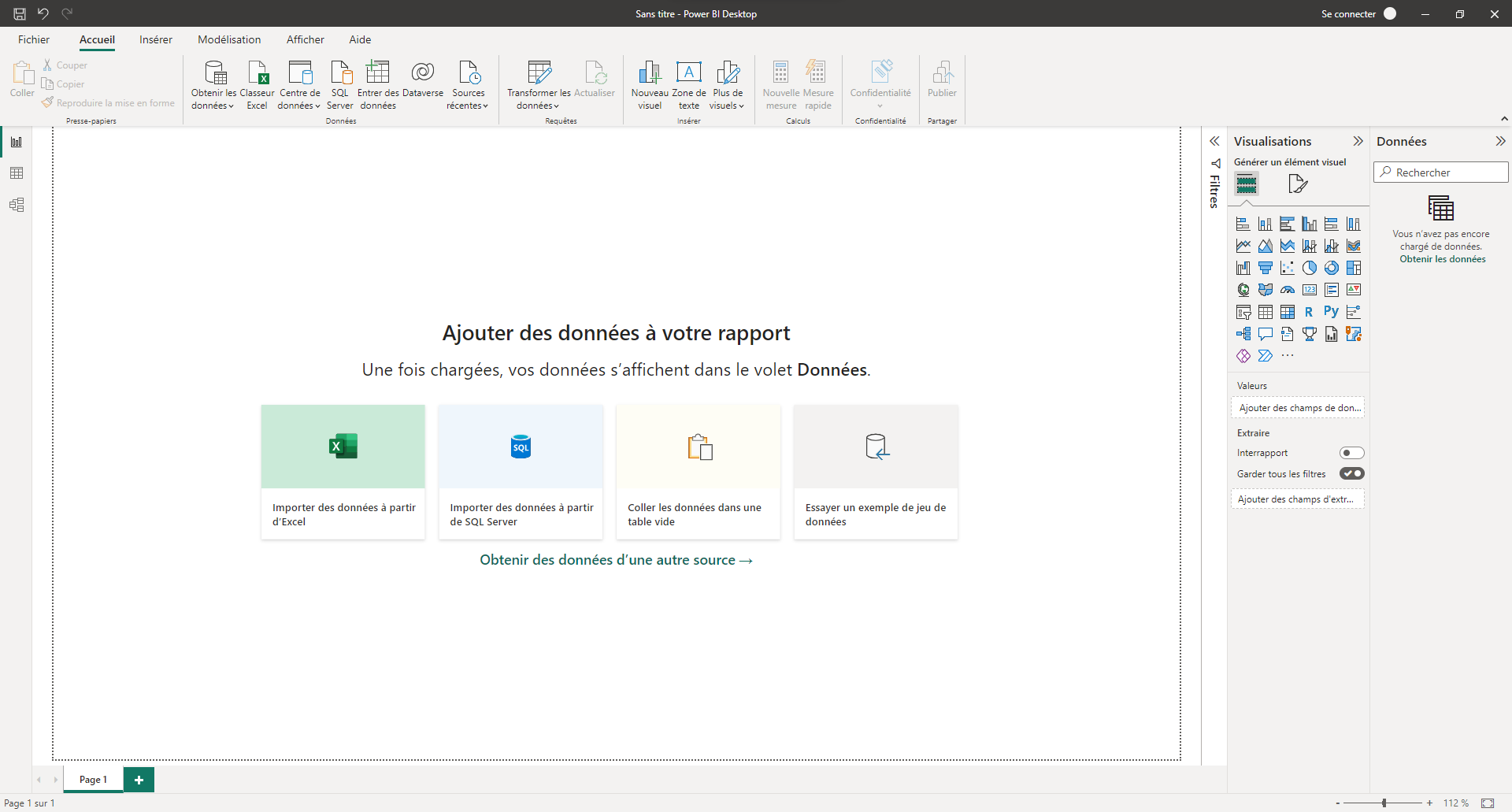
Lors du premier lancement de Power BI Desktop, votre canevas d'accueil vous propose immédiatement d'alimenter votre rapport :
⚡ Ne confondez pas : Mode Importer vs DirectQuery#
Lorsque vous vous connectez à une base de données d'entreprise (comme SQL Server ou Azure SQL), Power BI vous pose une question cruciale dès les premiers clics : Mode Importer ou DirectQuery ?
┌────────────────────────────────────────────────────────────┐
│                    MODE IMPORTER (Import)                  │
│ Données copiées & compressées dans la RAM locale (VertiPaq)│
│ ──► Performances foudroyantes (DAX ultra-rapide)           │
│ ──► Nécessite une planification d'actualisation            │
└────────────────────────────────────────────────────────────┘

┌────────────────────────────────────────────────────────────┐
│                  MODE DIRECTQUERY (Direct)                 │
│ Aucune donnée stockée dans Power BI (requête en direct)    │
│ ──► Chaque visuel déclenche une requête SQL sur le serveur │
│ ──► Idéal pour les données volumineuses (> 100 Go / Téra)  │
└────────────────────────────────────────────────────────────┘
[!NOTE] Dans plus de 90 % des cas pratiques, le Mode Importer est recommandé car il exploite toute la puissance de compression colonnaire du moteur VertiPaq et garantit une expérience utilisateur fluide sans latence réseau.
1. Saisir des Données Manuellement ("Entrer des données")#
Il arrive fréquemment que vous ayez besoin d'une petite table de référence (par exemple : un mapping de codes régions, une table de statuts ou un objectif commercial fixe non présent dans vos bases).
Power BI vous permet de créer une table directement dans l'interface :
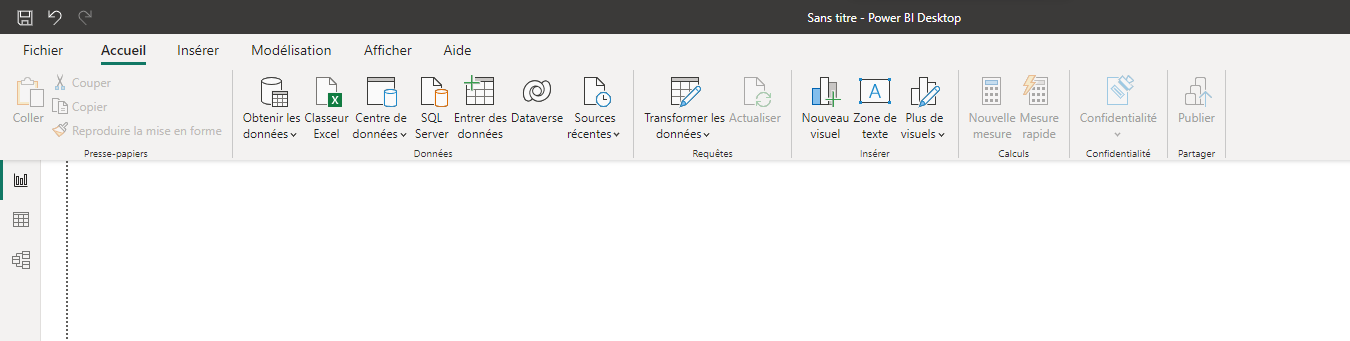
- Dans le ruban supérieur, onglet Accueil, cliquez sur l'icône Entrer des données :
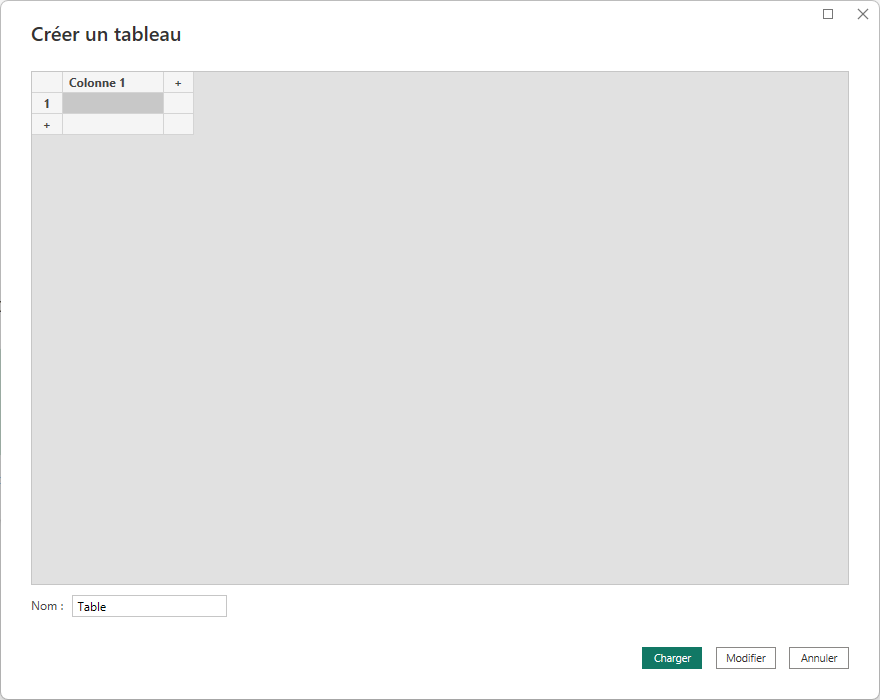
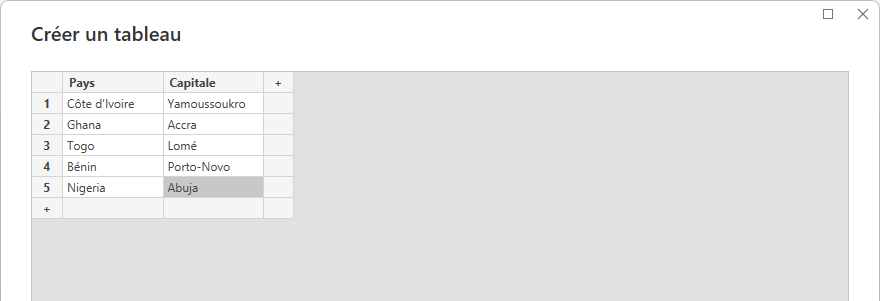
- Une grille de tableur apparaît à l'écran :
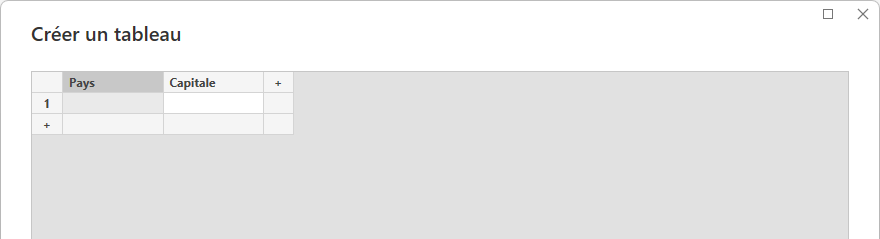
- Cliquez sur les en-têtes de colonnes pour les renommer (ex:
RegionCode,RegionName), et utilisez l'icône + pour ajouter autant de colonnes et de lignes que nécessaire :
[!TIP] Vous pouvez copier une plage de cellules depuis Excel ou un fichier texte et la coller directement dans cette boîte de dialogue avec
Ctrl + V.
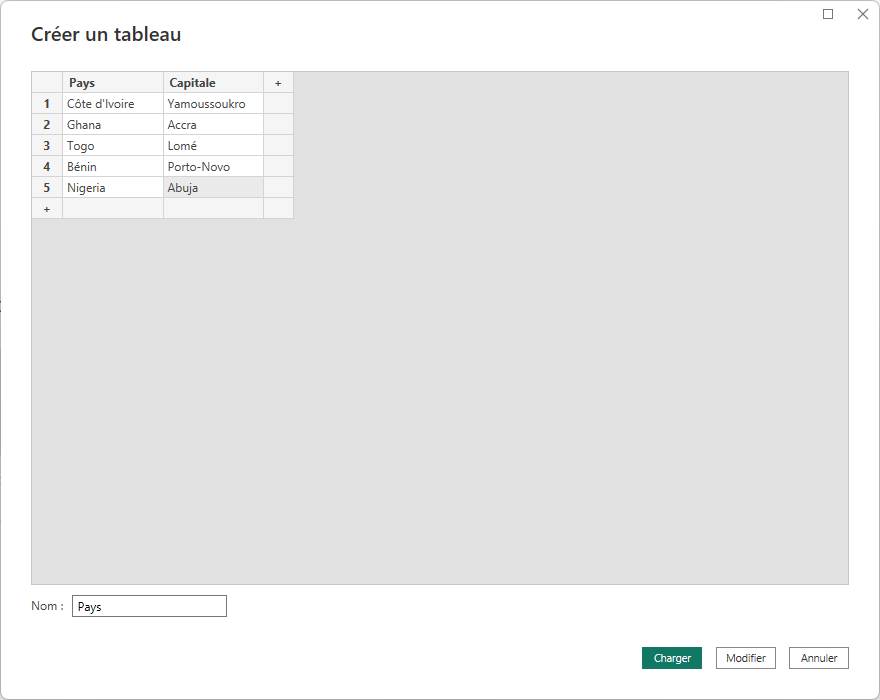
- Dans la case Nom en bas à gauche, donnez un nom explicite à votre table (ex:
Ref_Regions), puis cliquez sur Charger :
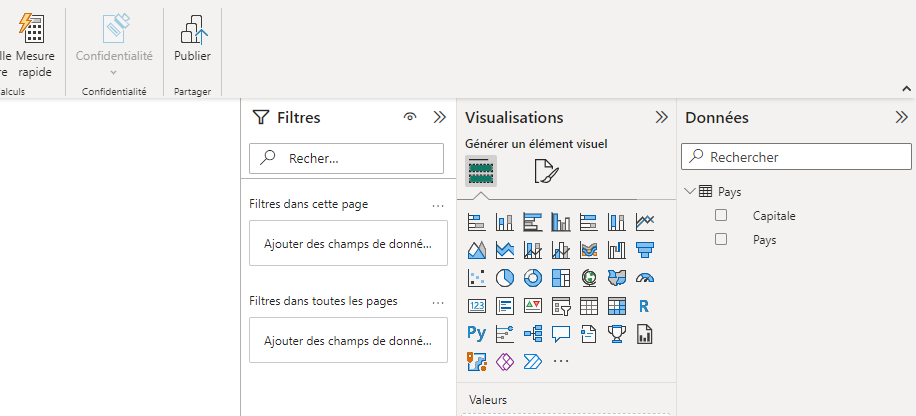
- Votre table apparaît immédiatement à droite dans le volet Données :
[!WARNING] La saisie manuelle est stockée en dur dans le code M de votre fichier
.pbix. Ne l'utilisez que pour des listes très courtes (moins de 2 000 à 3 000 cellules). Au-delà, privilégiez un classeur Excel externe ou une table SQL.
2. Ingestion depuis un Fichier Texte ou CSV#
Le fichier délimité (CSV pour Comma-Separated Values) est le format universel d'échange de données.
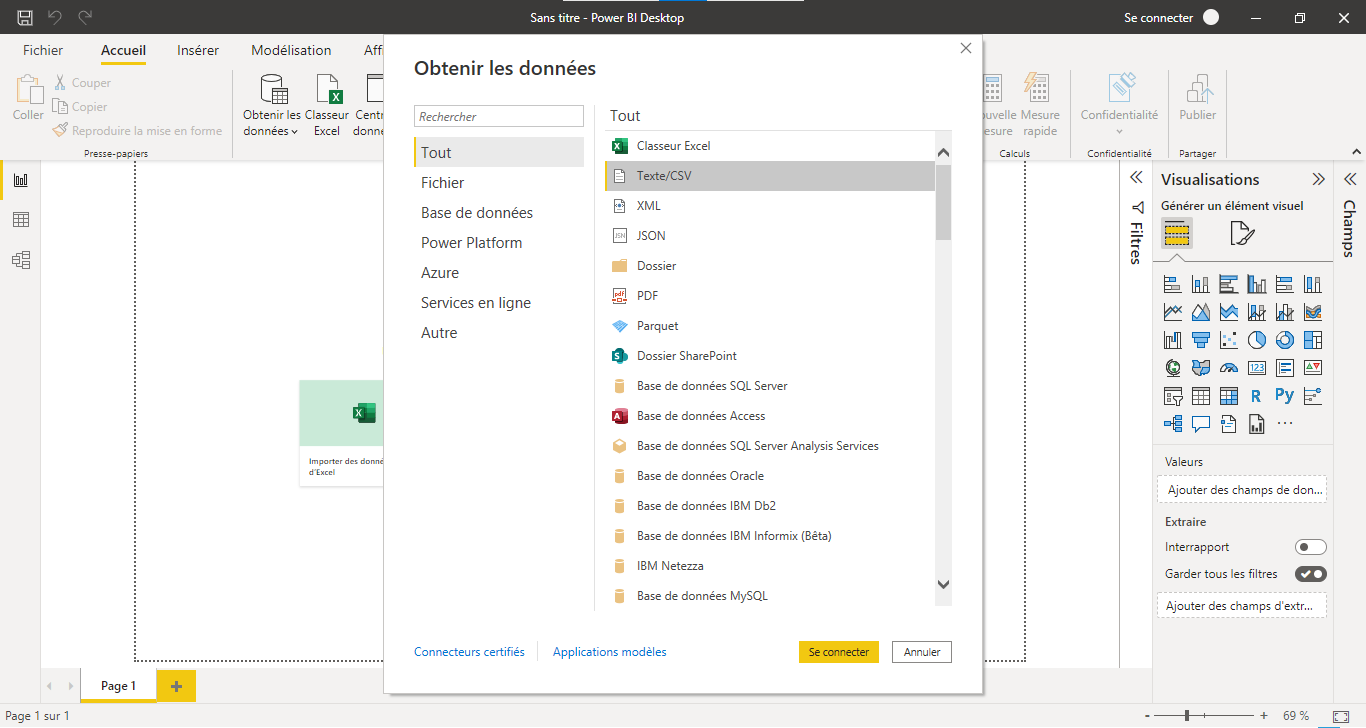
- Cliquez sur Obtenir les données puis sélectionnez Texte/CSV :
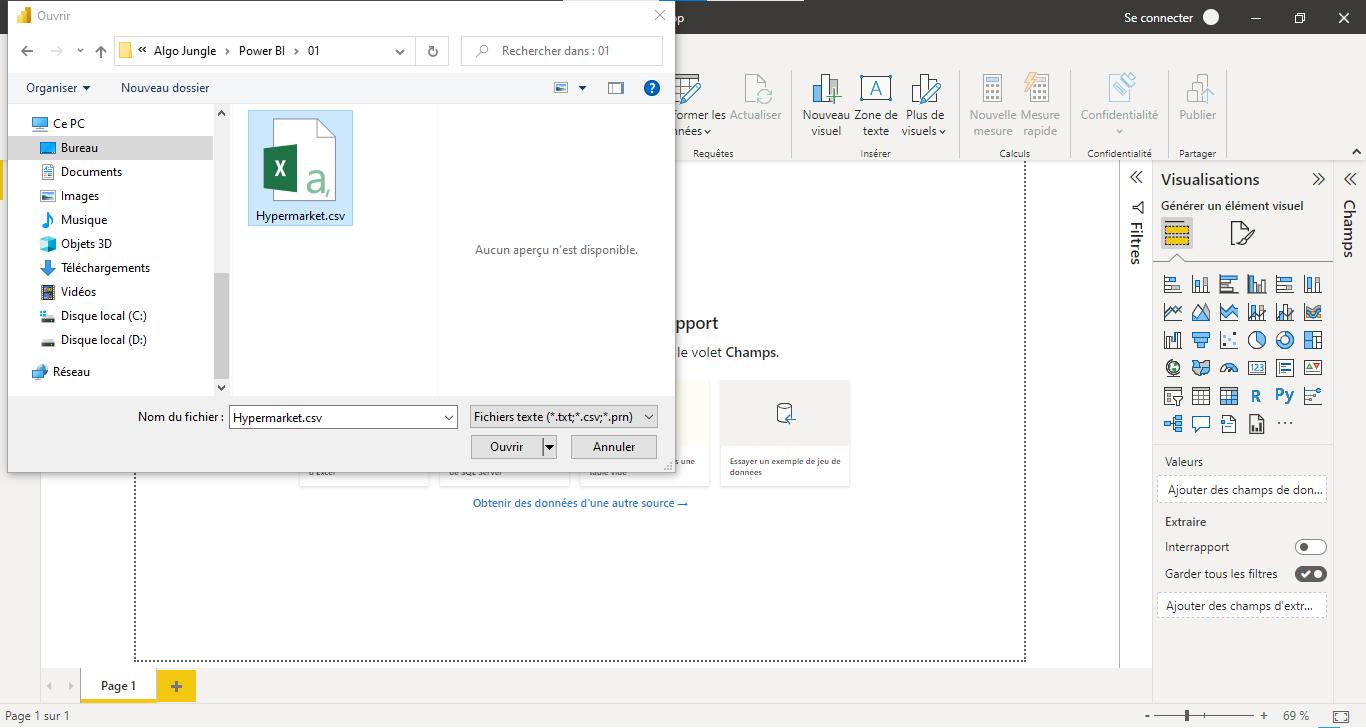
- Votre explorateur de fichiers s'ouvre. Sélectionnez le fichier
.csvsouhaité et cliquez sur Ouvrir :
- Power BI analyse automatiquement le fichier et propose une fenêtre d'aperçu :
- Origine du fichier (détection de l'encodage, ex:
65001 : UTF-8). - Délimiteur (virgule, point-virgule, tabulation, etc.).
- Détection du type de données (basée sur les 200 premières lignes par défaut).
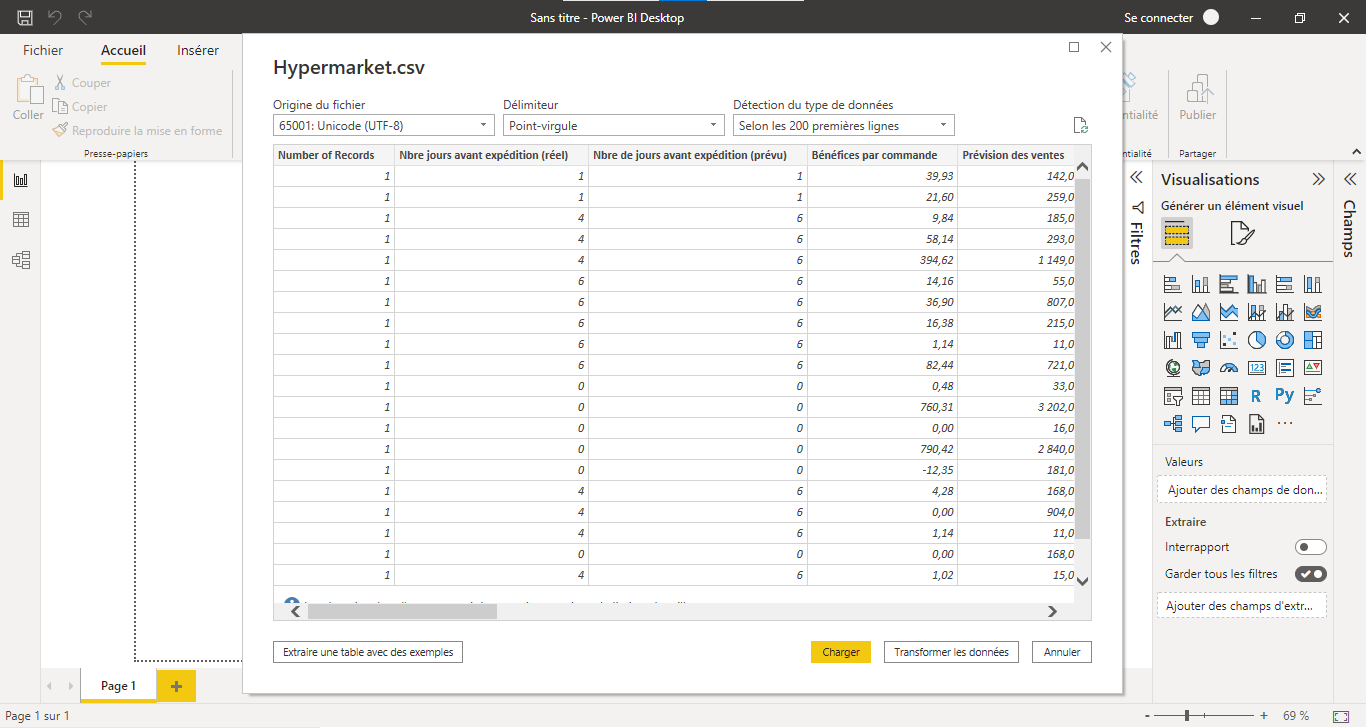
- Deux choix cruciaux s'offrent à vous :
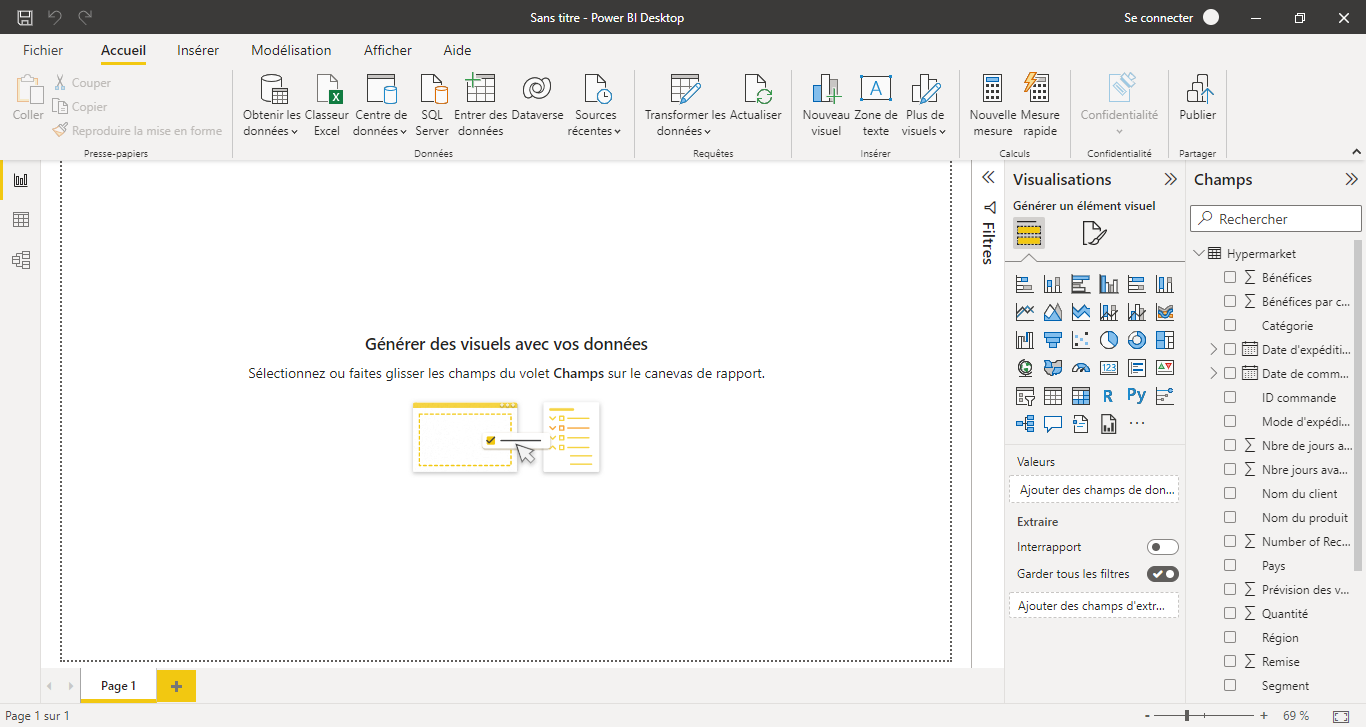
- Charger : Charge les données brutes directement dans le modèle.
- Transformer les données : Ouvre l'Éditeur Power Query pour assainir les colonnes avant chargement.
En tant que bon analyste, privilégiez systématiquement Transformer les données pour vérifier vos types et nettoyer les anomalies !
3. Connexion à un Classeur Excel#
Excel reste le standard incontesté du monde opérationnel.
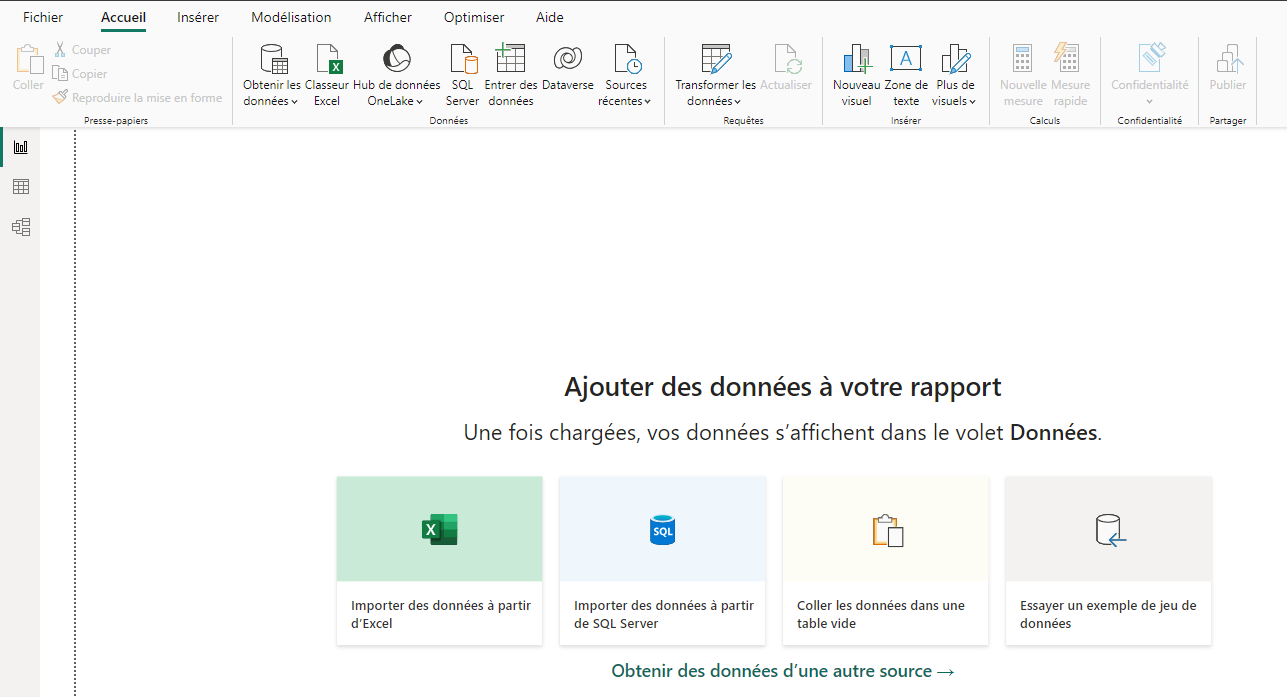
- Cliquez sur le bouton raccourci Classeur Excel dans l'onglet Accueil :
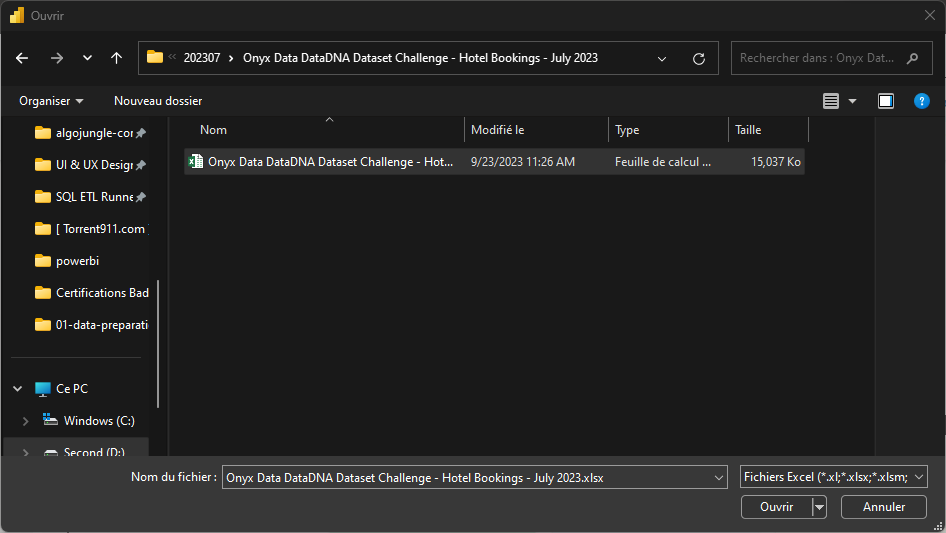
- Choisissez votre fichier
.xlsxou.xls:
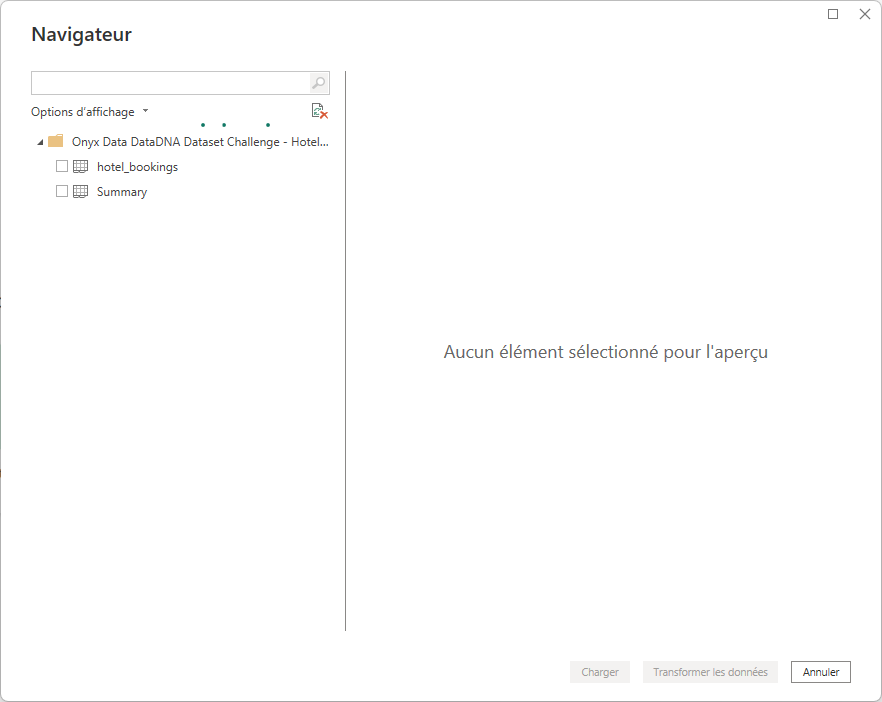
- Le volet Navigateur s'ouvre. Il liste l'ensemble des éléments détectés dans le classeur :
- Les icônes avec un bandeau bleu représentent des Tableaux structurés Excel (recommandé !).
- Les icônes de feuille de calcul représentent les onglets bruts (ex:
hotel_bookings).
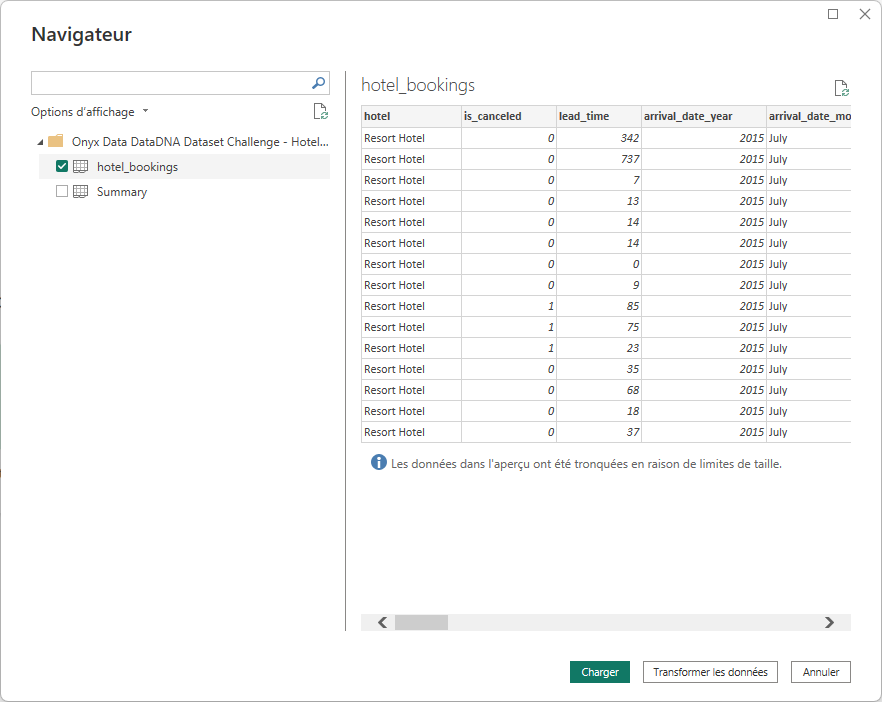
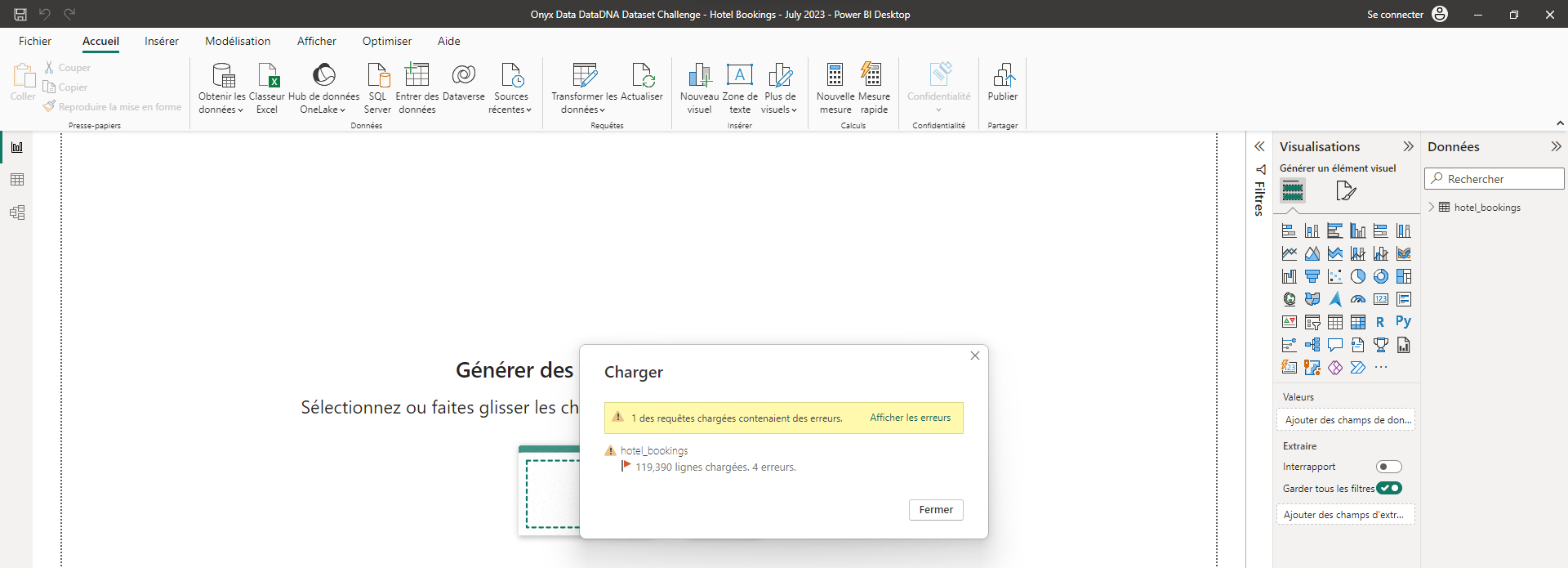
- Cochez la table souhaitée, vérifiez l'aperçu dynamique à droite, puis cliquez sur Charger ou Transformer les données :
4. Connexion à une Base Relationnelle SQL Server#
Dans le monde professionnel, la majorité des données d'entreprise transitent par des moteurs relationnels comme Microsoft SQL Server.
- Cliquez sur le connecteur dédié Base de données SQL Server :
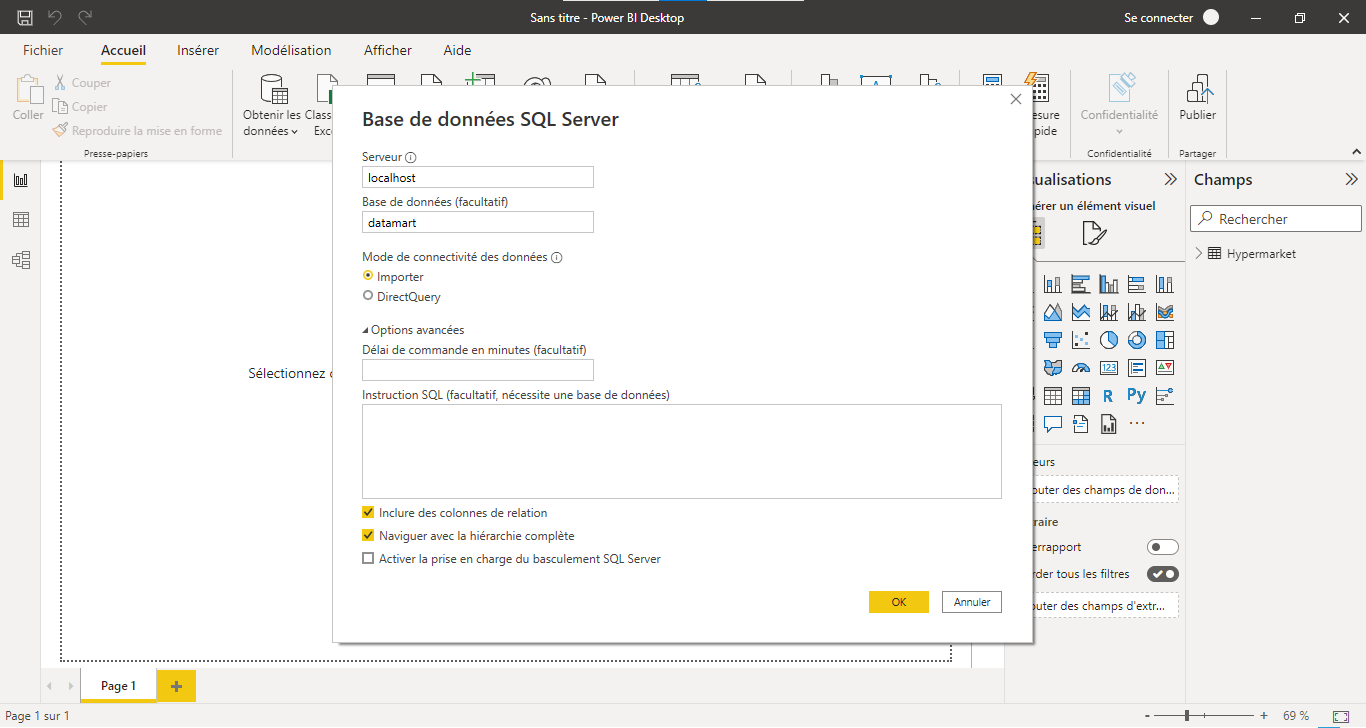
- Renseignez les coordonnées de connexion :
- Serveur : adresse IP (ex:
192.168.1.50), nom de la machine ou instance (localhost\SQLEXPRESS). - Base de données : nom de la base (optionnel lors de la première découverte).
- Mode de connectivité des données : Importer ou DirectQuery.
- Cochez au besoin Naviguer avec la hiérarchie complète pour explorer schémas, tables et vues.
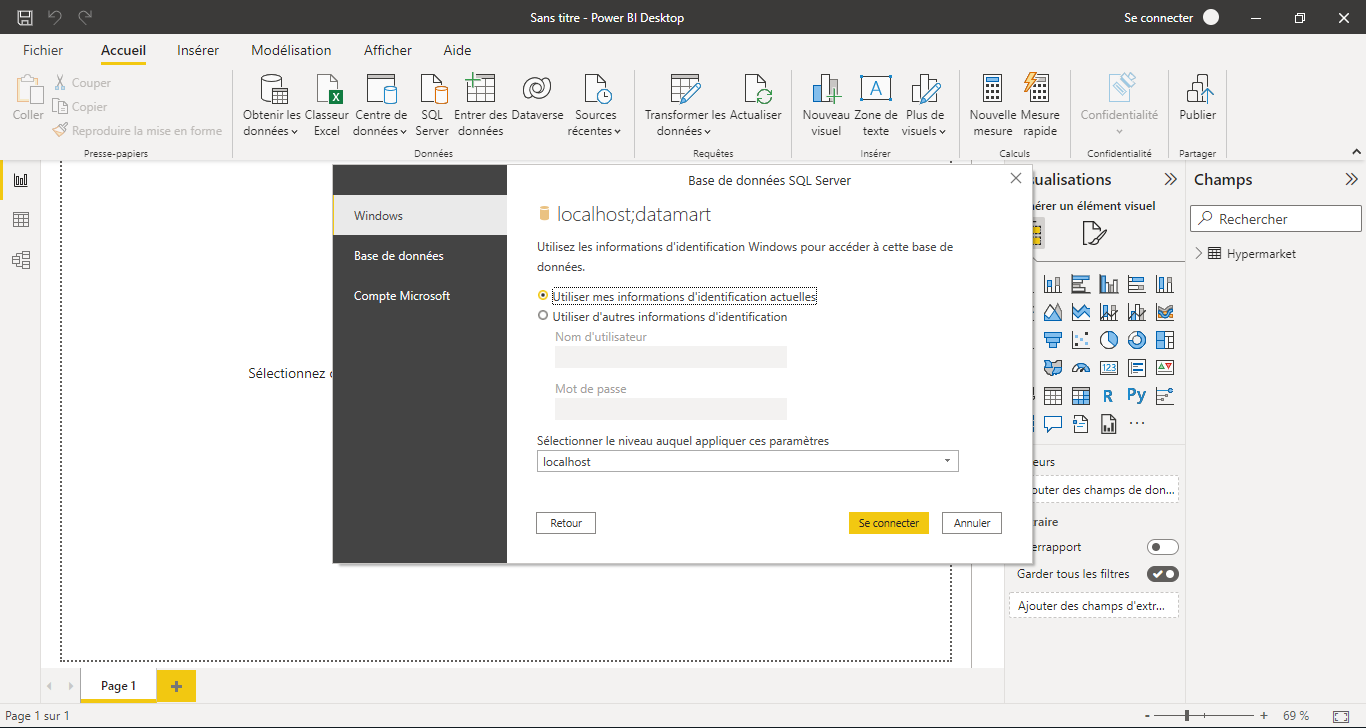
- Sélectionnez le mode d'authentification approprié (Authentification Windows, Compte de base de données SQL ou Microsoft Entra ID / Azure Active Directory) :
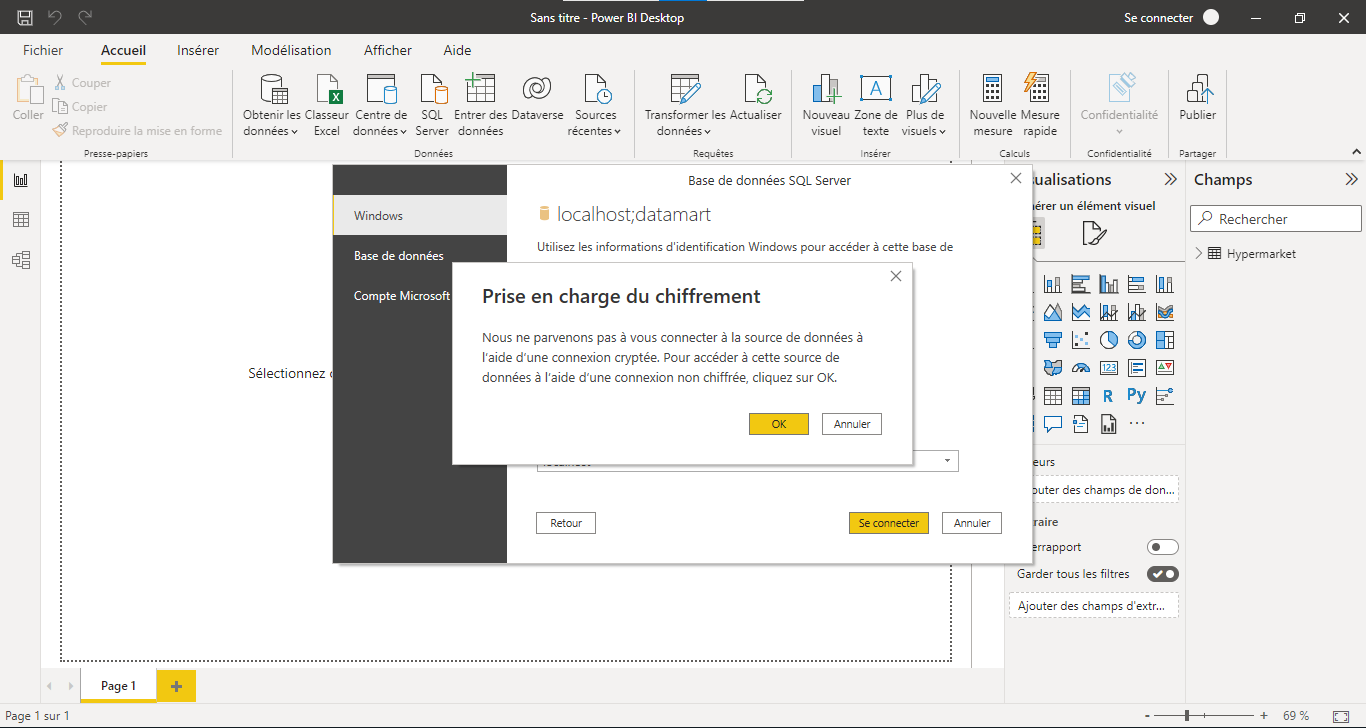
- Si le serveur utilise un certificat auto-signé, Power BI vous demande confirmation pour la prise en charge du chiffrement. Cliquez sur OK pour poursuivre :
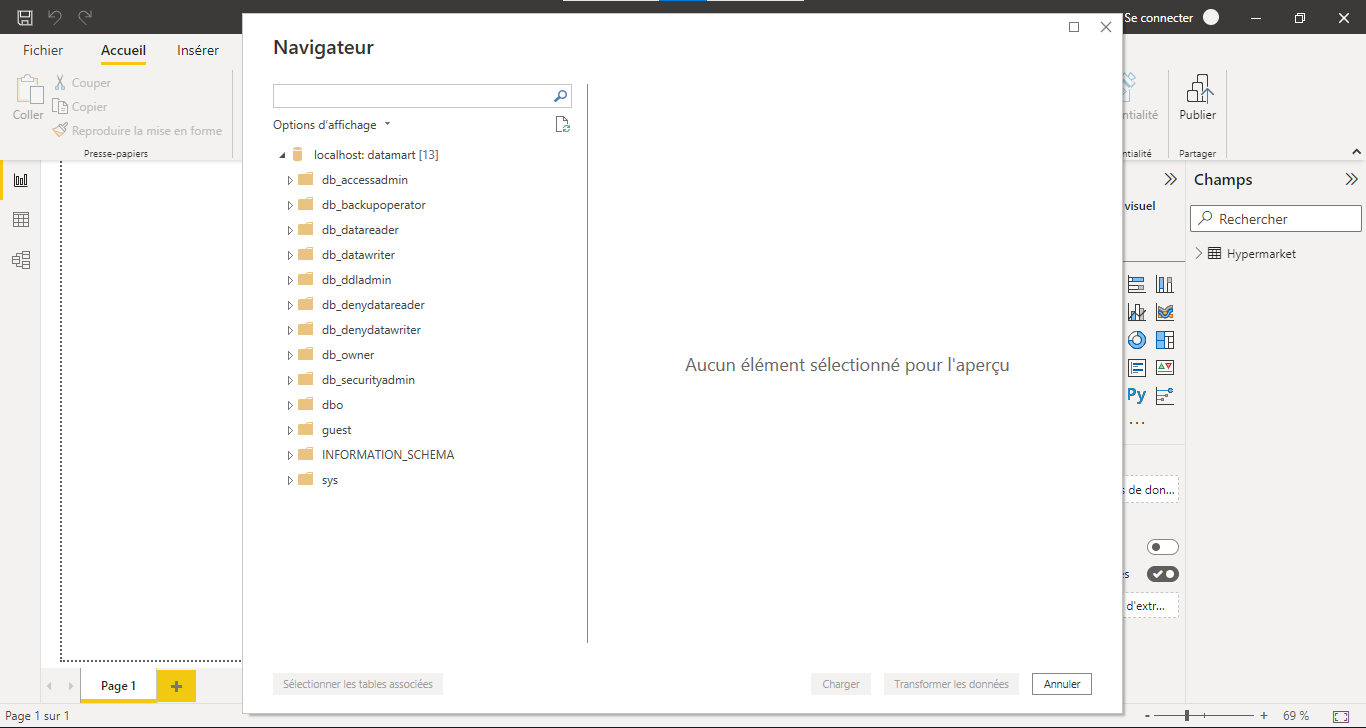
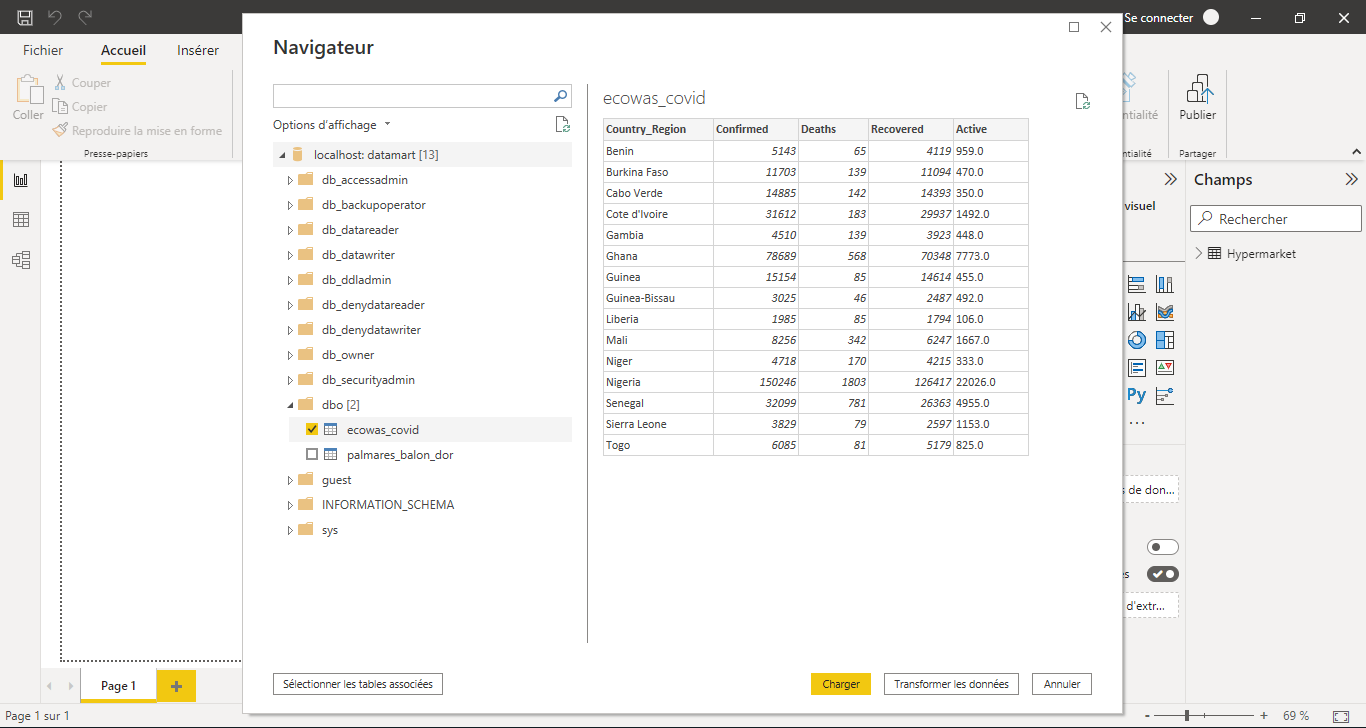
- Le navigateur de schéma s'affiche. Dépliez le schéma (ex:
sales,dbo,production) et sélectionnez la table ou vue désirée :
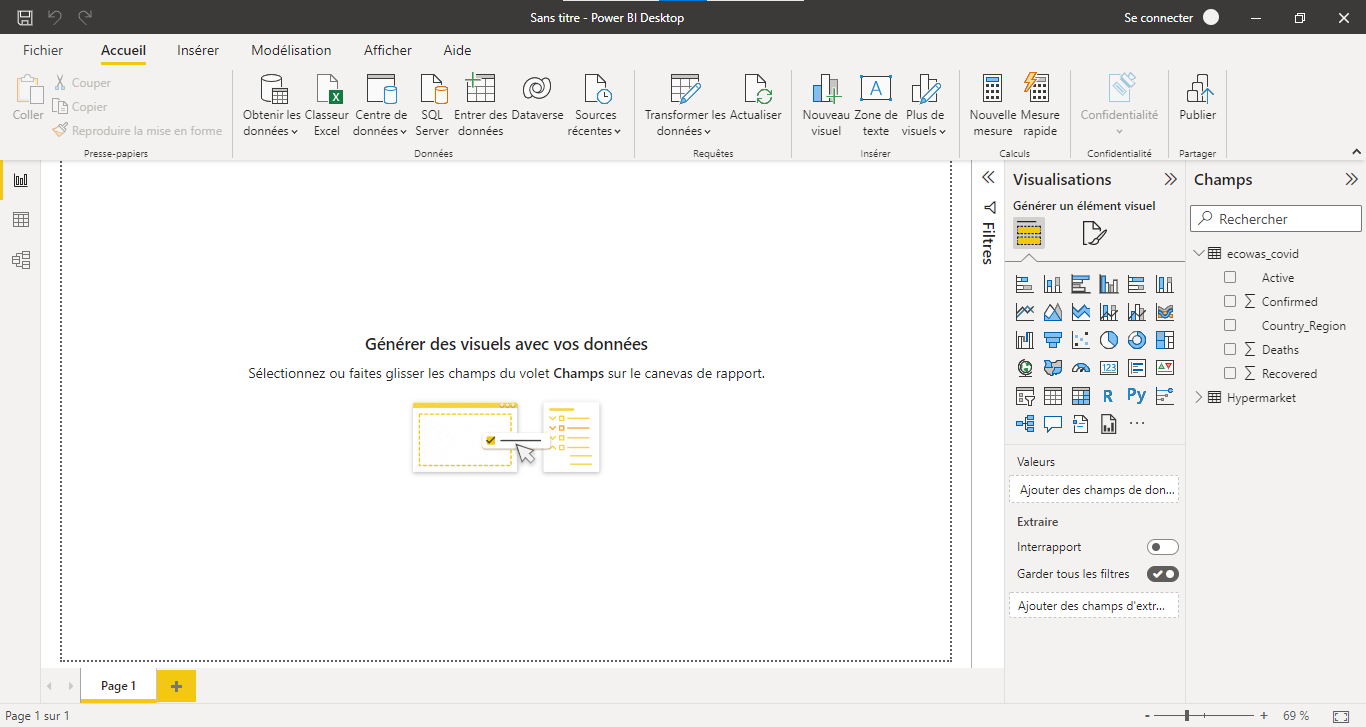
- Cliquez sur Charger : Power BI importe la table dans votre modèle en tâche de fond :
5. Le Mode Avancé : Requête Vide et Code M Personnalisé#
Lorsque vous automatisez des pipelines décisionnels ou souhaitez vous connecter à des architectures spécifiques (bases PostgreSQL, APIs REST avec authentification par jeton Bearer, Webhook), l'interface graphique atteint parfois ses limites.
Power Query vous offre alors un super-pouvoir : l'écriture directe de code en langage M dans une requête vide.
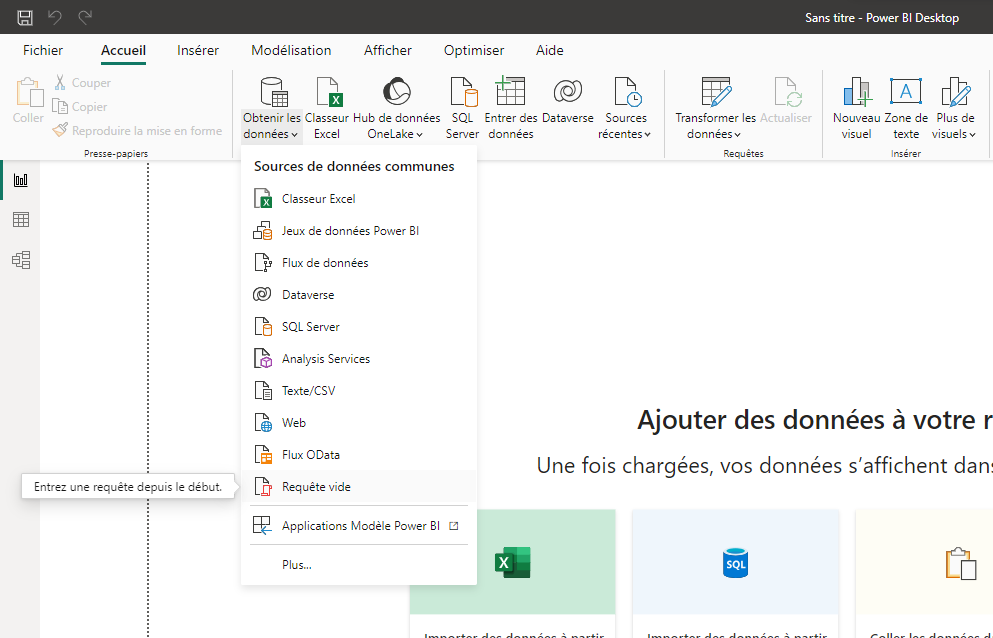
- Cliquez sur Obtenir les données > Autre > Requête vide :
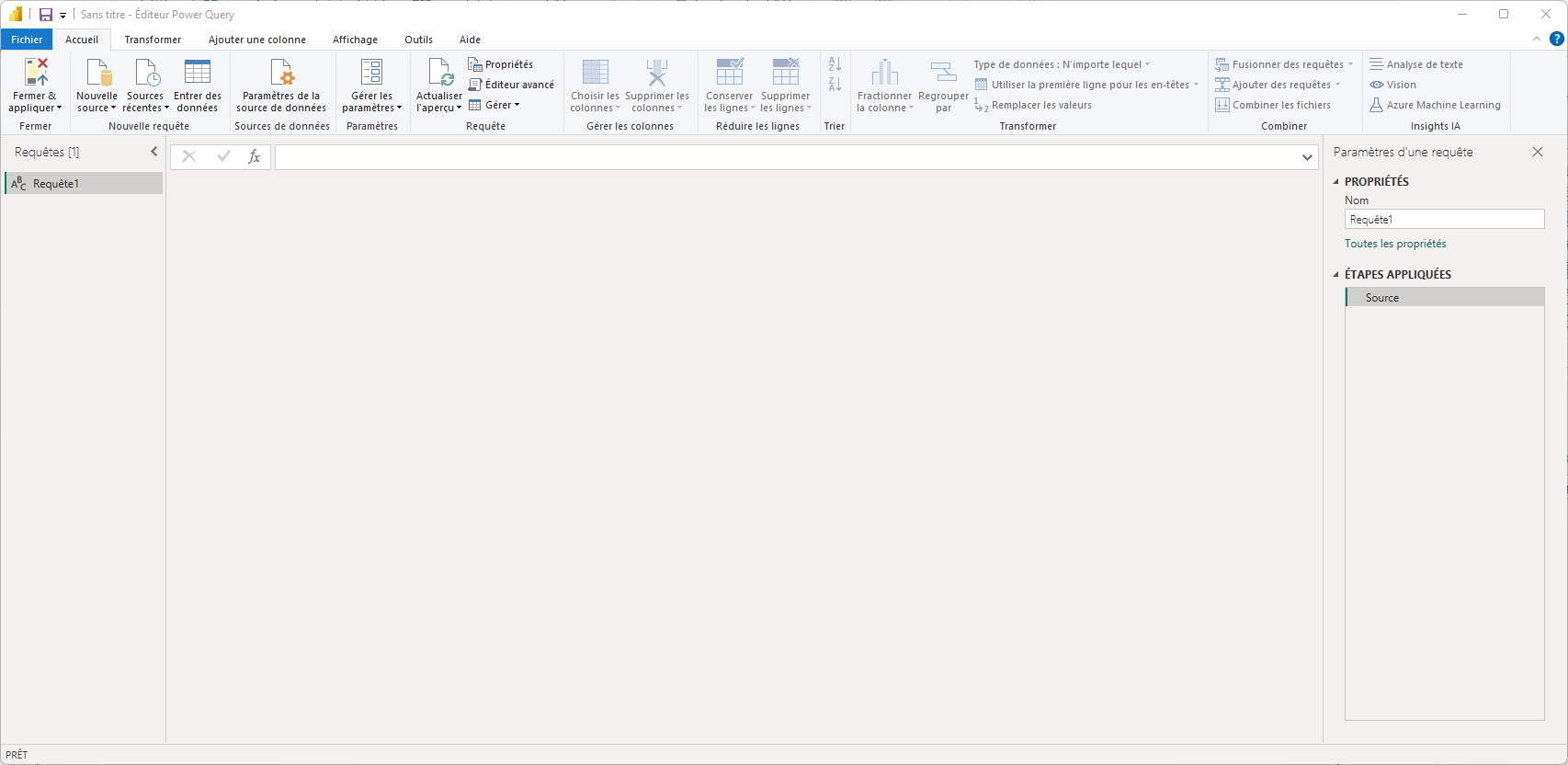
- L'éditeur Power Query s'ouvre sur une requête nommée
Requête1:
- Dans l'onglet Accueil ou Affichage, cliquez sur Éditeur avancé :
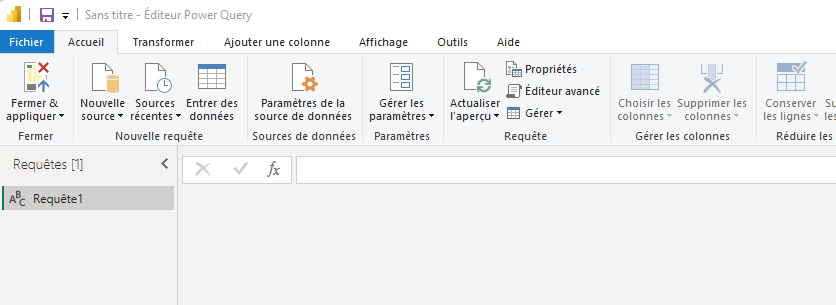
- Par défaut, le squelette d'une requête M est composé d'un bloc
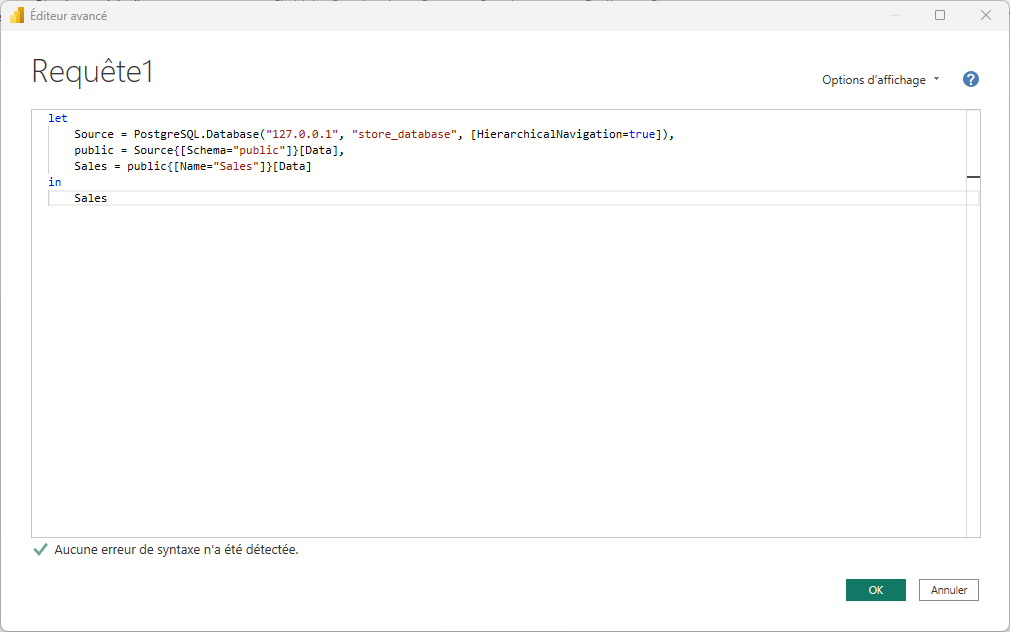
let(les étapes intermédiaires) et d'un blocin(le résultat final retourné) :
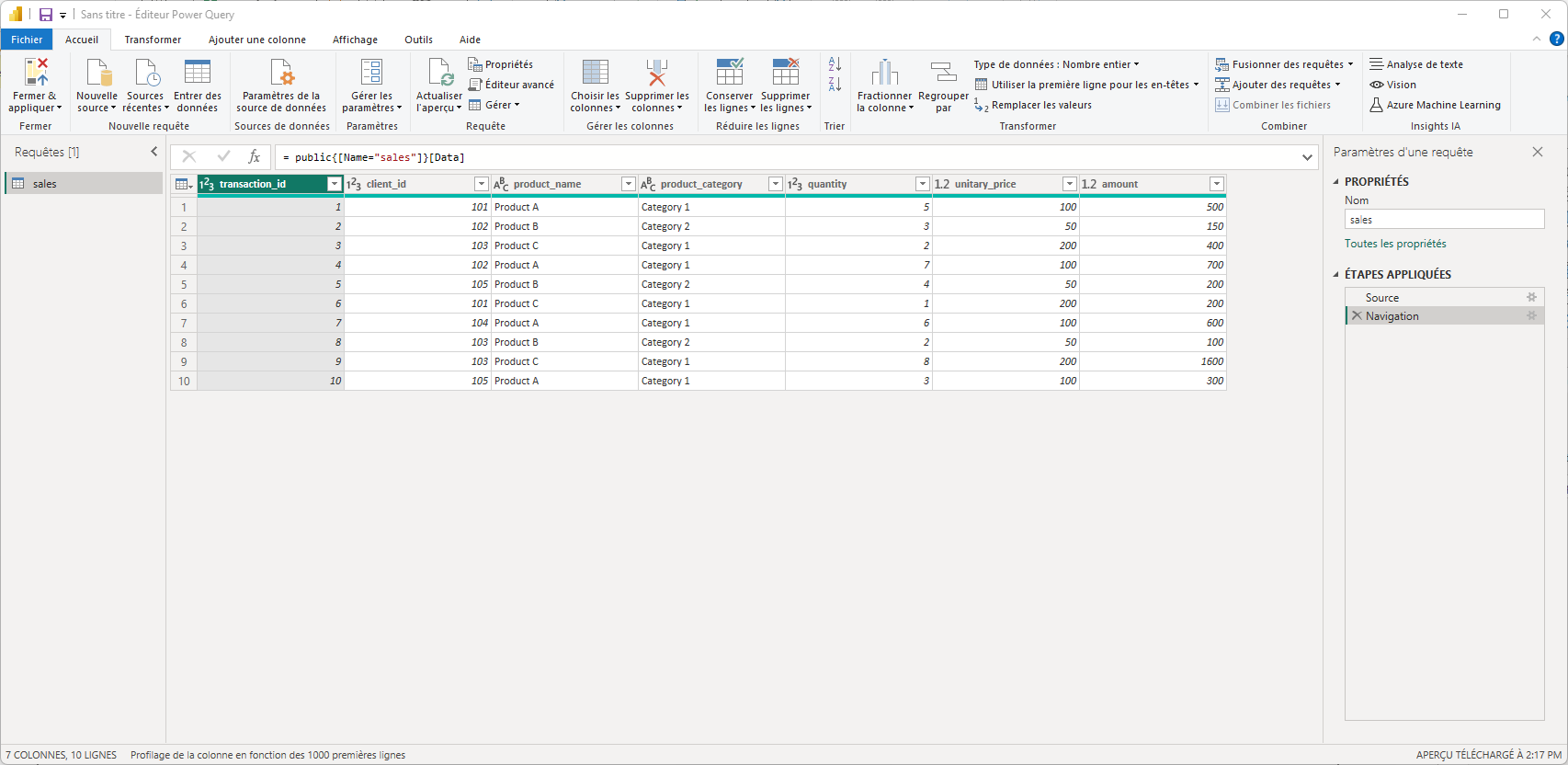
- Vous pouvez injecter une logique sur-mesure, comme cette connexion directe à une table PostgreSQL sur un serveur local :
let
    Source = PostgreSQL.Database("127.0.0.1", "store_database", [HierarchicalNavigation=true]),
    public = Source{[Schema="public"]}[Data],
    Sales = public{[Name="Sales"]}[Data]
in
    Sales
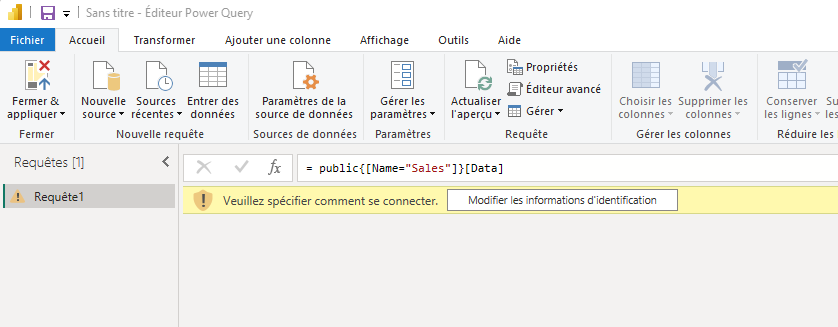
- Lors de la première exécution, cliquez sur Modifier les informations d'identification pour renseigner l'utilisateur et le mot de passe de la base :
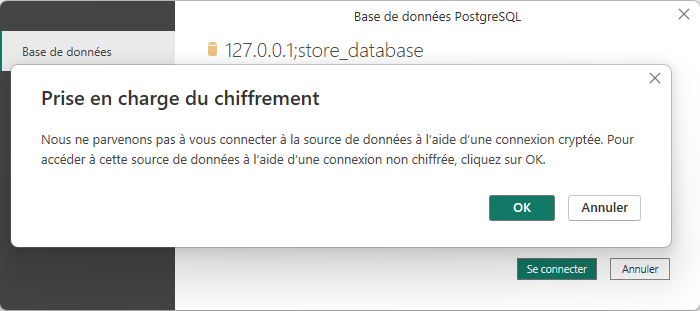
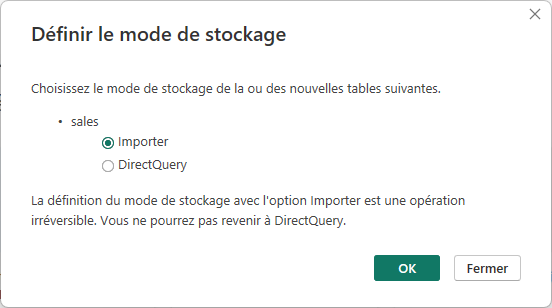
- Choisissez l'option Importer puis validez avec OK :
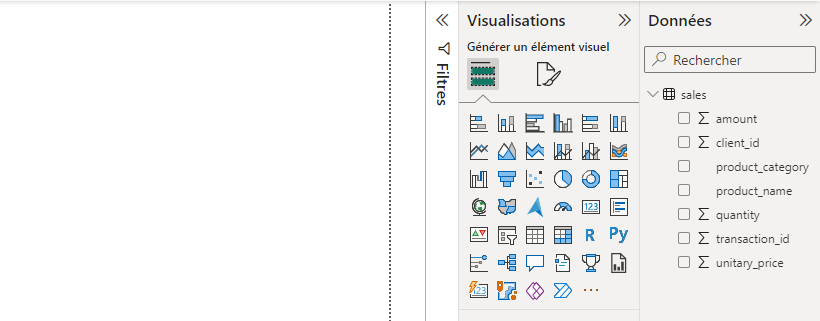
- La table est instantanément chargée et prête à être nettoyée !
🛠️ Bonnes Pratiques pour l'Ingestion de Données#
Avant de foncer tête baissée vers vos visuels, adoptez ces réflexes de professionnel :
- Nommez vos requêtes de façon intelligible : Transformez
Table1ouextract_20250303_v2enDim_ProduitsouFact_Ventes. - Utilisez des chemins relatifs ou des paramètres pour les fichiers plats : Si vous déplacez votre fichier
.csvde répertoire ou changez d'environnement (Dev/Test/Prod), un paramètre Power Query évite de réécrire 10 requêtes. - N'importez que ce qui est utile : Dès la phase d'ingestion SQL, filtrez les historiques trop lointains (ex:
WHERE OrderDate >= '2023-01-01') plutôt que de saturer inutilement la mémoire.
Nos données sont désormais connectées et accessibles. Mais dans la réalité, elles sont rarement prêtes à l'emploi : anomalies, types de données inadéquats, colonnes inutiles... Rendez-vous dans la prochaine leçon pour maîtriser les transformations magiques de Power Query !
Commentaires