
Talend Open Studio (TOS) est une application cliente multi-plateforme développée au-dessus du framework Eclipse RCP. Pour fonctionner et compiler les jobs en code machine, Talend requiert un kit de développement Java (JDK - Java Development Kit) installé sur votre poste.
Dans ce tutoriel complet, nous allons installer le JDK Java 17 recommandé (édition Zulu OpenJDK), configurer les variables d'environnement système Windows (JAVA_HOME et Path), puis installer et lancer Talend Open Studio for Data Integration.
1. Télécharger et installer Java JDK (Zulu OpenJDK 17)#
Talend 8.x requiert au minimum Java 11 ou Java 17 (LTS). L'édition open source Azul Zulu OpenJDK est particulièrement stable et gratuite pour tout usage professionnel.
Étape 1 : Téléchargement#
- Rendez-vous sur la page officielle de téléchargement d'Azul : https://www.azul.com/downloads/#zulu.
- Filtrez sur Java 17 (LTS), système d'exploitation Windows, architecture x86 64-bit, et choisissez le package JDK (.msi).
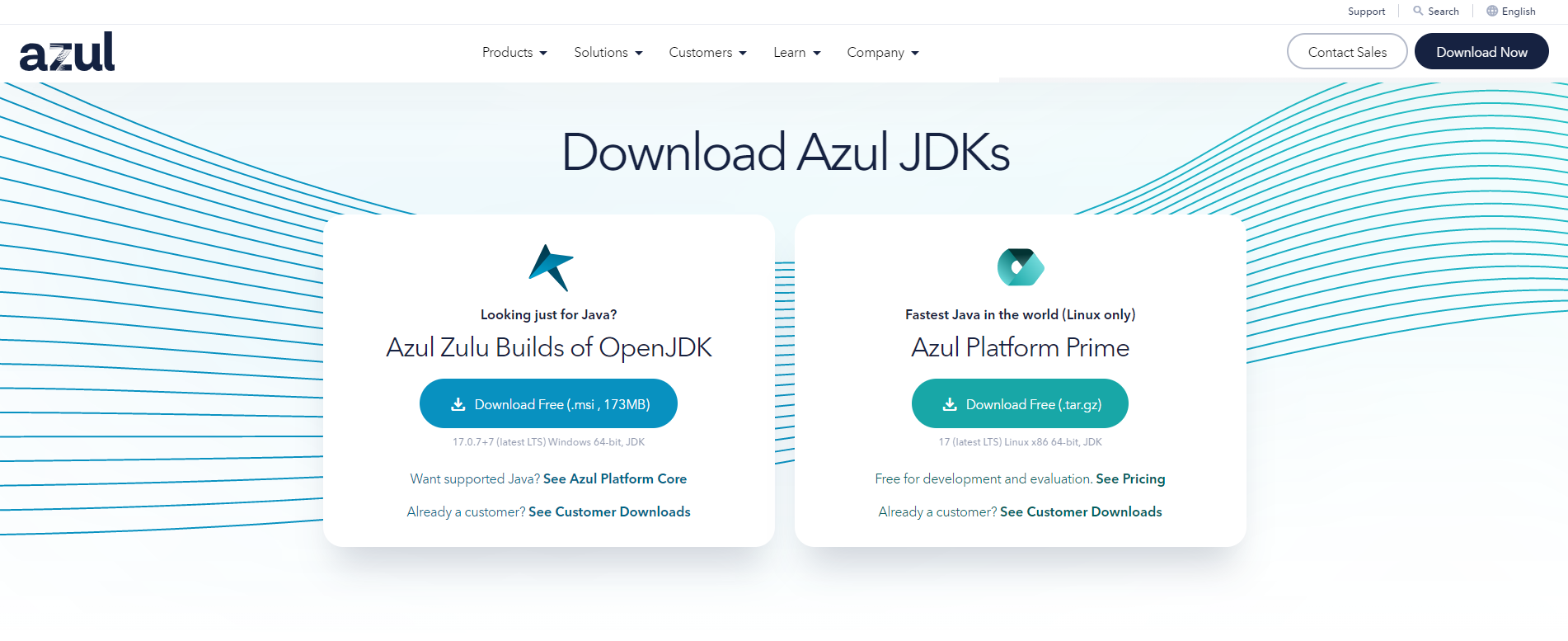
- Si le téléchargement ne démarre pas automatiquement, cliquez sur le lien direct proposé.

Étape 2 : Installation de Java#
- Ouvrez votre dossier Téléchargements et double-cliquez sur le fichier d'installation
.msi.
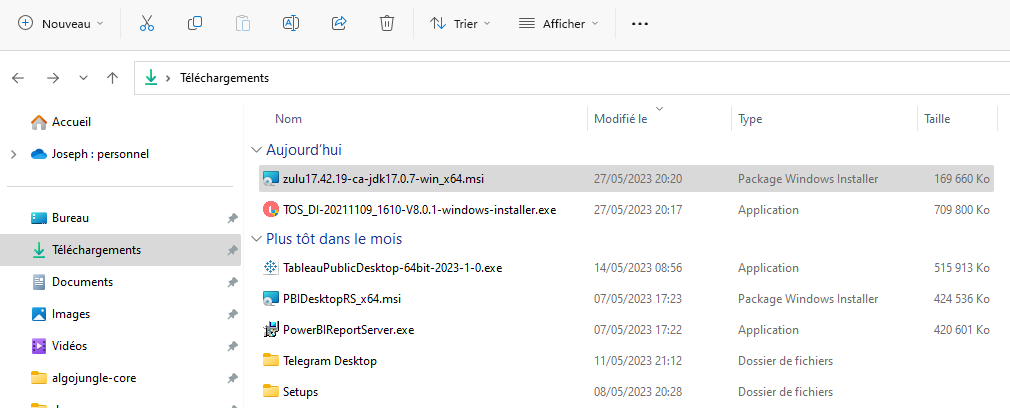
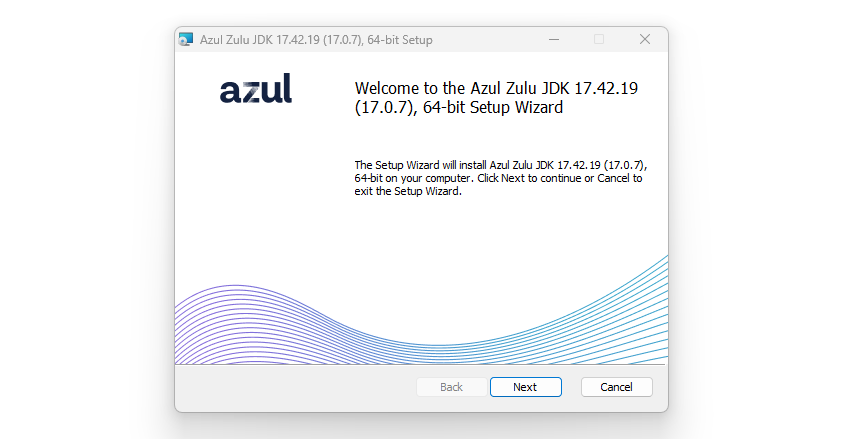
- L'assistant de bienvenue d'Azul Zulu s'ouvre. Cliquez sur Next.
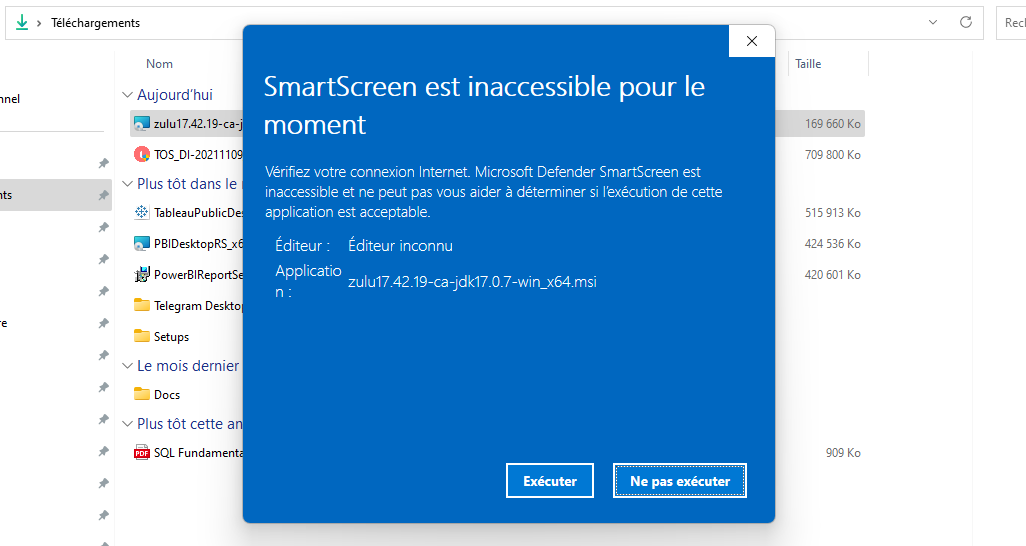
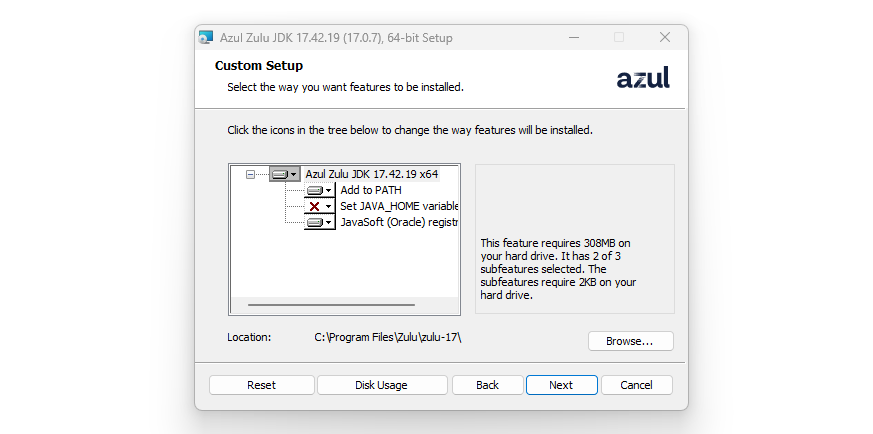
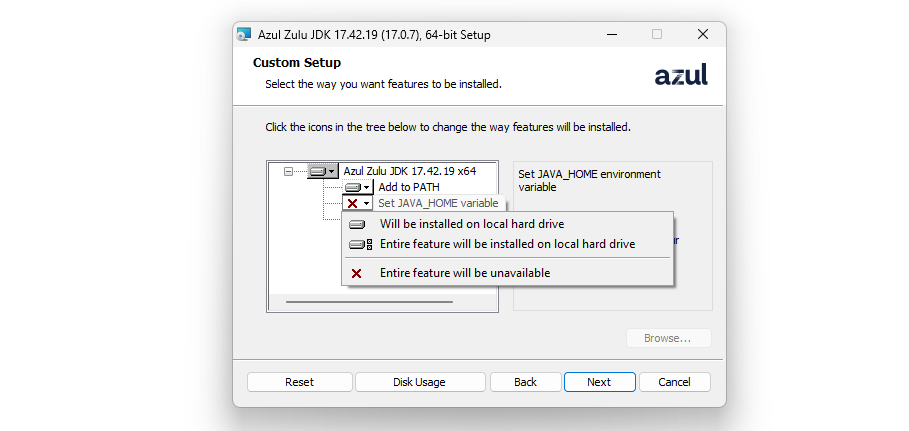
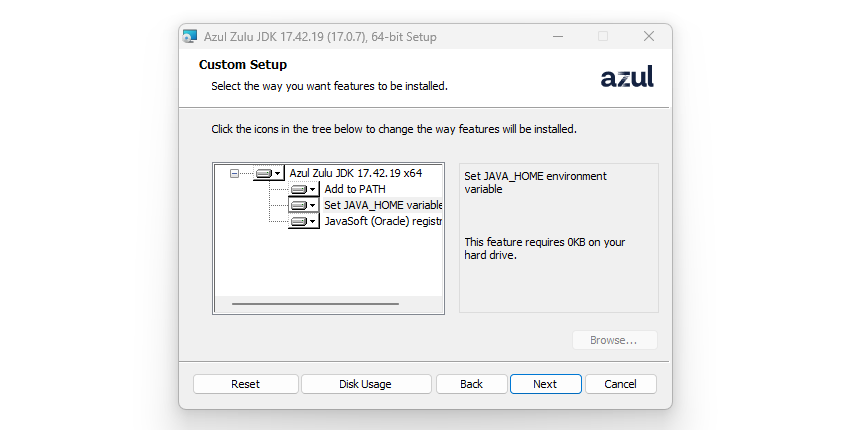
- Sur l'écran des fonctionnalités personnalisées, cliquez sur Next pour accepter les composants par défaut.
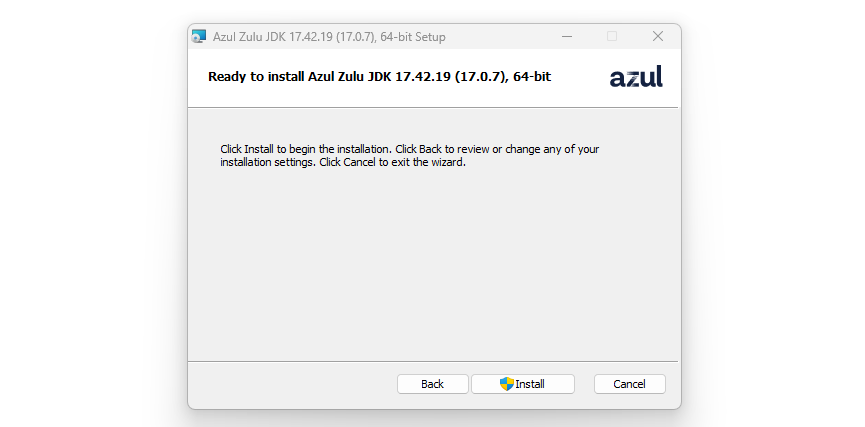
- Cliquez sur Install pour démarrer la copie des fichiers.
- Autorisez l'application à apporter des modifications sur votre appareil Windows.
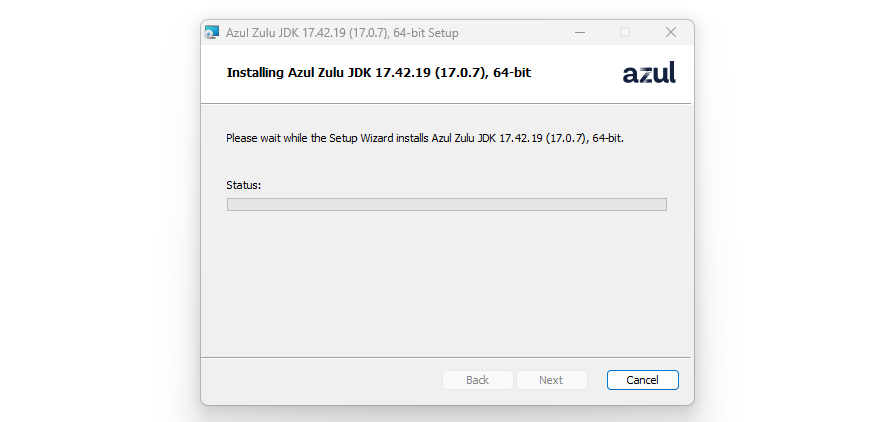
- Patientez pendant l'extraction des bibliothèques et du compilateur
javac.
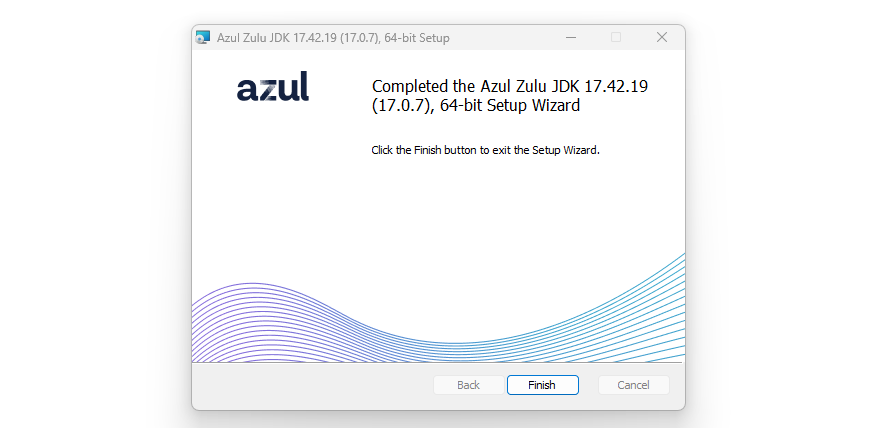
- Cliquez sur Finish pour fermer l'assistant.
2. Configurer les variables d'environnement (JAVA_HOME et Path)#
Pour que Talend sache où trouver le compilateur Java, vous devez déclarer la variable d'environnement système JAVA_HOME.
- Dans la zone de recherche Windows, tapez variables d'environnement et ouvrez Modifier les variables d'environnement système.
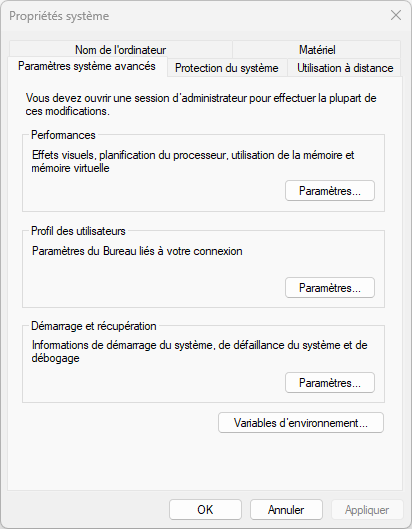
- Dans la boîte de dialogue Propriétés système, cliquez sur le bouton Variables d'environnement... en bas.
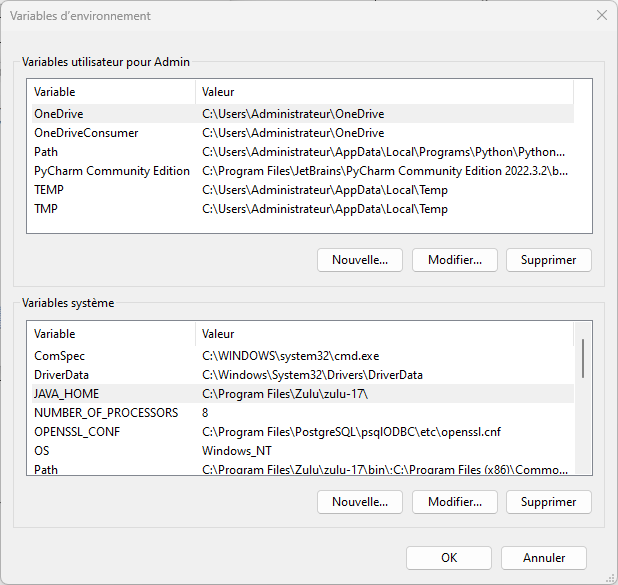
- Dans la section inférieure Variables système, inspectez les variables existantes.
- Cliquez sur le bouton Nouvelle... sous les variables système :
- Nom de la variable :
JAVA_HOME - Valeur de la variable : Cliquez sur Parcourir le répertoire... et sélectionnez le dossier d'installation du JDK (par exemple
C:\Program Files\Zulu\zulu-17).
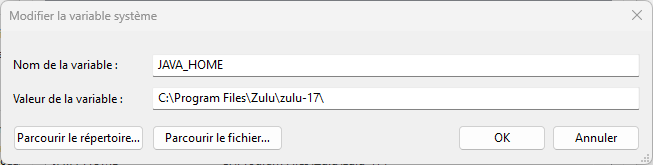
- Cliquez sur OK. La variable
JAVA_HOMEest désormais enregistrée.
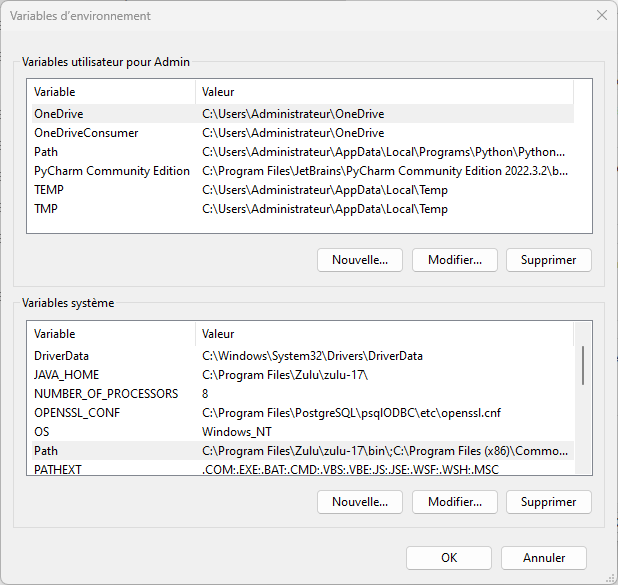
- Sélectionnez ensuite la ligne Path dans la liste des variables système et cliquez sur Modifier....
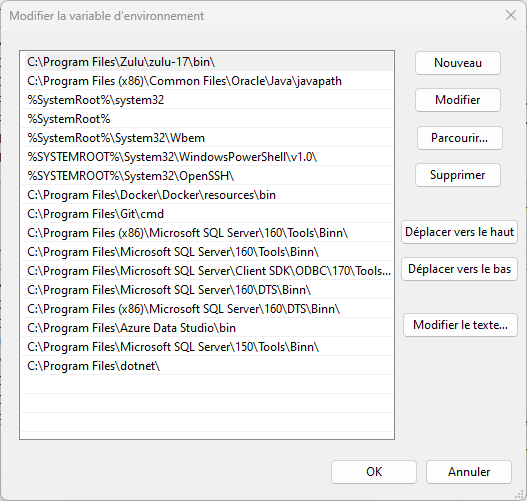
- Cliquez sur Nouveau et ajoutez l'entrée suivante :
%JAVA_HOME%\bin(ou le chemin complet vers le sous-dossierbin), puis validez avec OK.
Étape 3 : Valider la version de Java#
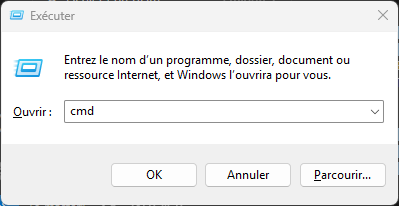
- Ouvrez l'invite de commandes Windows (
cmd).
-
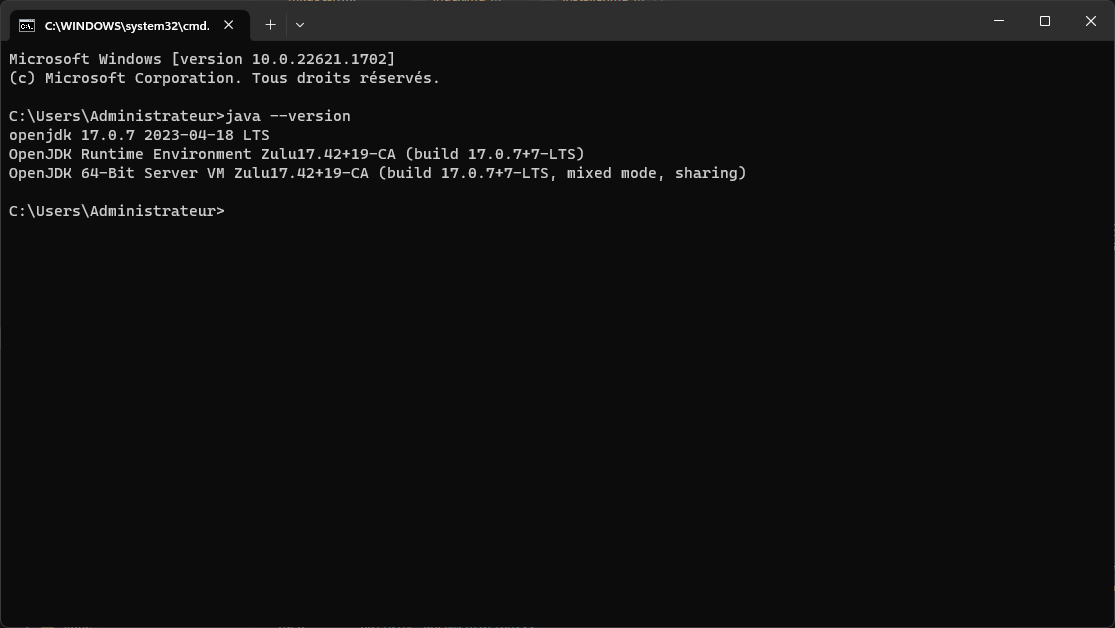
Exécutez la commande suivante :
-
Le terminal doit confirmer la présence du runtime Zulu OpenJDK 17 :
openjdk 17.0.7 2023-04-18 LTS
OpenJDK Runtime Environment Zulu17.42+19-CA (build 17.0.7+7-LTS)
OpenJDK 64-Bit Server VM Zulu17.42+19-CA (build 17.0.7+7-LTS, mixed mode, sharing)
3. Installer Talend Open Studio for Data Integration#
- Rendez-vous sur le portail de téléchargement de Talend Open Studio.
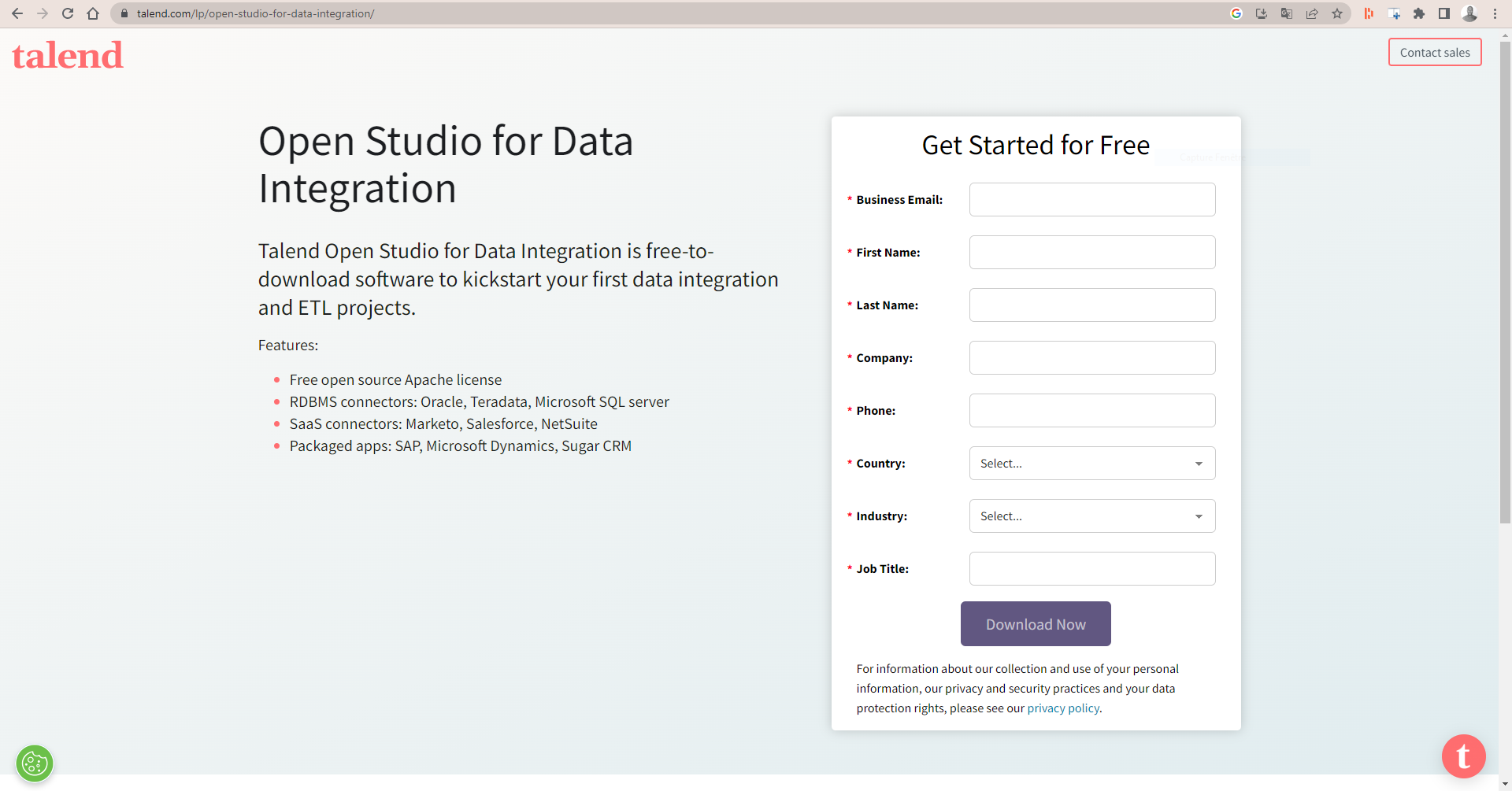
- Vous recevez le lien de téléchargement direct de l'archive logicielle.

- Dans votre dossier Téléchargements, faites un clic droit sur l'archive ZIP et extrayez-la vers un chemin court sans espaces (ex. :
C:\Talend\TOS_DI-8.0.1).
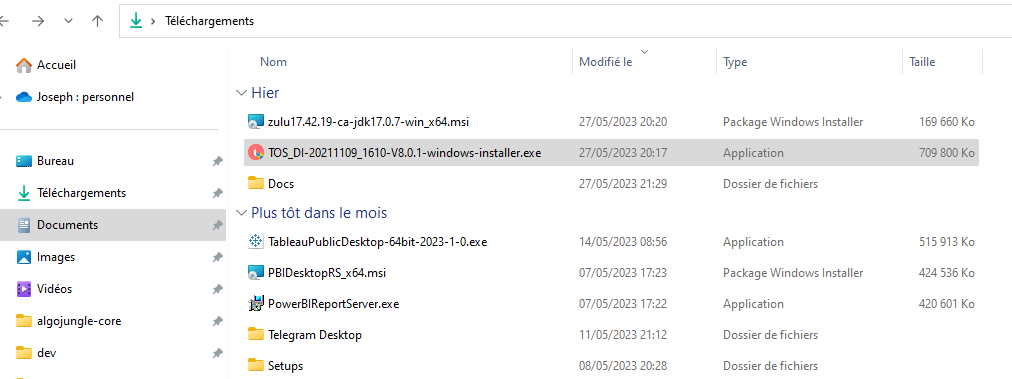
- Ouvrez le dossier extrait pour visualiser les exécutables.
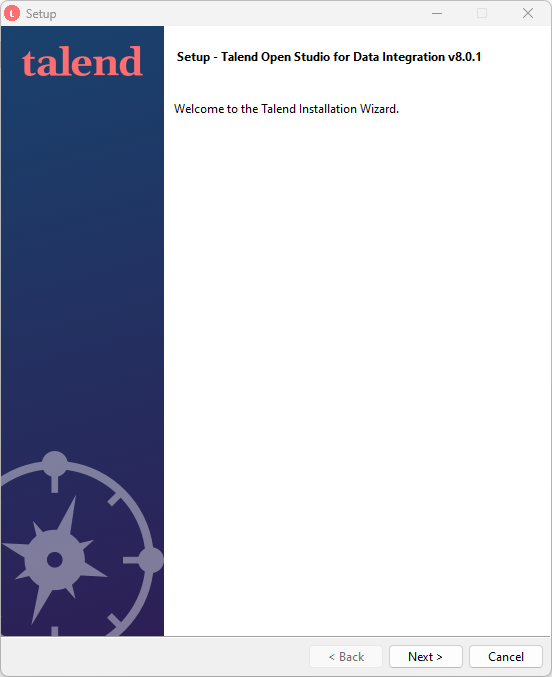
- Repérez le lanceur 64 bits adapté à Windows :
TOS_DI-win-x86_64.exe.
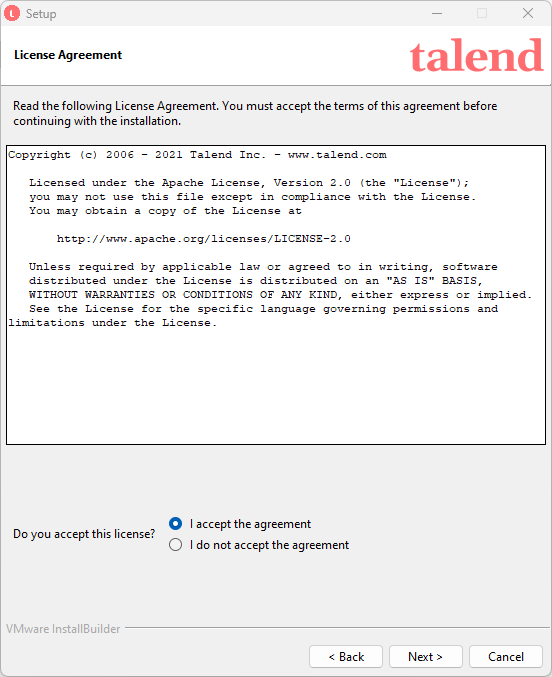
[!TIP] Optimiser la mémoire allouée à Talend : Ouvrez le fichier de configuration
TOS_DI-win-x86_64.inidans un éditeur de texte. Vous pouvez augmenter la mémoire vive allouée à la JVM pour traiter des fichiers volumineux sans ralentissement :
4. Premier démarrage et initialisation du projet#
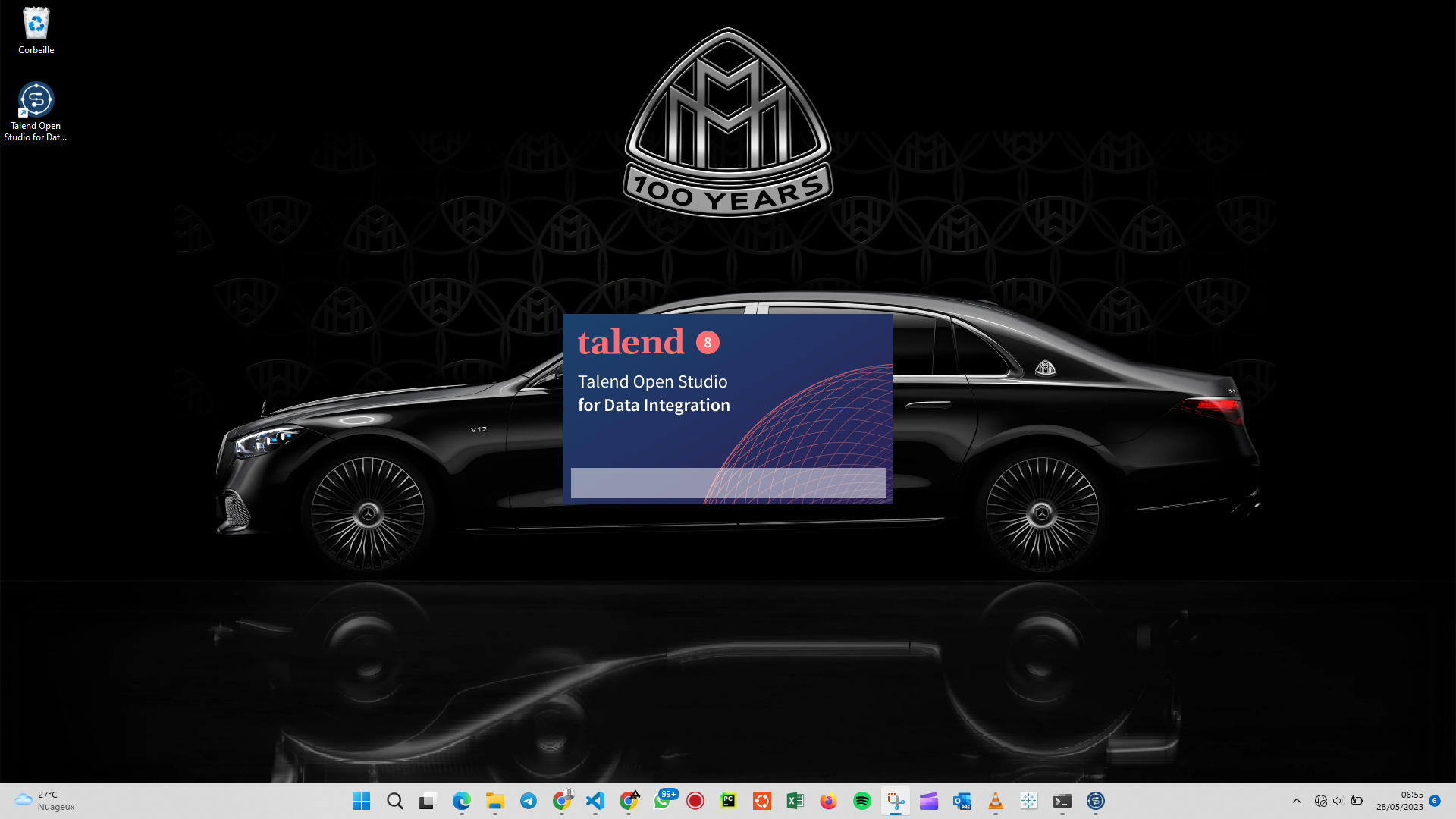
- Double-cliquez sur
TOS_DI-win-x86_64.exe(ou sur le raccourci créé sur votre bureau).

- L'écran de démarrage (Splash Screen) de Talend s'affiche pendant le chargement des plugins Eclipse.
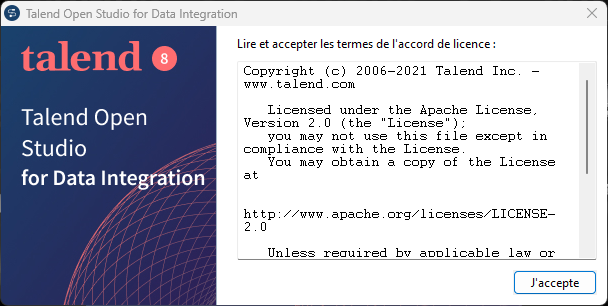
- Cliquez sur J'accepte (I Agree) pour valider les conditions de la licence logicielle.
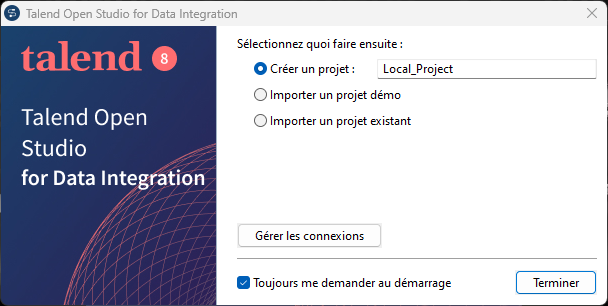
- Choisissez Créer un nouveau projet, donnez-lui un nom (par exemple
FORMATION_ALGOJUNGLE) et cliquez sur Terminer.
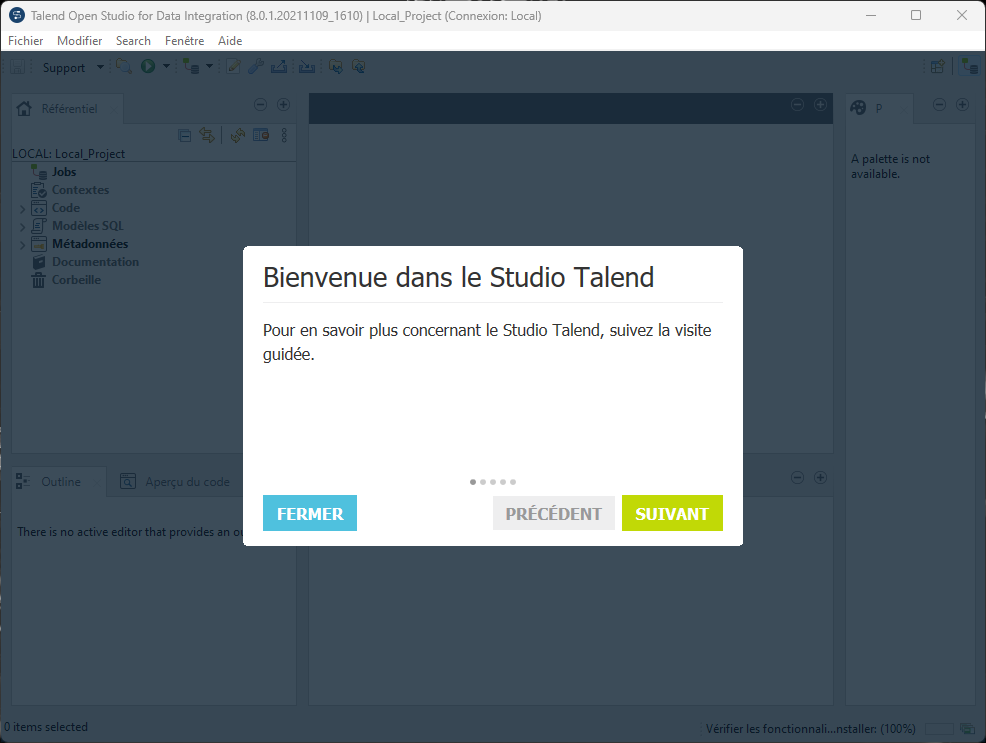
- L'interface principale de Talend Open Studio s'ouvre avec une proposition de visite guidée.
- Le canevas de conception est prêt pour accueillir vos premiers composants !
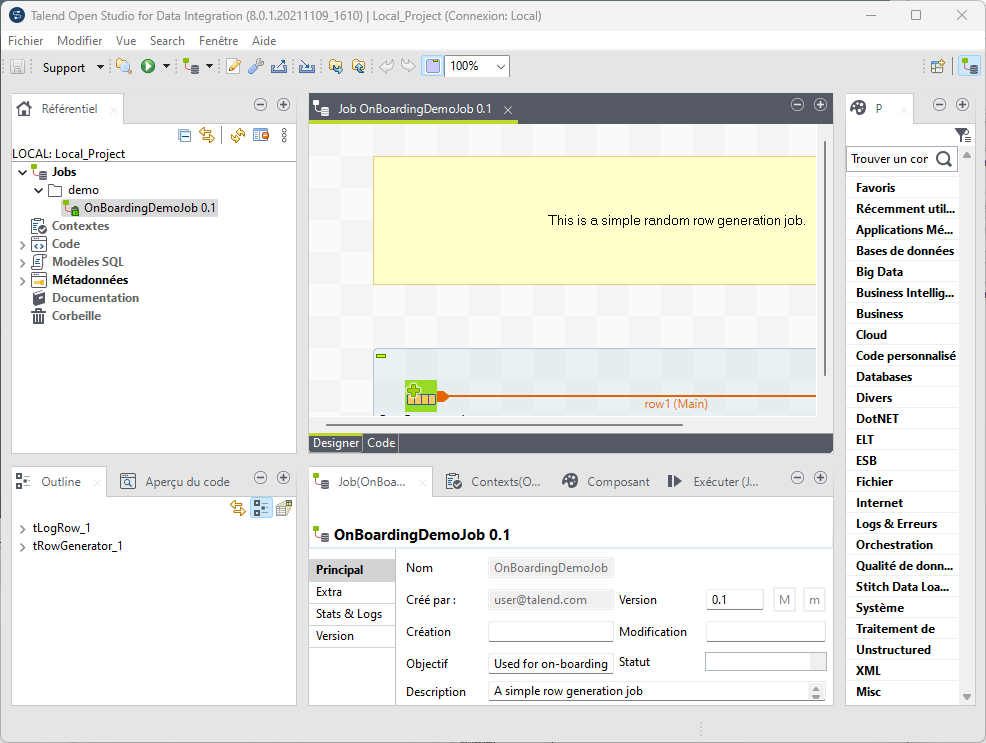
Votre environnement est opérationnel et solidement configuré. Dans la leçon suivante, nous allons explorer en détail chaque zone de l'interface de Talend Studio !
Commentaires