
Un rapport Power BI techniquement parfait sur le plan des mesures DAX peut être un échec cuisant s'il est visuellement confus, encombré de filtres disparates ou saturé de couleurs criardes. En entreprise, les décideurs consacrent rarement plus de 5 à 10 secondes pour comprendre l'état de santé de leur activité à l'ouverture d'un écran.
Un design soigné ne relève pas de la coquetterie esthétique : il réduit la charge cognitive de l'utilisateur, hiérarchise l'urgence décisionnelle et suscite l'adoption immédiate de l'outil.
1. L'étape incontournable du maquettage (Mockup)#
L'erreur la plus fréquente des analystes débutants consiste à ouvrir Power BI Desktop et à déposer des visuels au hasard sur une page blanche. Cette approche produit presque toujours des rapports chaotiques, impossibles à aligner et dépourvus de logique narrative.
Avant de toucher au moindre graphique dans Power BI, concevez une maquette graphique (Wireframe) dans un outil vectoriel comme Figma, ou plus simplement dans Microsoft PowerPoint ou Google Slides.
La méthode du canevas en arrière-plan#
- Dans PowerPoint ou Google Slides, créez une diapositive au format
16:9standard (1280 x 720ou1920 x 1080pixels). - Dessinez la structure des conteneurs : bandeau d'en-tête pour le titre et les filtres globaux, cartes d'indicateurs clés en haut, et zones pour les graphiques principaux en bas.
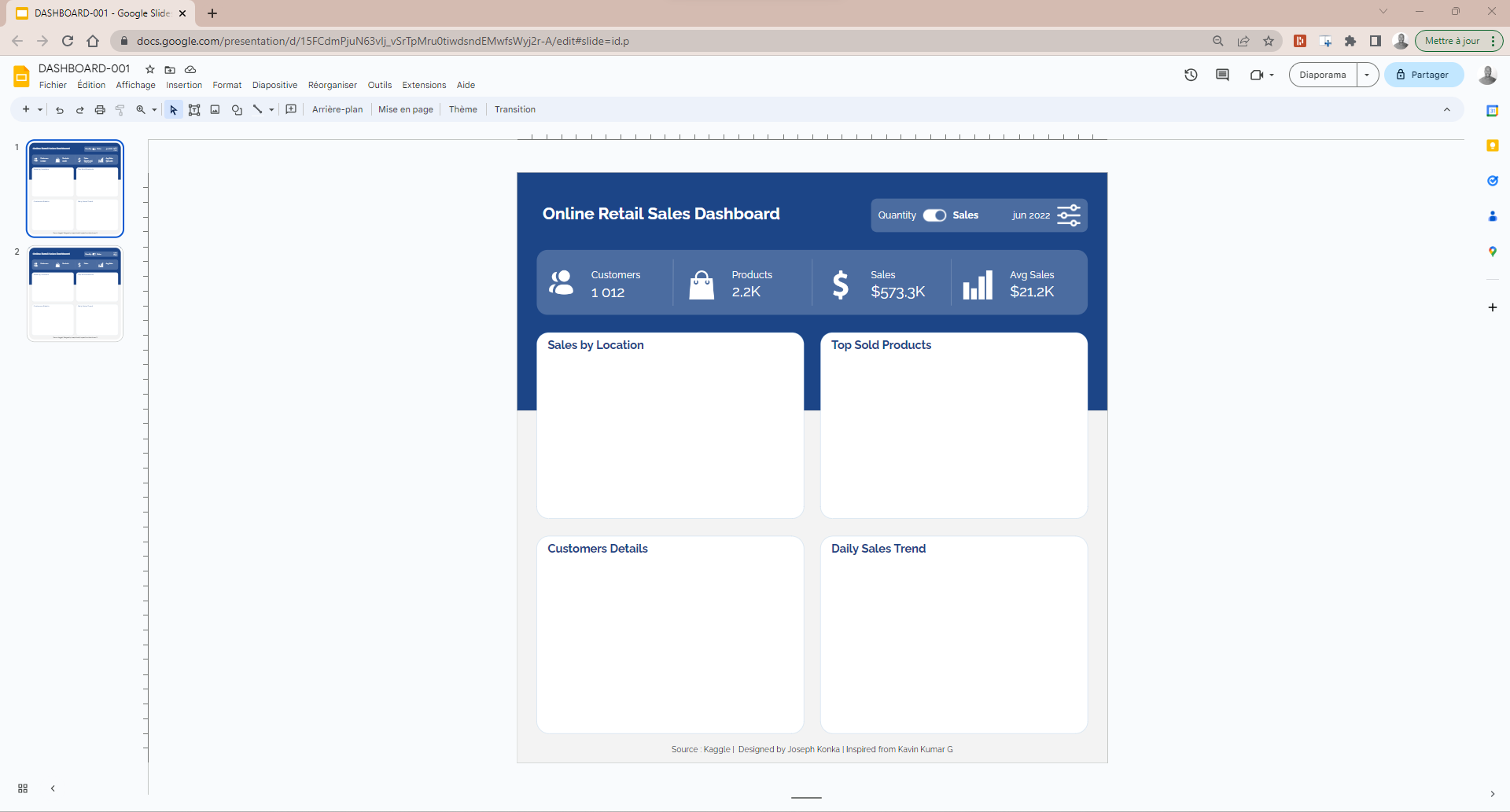
- Exportez ensuite cette diapositive au format image PNG.
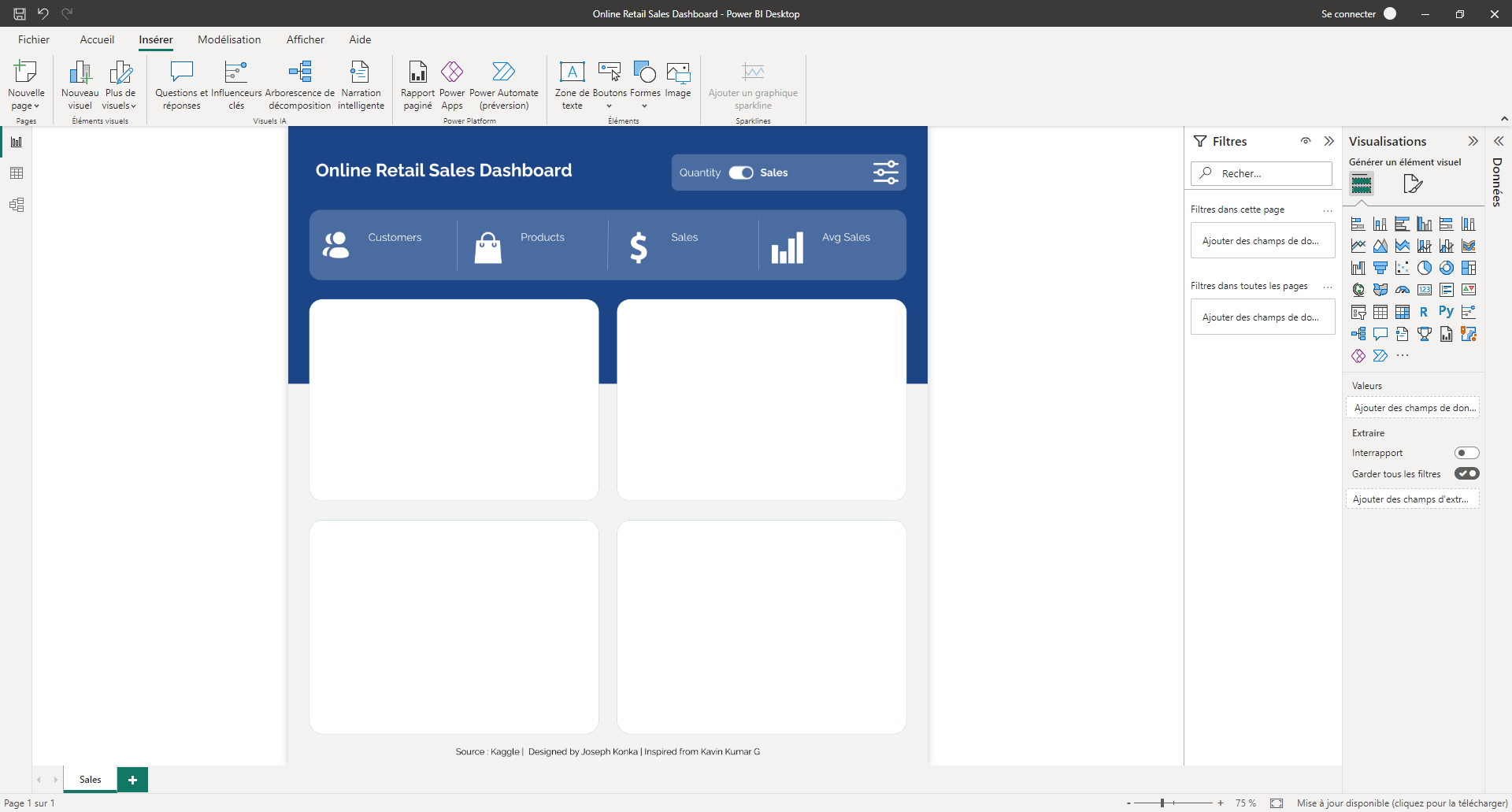
- Dans Power BI Desktop :
- Ouvrez le volet Format de la page > Arrière-plan du canevas (Canvas background).
- Importez l'image PNG exportée.
- Réglez l'ajustement de l'image sur Ajuster (Fit) et ramenez la Transparence à 0 %.
[!TIP] En utilisant une image d'arrière-plan vectorielle pour dessiner les boîtes et les contours des cartes, vous allégez considérablement le rapport : Power BI n'a plus besoin de charger et rendre des dizaines de formes géométriques rectangulaires indépendantes !
2. Harmoniser les couleurs avec un thème personnalisé#
Une charte graphique d'entreprise réussie repose sur la règle d'or ergonomique 60-30-10 :
- 60 % de teinte dominante neutre : fond blanc cassé, gris clair perle (#f8fafc) ou bleu nuit très profond pour les thèmes sombres.
- 30 % de couleur de marque secondaire : bleu marine institutionnel, ardoise foncé ou gris anthracite pour les bordures, textes et titres.
- 10 % de couleur d'accentuation : une teinte vive (cyan éclatant, orange vif, vert émeraude) réservée exclusivement aux indicateurs critiques et aux éléments interactifs.
Générer une palette avec Adobe Color#
Pour extraire une palette chromatique harmonieuse à partir du logo ou de la charte de votre entreprise :
- Rendez-vous sur la plateforme gratuite Adobe Color.
- Téléversez l'image de votre charte graphique pour extraire automatiquement les nuances dominantes :
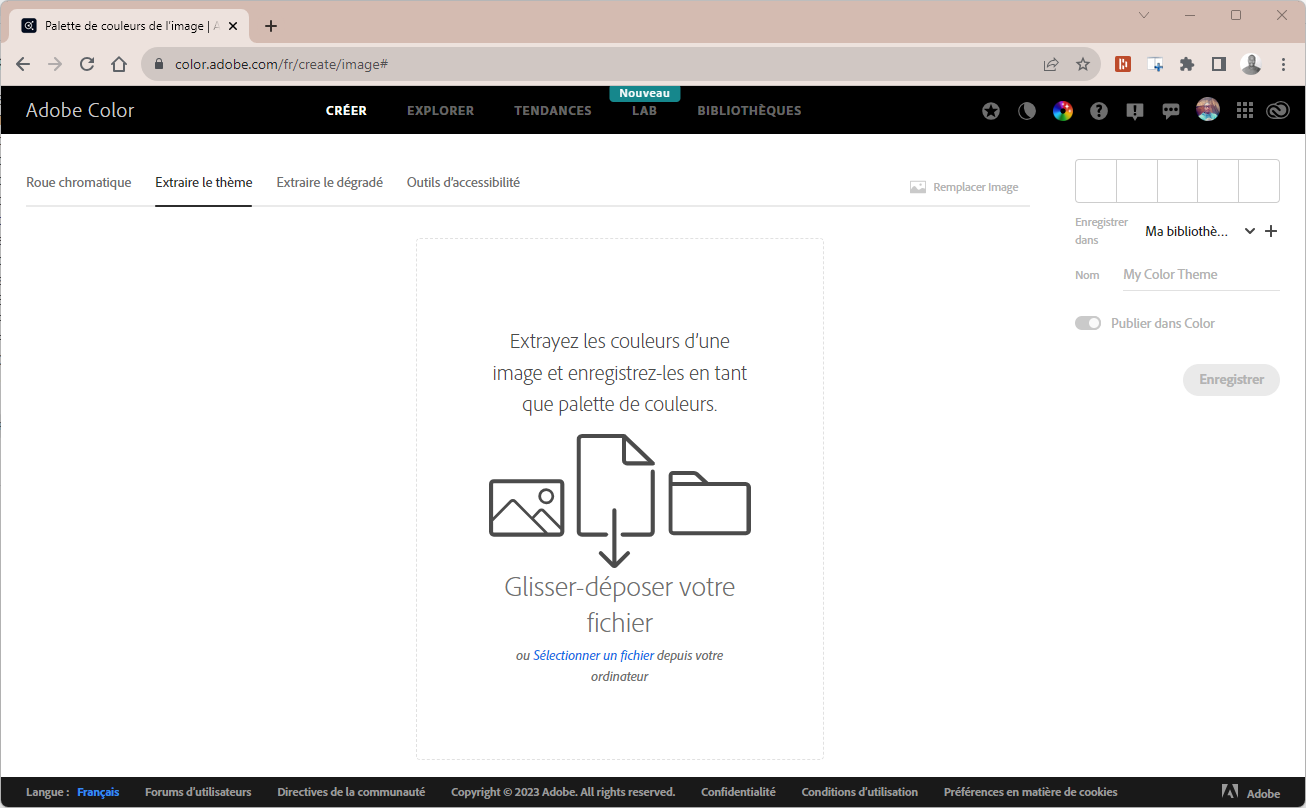
- Ajustez les curseurs pour équilibrer les tons clairs et les tons contrastés :
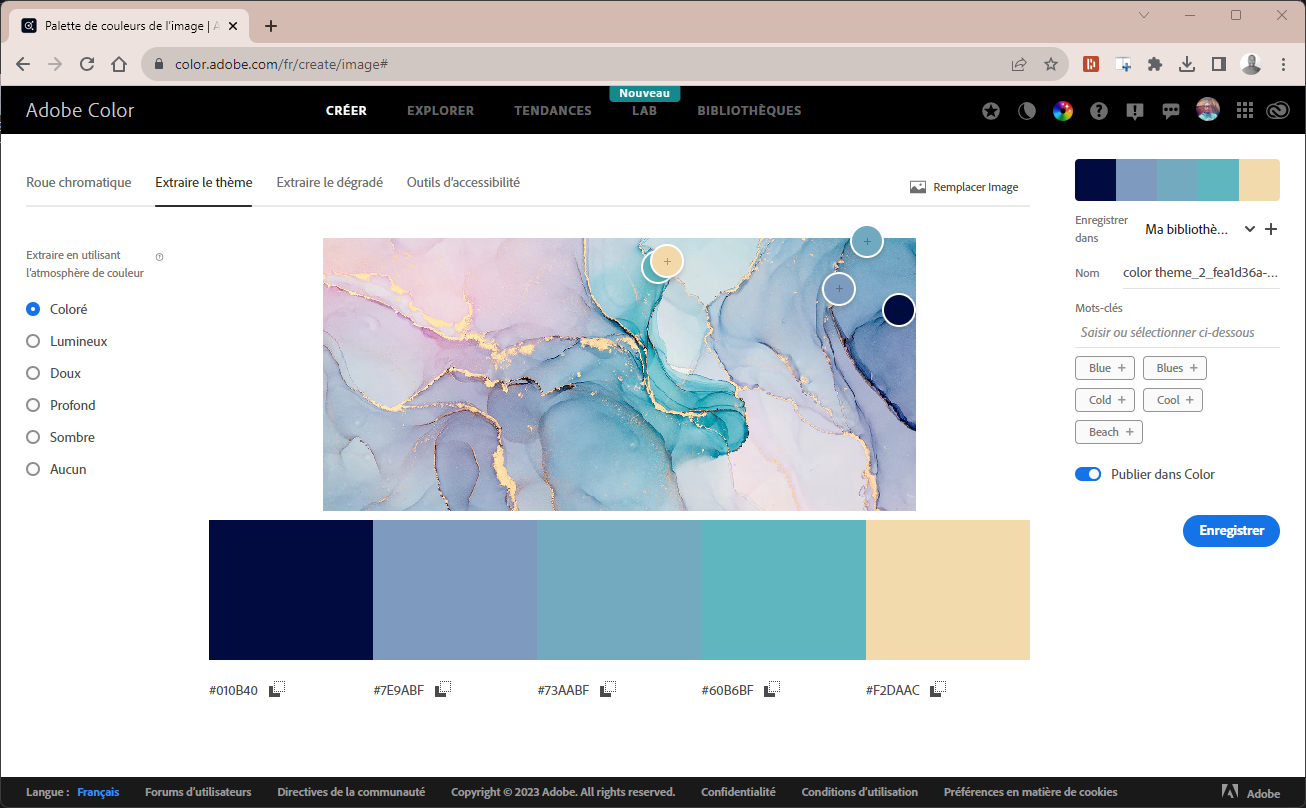
- Récupérez les codes hexadécimaux des 5 couleurs sélectionnées :
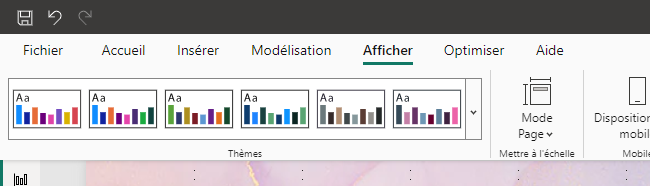
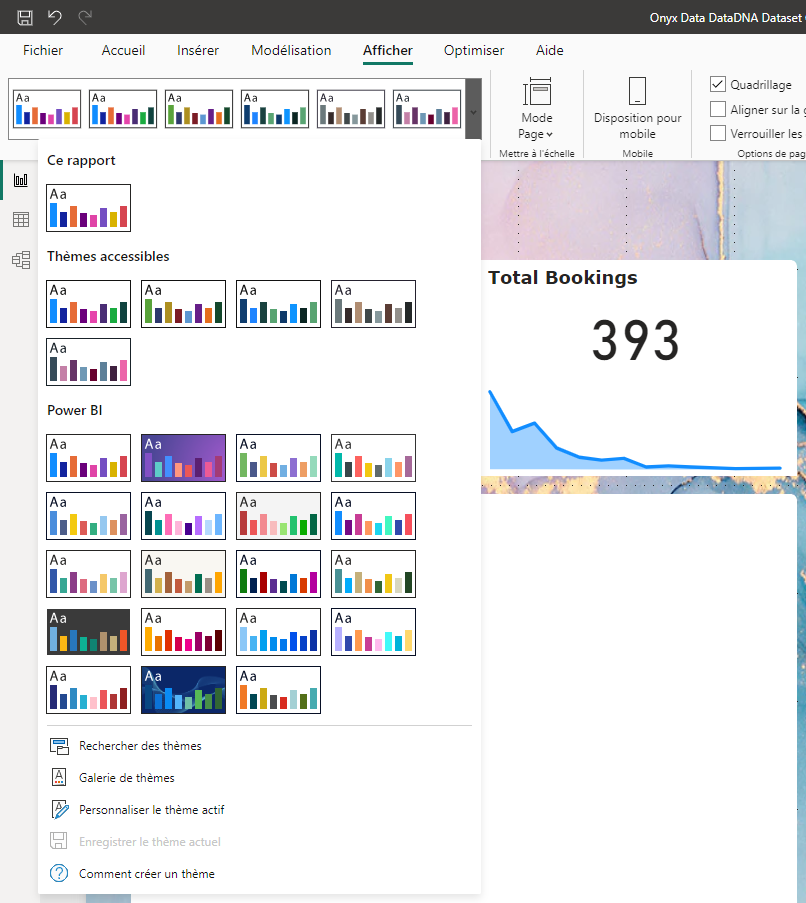
- Vous disposez d'une base chromatique équilibrée prête à être intégrée dans Power BI :
Créer un fichier de thème JSON réutilisable#
Au lieu de modifier manuellement la couleur de chaque visuel, importez un fichier de thème JSON standard dans le ruban Affichage > Thèmes > Parcourir les thèmes.
Voici un modèle de thème JSON d'entreprise prêt à l'emploi :
{
  "name": "AlgoJungle Corporate Theme",
  "dataColors": [
    "#0284c7",
    "#0d9488",
    "#f59e0b",
    "#ef4444",
    "#6366f1",
    "#8b5cf6",
    "#ec4899",
    "#10b981"
  ],
  "background": "#f8fafc",
  "foreground": "#0f172a",
  "tableAccent": "#0284c7",
  "visualStyles": {
    "*": {
      "*": {
        "outspace": [{ "color": { "solid": { "color": "#f8fafc" } } }],
        "background": [{ "show": true, "color": { "solid": { "color": "#ffffff" } }, "transparency": 0 }]
      }
    }
  }
}
3. Navigation avancée avec les signets (Bookmarks)#
Les onglets de pages situés en bas de Power BI Desktop manquent d'élégance lorsqu'un rapport est partagé avec la direction. Pour offrir une sensation d'application web moderne :
flowchart LR
    subgraph Navigation["Barre de Menu Latérale"]
        B1["🏠 Synthèse Globale"]
        B2["📊 Analyse Produits"]
        B3["🌍 Cartographie"]
        B4["⚙️ Filtres Avancés"]
    end
    subgraph Mecanisme["Action du Bouton"]
        B1 -->|Type d'action : Navigation de page| P1["Page 1 : Vue Direction"]
        B4 -->|Type d'action : Signet (Bookmark)| D1["Ouvrir / Fermer le Panneau Déroulant"]
    end
    style Navigation fill:#f1f5f9,stroke:#475569
    style Mecanisme fill:#e0f2fe,stroke:#0284c7,stroke-width:2px,color:#0f172a
Le panneau de filtres rétractable (Filter Drawer)#
Pour éviter de sacrifier 25 % de l'espace d'écran à des segments de filtres fixes :
1. Créez un conteneur rectangulaire avec vos segments (Année, Région, Catégorie).
2. Ouvrez les volets Affichage > Sélection et Signets.
3. Créez un premier signet nommé Filtres_Ouverts où le panneau est visible.
4. Masquez le conteneur dans le volet Sélection (icône d'œil barré) et créez un second signet nommé Filtres_Fermés.
5. Insérez une icône d'entonnoir et attribuez-lui l'action Signet \(\rightarrow\) Filtres_Ouverts.
6. Insérez une icône de croix de fermeture à l'intérieur du panneau avec l'action Signet \(\rightarrow\) Filtres_Fermés.
[!NOTE] Dans les options du signet, veillez à décocher l'option Données (Data) pour que l'ouverture ou la fermeture du panneau ne réinitialise pas les filtres appliqués par l'utilisateur !
4. Concevoir pour smartphone (Mobile Layout)#
Plus de 40 % des directeurs et managers consultent leurs indicateurs sur leur smartphone entre deux réunions. Si vous ne configurez pas la vue mobile, Power BI affichera le rapport horizontal standard en miniature illisible.
flowchart TD
    subgraph Bureau["Vue Bureau (16:9 Paysage)"]
        D1["En-tête & Filtres globaux"]
        D2["4 Cartes KPI alignées"]
        D3["Graphique temporel + Matrice détaillée"]
    end
    subgraph Mobile["Disposition Mobile (Portrait 9:16)"]
        M1["Bandeau Titre épuré"] --> M2["Carte KPI 1 : Chiffre d'Affaires"]
        M2 --> M3["Carte KPI 2 : Marge Nette"]
        M3 --> M4["Courbe de Ventes (Plein écran vertical)"]
        M4 --> M5["Top 5 Produits en barres"]
    end
    Bureau -.->|Adaptation responsive| Mobile
    style Bureau fill:#f1f5f9,stroke:#64748b
    style Mobile fill:#dcfce7,stroke:#16a34a,stroke-width:2px,color:#0f172a
Étapes de configuration de la vue mobile#
- Dans le ruban Affichage, cliquez sur Disposition mobile (Mobile layout).
- Un canevas vertical représentant un écran de smartphone apparaît au centre, accompagné d'une liste latérale de tous les visuels créés en vue bureau.
- Glissez-déposez uniquement les visuels essentiels :
- Placez les cartes KPI principales au sommet (taille de police réduite à 24-28 pt).
- Positionnez une courbe ou un diagramme en barres synthétique en dessous.
- Ne transférez pas les matrices complexes à 15 colonnes : réservez-les à la consultation sur ordinateur de bureau.
- Repassez en vue Disposition Web : la mise en page mobile est sauvegardée et s'activera automatiquement lorsque l'utilisateur ouvrira l'application Power BI Mobile (iOS / Android).
Récapitulatif#
| Principe de design | Bonnes pratiques d'implémentation | Erreur à proscrire |
|---|---|---|
| Maquettage | Définir la grille modulaire dans PowerPoint/Figma et l'importer en fond de page. | Empiler des visuels sans grille ni alignement sur fond blanc brut. |
| Couleurs | Respecter la règle 60-30-10 et importer un thème JSON homogène. | Utiliser les couleurs par défaut différentes d'un graphique à l'autre. |
| Navigation | Utiliser des boutons et signets pour créer un volet de filtres escamotable. | Surcharger l'écran avec 8 segments permanents réduisant l'espace visuel. |
| Responsive Mobile | Configurer la Disposition mobile avec les 2 ou 3 indicateurs vitaux. | Laisser l'affichage par défaut obligeant à zoomer et scroller horizontalement. |
Votre rapport est maintenant superbe, intuitif et optimisé pour tous les écrans. Dans la leçon suivante, nous allons configurer notre compte Power BI Service pour préparer le déploiement en ligne !
Commentaires